- Среда аккаунтов
 Multi-Account Browser
 Облачный телефонАвтоматизация
 RPA без кода
 Синхронизатор
 Интеграции
 ИИ-агенты
 - Тарифы
- Разработчики
 RU
RU
Многие пользователи ищут android emulator for windows, потому что хотят запускать Android-приложения на компьютере с Windows. Но за этим запросом могут стоять разные задачи.
Один пользователь хочет просто открыть банковское приложение или мессенджер на ноутбуке с Windows. Другому нужны удобные клавиатурные настройки для Android-игр. Разработчику нужно протестировать APK на нескольких версиях Android. Команде могут понадобиться отдельные Android-среды для разных аккаунтов.
Этим пользователям не стоит выбирать один и тот же вариант.
В этом руководстве мы не повторяем очередной длинный список эмуляторов Android. Вместо этого сравниваем основные варианты по задачам: cloud Android emulator, локальный эмулятор, эмулятор для игр и высокой производительности, виртуальное устройство для разработчиков и нативные варианты запуска Android-приложений в Windows 11. В каждом разделе объясняется, где вариант работает хорошо, где у него есть ограничения и какой инструмент подходит для конкретного сценария.
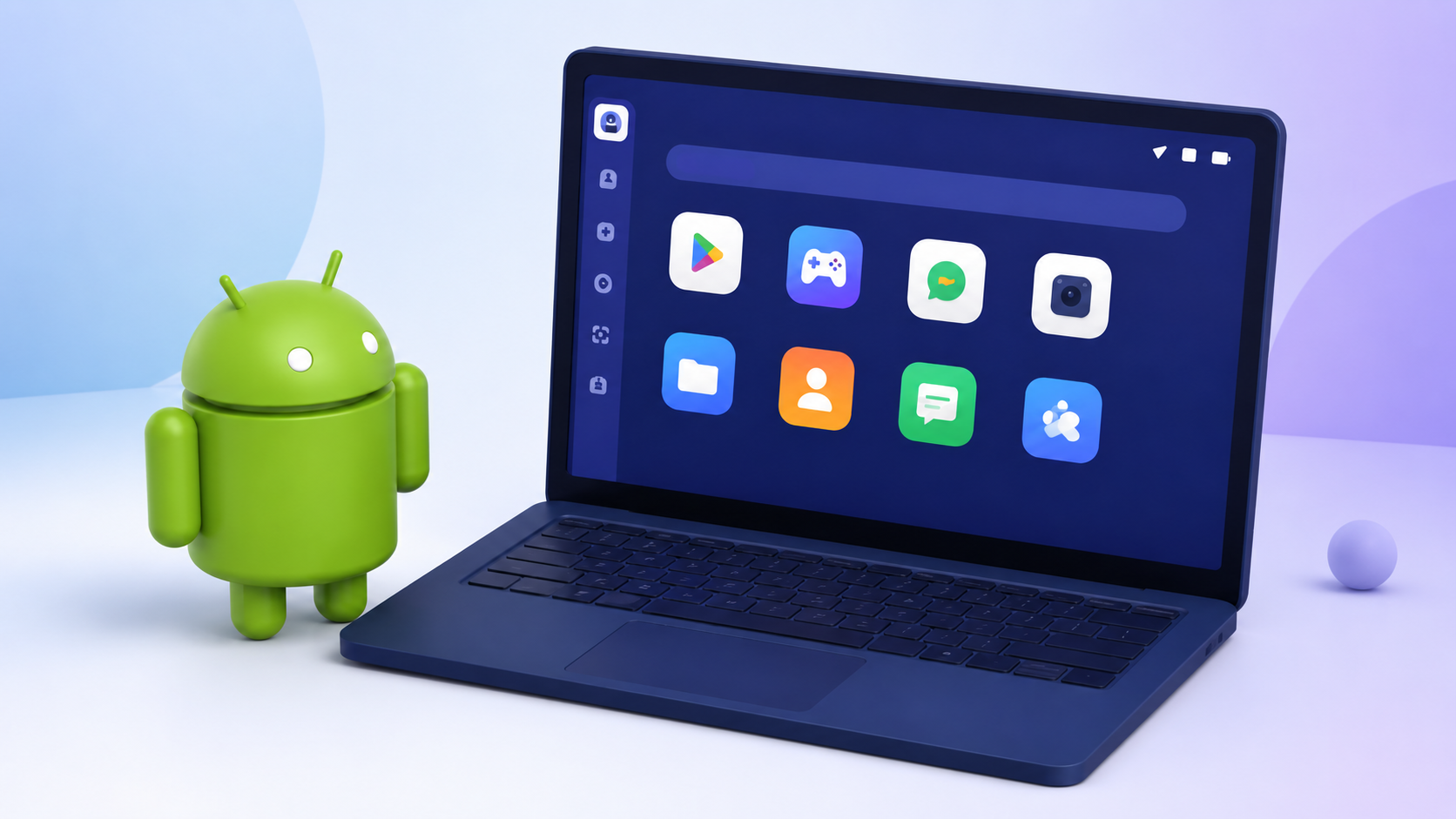
Короткий ответ простой: выбирайте решение по задаче, а не по названию бренда.
Если вам нужно запустить одно Android-приложение, обычно достаточно локального эмулятора. Если вы играете в мобильные игры на PC, лучше выбрать игровой эмулятор. Если вы разрабатываете Android-приложения, используйте виртуальное устройство для разработчиков. Если вы управляете множеством Android-сред, cloud Android emulator обычно подходит лучше, чем открытие дополнительных окон локального эмулятора.
Хороший android emulator for windows должен соответствовать реальной задаче. Инструмент может иметь много функций, но все равно быть неправильным выбором, если он использует слишком много памяти, показывает слишком много рекламы, падает во время долгих сессий или не запускает нужное приложение.
Перед выбором проверьте следующие пункты:
Хорошо ли он работает на Windows 10 или Windows 11?
Сколько CPU, RAM и GPU он использует?
Насколько сильно он нагружает общие ресурсы системы?
Может ли ваш PC выдержать больше одного экземпляра?
Поддерживает ли он нужную версию Android?
Установка простая или технически сложная?
Стабилен ли он во время долгих сессий?
Поддерживает ли он настройку клавиатуры, передачу файлов и установку APK?
Может ли он разделять Android-среды для разных аккаунтов?
Поддерживает ли он proxy, сетевые настройки или командное управление, если это нужно?
Есть ли реклама, встроенные приложения или лишние уведомления?
Эмуляторы для разработчиков часто требуют не менее 8 GB RAM и 4 GB свободного места на диске. Для лучшей производительности стоит включить Intel VT-x или AMD-V. Виртуальные устройства с большим экраном также могут требовать более мощной конфигурации.
Для обычных пользователей важнее простая установка и совместимость. Для игроков важнее FPS и настройка управления. Для разработчиков важны отладка и тестирование разных версий Android. Для многоаккаунтной работы главный вопрос в том, может ли каждая Android-среда оставаться отдельной и стабильной.
Именно поэтому эта статья разделяет варианты по workflow, а не рассматривает все эмуляторы как один тип программного обеспечения.
Cloud Android emulator не предназначен в первую очередь для человека, который хочет открыть одно Android-приложение на PC. Он больше подходит пользователям, которым нужно несколько Android-сред без полной нагрузки на одно устройство с Windows.
Локальный эмулятор работает на вашем компьютере. Это значит, что каждый Android-экземпляр использует локальный CPU, RAM, GPU и дисковое пространство. Один экземпляр может работать нормально. Три или пять экземпляров уже могут замедлить систему. Еще большее количество становится сложно поддерживать, особенно если нужны долгие сессии.
Cloud Android emulator переносит Android-среду за пределы локального PC. Это логичнее, когда работа связана с несколькими аккаунтами, мобильными проверками, командным доступом или повторяющимися Android-задачами. Суть не только в запуске Android на Windows. Суть в управлении отдельными Android-средами без превращения компьютера с Windows в узкое место.
Здесь cloud Android emulator отличается от обычного эмулятора. Он ближе к управляемой Android-среде, чем к простому app player. Если вы не уверены, подходит ли такой подход для вашей работы, сравнение cloud phone vs emulator объясняет разницу между локальными эмуляторами и cloud-based Android environments.
Многоаккаунтные Android-процессы
Отдельные мобильные среды
Долгие Android-сессии
Командные Android-операции
Пользователи, которые не хотят запускать каждый экземпляр на локальном Windows PC
Задачи с аккаунтами, где нужна более чистая изоляция среды
Не лучший выбор для обычного Android-гейминга
Не нужен, если требуется только одно простое Android-приложение
Требует cloud-доступа
Может быть избыточным для легкого личного использования
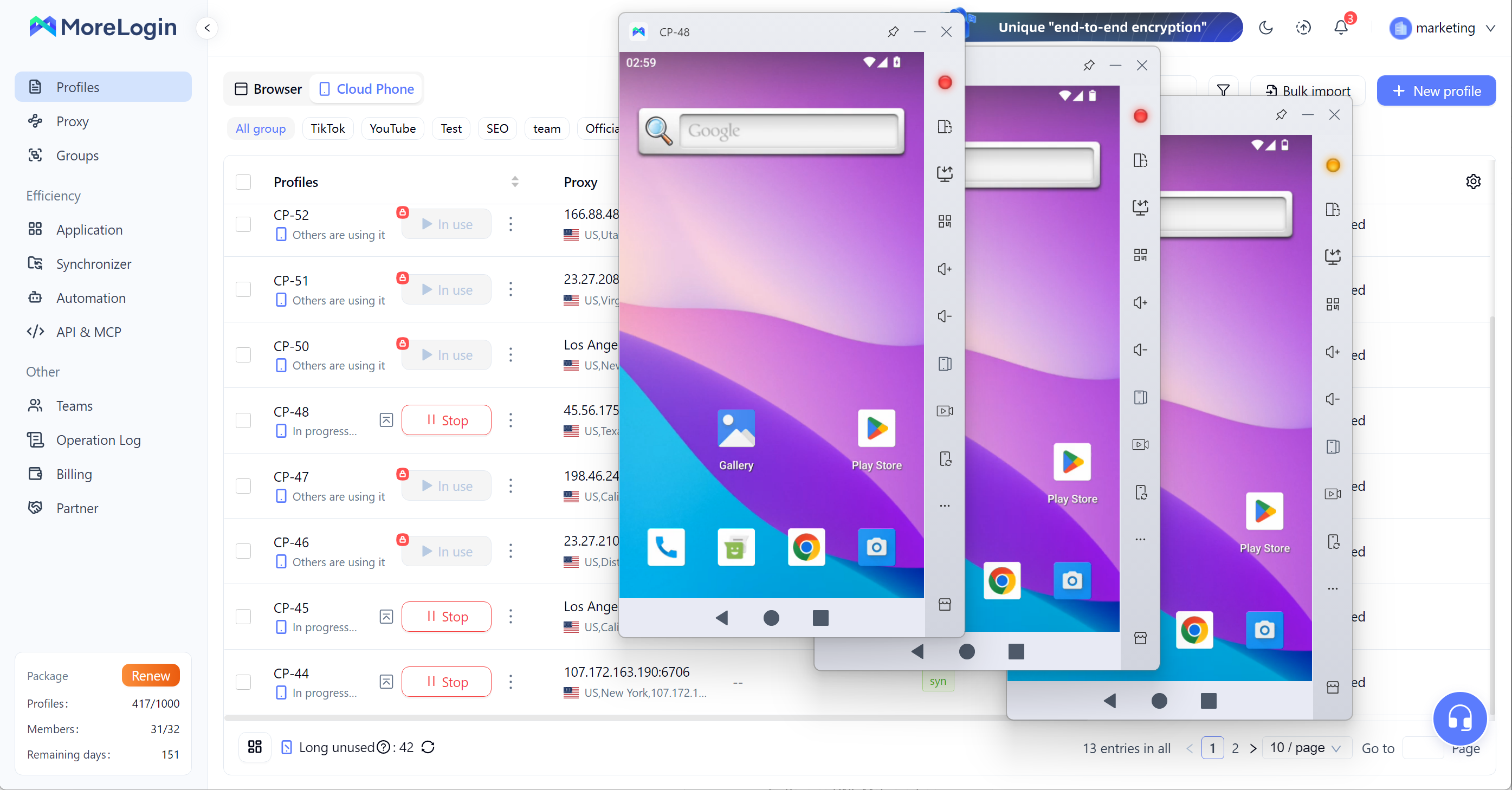
MoreLogin
MoreLogin подходит пользователям, которым нужны cloud-based Android environments, разделение аккаунтов и мобильные workflow с компьютера Windows. Это не просто инструмент для открытия одного Android-приложения. Он лучше работает, когда нужно управлять несколькими Android-средами, разделять рабочие процессы или дать команде возможность выполнять мобильные задачи с одной платформы.
Если вам нужен более широкий workspace для Android и browser-based workflows, можно начать с MoreLogin.
Локальный Android Emulator запускает Android-приложения прямо на вашем компьютере с Windows. Это самый привычный вариант. Вы устанавливаете эмулятор, открываете его, входите в аккаунт и запускаете приложения внутри виртуальной Android-среды.
Для пользователей, которые ищут android emulator for windows 10, локальный эмулятор все еще может быть достаточным. Он хорошо работает, когда задача простая, а PC имеет достаточно ресурсов. Если вам нужно открыть одно или два приложения, протестировать базовый APK или иногда пользоваться Android-приложениями, не нужно усложнять setup.
Главное преимущество такого варианта это удобство. Большинство локальных эмуляторов легко установить. Многие поддерживают Google Play, установку APK, настройку клавиатуры, поворот экрана и базовую передачу файлов. Для личного использования этого может быть достаточно.
Главный минус это нагрузка на ресурсы. Локальные эмуляторы используют ваш CPU, RAM, GPU и накопитель. Если Windows PC старый или уже запускает тяжелые программы, эмулятор может тормозить. Использование нескольких экземпляров усиливает проблему. Некоторым пользователям также не нравятся реклама, рекомендации приложений и встроенный контент в отдельных эмуляторах.
Локальный эмулятор подходит для легкого использования. Но это не универсальный ответ для всех workflow.
Обычные Android-приложения
Простой доступ к Android-приложениям на Windows
Личное использование с одним или двумя экземплярами
Пользователи, которым нужна быстрая установка
Базовое тестирование APK
Использует локальный CPU, RAM, GPU и диск
Может тормозить при запуске нескольких экземпляров
Не идеален для долгосрочной многоаккаунтной работы
Изоляция среды ограничена
User experience зависит от рекламы, обновлений и встроенных приложений
BlueStacks
BlueStacks, запущенный в 2011 году, является одним из самых старых Android-эмуляторов и практичным локальным android emulator for windows для пользователей, которым нужна быстрая установка и базовый доступ к Android-приложениям на PC. Он также предлагает широкую совместимость для обычного использования приложений. В поддерживаемых играх он может достигать 60+ FPS, хотя производительность все равно зависит от вашего PC. MSI App Player является альтернативой на базе BlueStacks с меньшим количеством рекламы. Это хороший выбор для обычных пользователей, но не для команд и тяжелых многоаккаунтных workflow.
Если вам нужен отдельный список традиционных инструментов, можно посмотреть обзор best Android emulator.
Эмулятор с упором на производительность все еще является локальным эмулятором, но он больше ориентирован на скорость, FPS, управление с клавиатуры и игровые настройки.
Этот вариант в основном подходит пользователям, которые хотят играть в Android-игры на компьютере с Windows. Обычный пользователь приложений может не думать о частоте кадров, key mapping или поддержке gamepad. Игрок думает. Если управление ощущается с задержкой или эмулятор теряет кадры, опыт становится плохим.
Performance-focused android emulator for windows обычно дает больше контроля над выделением CPU, выделением RAM, разрешением, FPS, сочетаниями клавиш и настройками нескольких экземпляров. С GPU acceleration некоторые эмуляторы показывают лучшую производительность, а software rendering обычно работает как запасной вариант на неподдерживаемых системах. Некоторые также включают игровые функции для записи экрана и управления игровым процессом. В отдельных setup такие функции также помогают запускать несколько приложений, когда пользователь работает в многозадачном режиме.
Ограничение очевидно: он все еще работает на локальном железе. Если Windows PC имеет слабые характеристики, эмулятор не станет быстрым только потому, что он игровой. Запуск нескольких окон одновременно все равно может замедлить систему. Такой тип эмулятора также не создан для сильной изоляции аккаунтов или командных workflow.
Android-гейминг на Windows
Пользователи, которым нужна настройка клавиатуры
Пользователи, которым важны FPS и настройки управления
Игры, которые лучше работают с кастомными настройками производительности
Легкое использование приложений, где важна скорость
Все еще зависит от локального железа
Несколько экземпляров могут использовать много ресурсов
Не создан для изоляции аккаунтов
Не идеален для командных операций
Производительность зависит от характеристик PC и типа приложения
LDPlayer
LDPlayer хорошо подходит пользователям, которым важны Android-гейминг или более плавная работа приложений на Windows. Впервые выпущенный в 2018 году, он создавался с фокусом на игровой производительности. Он предлагает хорошую совместимость с разными играми на слабом железе и может работать плавно, если настройки соответствуют PC. Его лучше воспринимать как игровой локальный эмулятор, а не как полноценную среду для управления аккаунтами.
Виртуальное Android-устройство для разработчиков не является обычным consumer emulator. Оно создано для разработки приложений, отладки и тестирования.
Этот вариант подходит разработчикам, которым нужно проверить, как приложение работает на разных версиях Android, размерах экрана, типах устройств и системных настройках. Сюда входят запуск приложения на разных Android-устройствах, разные ядра CPU и меняющиеся сетевые условия без необходимости иметь физическое устройство. Разработчики также могут симулировать входящие звонки и SMS. Это полезно, когда нужно воспроизвести ошибки, протестировать layout, проверить производительность или проверить приложение перед релизом.
Если сначала нужен базовый концепт, guide what is an Android emulator объясняет, как виртуальные Android-среды используются для тестирования.
Главная сила виртуального устройства для разработчиков это контроль. Разработчики могут создавать разные виртуальные устройства, тестировать версии Android, симулировать экраны и подключать эмулятор к инструментам разработки. Он также полезен для автоматизированного тестирования и ручных проверок. Такой уровень контроля нужен в программной разработке.
Слабая сторона это неудобство для обычных пользователей. Установка занимает больше времени. Интерфейс технический. Он не создан для человека, который просто хочет запустить Android-приложение на Windows PC. Он также не предназначен для работы с аккаунтами, комфортного гейминга или нетехнических workflow.
Разработка Android-приложений
Тестирование APK
Тестирование версий Android
Отладка
Симуляция размеров экрана
Тестирование профилей устройств
Более техническая установка
Более высокий порог входа
Не идеален для обычных пользователей приложений
Не создан для многоаккаунтных операций
Не лучший выбор для игр
Android Studio Emulator
Android Studio Emulator это официальный эмулятор для разработки Android-приложений. Он силен в отладке и тестировании приложений. Виртуальные проверки снижают зависимость от физического оборудования, но часть проверки все равно требует физическое устройство или real device. Он все еще слишком технический для пользователей, которые просто хотят запускать Android-приложения на Windows.
Некоторые пользователи Windows 11 не хотят устанавливать полноценный эмулятор. Они хотят, чтобы Android-приложения ощущались более нативно на PC. Здесь появляются Windows-native или subsystem-based Android options. Если вы в основном хотите играть в игры на Windows, стоит рассмотреть официальный вариант Google Play Games.
Это может работать для легкого использования приложений. Такой вариант может казаться проще, чем установка полноценного эмулятора, особенно если пользователь хочет открыть только несколько приложений. Google Play Games for PC был запущен в 2022 году и сейчас поддерживает около тысячи игр. Он также предлагает синхронизацию сохранений между несколькими устройствами и поддержку дисплеев до quad HD at 175hz. Для людей, которые ищут android emulator for windows 11, такой вариант может выглядеть привлекательным, потому что он звучит ближе к встроенной поддержке Android.
Но с этой категорией нужно быть осторожнее. Статус поддержки, способ установки, доступность приложений и совместимость могут меняться. Некоторые приложения могут работать некорректно. Некоторые setup могут зависеть от community builds или дополнительной настройки. Это делает вариант рискованным для важных workflow.
Нативный вариант Android-приложений подходит для легкой проверки доступа к приложениям. Он не является сильным решением для многоаккаунтной работы, командных операций или долгосрочного управления Android-средами.
Пользователи Windows 11
Легкое использование Android-приложений
Пользователи, которые не хотят полноценный эмулятор
Простой доступ к приложениям на Windows PC
Совместимость может отличаться
Доступность приложений может быть ограничена
Статус поддержки нужно проверять перед использованием
Не подходит для продвинутого многоаккаунтного управления
Не является полной заменой cloud Android emulator или отдельного локального эмулятора
Windows Subsystem-based Android option
Windows Subsystem-based Android option может работать для легкого использования Android-приложений на Windows 11, но его не стоит считать безопасным выбором для важных workflow, пока не проверены текущий статус поддержки и совместимость приложений. Для доступа к приложениям subsystem-based options могут быть достаточными, но пользователи, которым нужен более удобный способ играть на большом экране, могут предпочесть Google Play Games for PC.
Таблица ниже показывает, какой вариант подходит для какой задачи.
Для читателей, которые все еще хотят традиционный список инструментов, этот best Android emulator review covers more emulator options. Если нужно более широкое объяснение сценариев использования эмуляторов, guide Android emulator также полезен.
Для многих пользователей Windows настоящий выбор не BlueStacks против LDPlayer. Настоящий выбор: local emulator или cloud Android emulator.
Локальный эмулятор подходит, когда задача небольшая. Его легко установить, и он привычен. Для игр, базового использования приложений или разового тестирования это часто разумный вариант. Проблема начинается, когда пользователю нужно больше нескольких экземпляров или нужно, чтобы каждая среда оставалась отдельной.
Cloud Android emulator больше подходит, когда workflow повторяющийся, связан с аккаунтами или выполняется командой. Он снижает нагрузку на локальный Windows PC и дает лучший способ управлять несколькими Android-средами.
Это не значит, что каждому пользователю нужен cloud Android emulator. Если вы хотите сыграть в одну игру или открыть одно приложение, локального эмулятора достаточно. Но если вам нужно несколько Android-сред, cloud setup проще управлять, чем добавлять все больше окон эмулятора на одном PC.
Если вам нужна отдельная product page по этому направлению, можно посмотреть страницу Android Emulator.
Best android emulator for windows зависит от того, что именно вам нужно делать. Локального эмулятора достаточно для обычных приложений. Эмулятор с упором на производительность лучше подходит для Android-игр. Android Studio Emulator лучше подходит разработчикам. Нативные варианты Windows 11 могут работать для легкого использования, но поддержку и совместимость нужно проверять заранее.
Для пользователей, которым нужны отдельные Android-среды, многоаккаунтные операции и повторяющиеся мобильные workflow, cloud Android emulator часто является более подходящим setup. Он не заставляет запускать каждый Android-экземпляр на локальном Windows PC и дает командам более понятный способ управлять Android-работой.
Для пользователей, которым нужны browser profiles, cloud Android environments и account management в одной платформе, MoreLogin дает более scalable way to manage Android and web-based workflows from one place.
Какой best android emulator for windows выбрать?
Best android emulator for windows зависит от задачи. Для обычного использования приложений может подойти BlueStacks. Для игр лучше подходит LDPlayer. Для разработки лучше выбрать Android Studio Emulator. Для многоаккаунтных workflow и отдельных Android-сред MoreLogin обычно является более сильным вариантом.
Какой best android emulator for windows 10?
Для базового использования локальный эмулятор может подойти как android emulator for windows 10. BlueStacks является распространенным выбором для простого доступа к Android-приложениям. Если Windows 10 PC имеет мало RAM или слабый CPU, не запускайте много экземпляров одновременно. Для более тяжелых account workflows cloud Android emulator проще управлять.
Какой best android emulator for windows 11?
Best android emulator for windows 11 зависит от workflow. Windows Subsystem-based Android option может работать для легкого использования приложений, но совместимость нужно проверять. Для игр обычно лучше выбрать эмулятор с упором на производительность. Для отдельных Android-сред и работы с аккаунтами cloud Android emulator имеет больше смысла.
Cloud Android emulator лучше локального Android emulator?
Cloud Android emulator лучше подходит для многоаккаунтных workflow, отдельных Android-сред, remote access и командных операций. Локальный эмулятор лучше подходит для простого личного использования, игр и базового доступа к приложениям. Cloud-вариант не является автоматически лучшим для каждого user. Он лучше, когда важны scale и environment separation.
Можно ли использовать Android emulator для multi-account management?
Да, но обычный локальный эмулятор может стать тяжелым, если запускать много экземпляров. Он также дает ограниченное разделение сред по сравнению с cloud-based Android environments. Для малого личного использования локального эмулятора может быть достаточно. Для larger multi-account workflows cloud Android emulator обычно проще контролировать.
Windows emulator for android это то же самое, что Android emulator for Windows?
Нет. Многие users ищут “windows emulator for android”, но обычно имеют в виду Android emulator for Windows. Android emulator for Windows позволяет запускать Android-приложения или Android-like environments на Windows PC. Windows emulator for Android означал бы запуск Windows на Android-устройстве, а это другой use case.
Как проверить, утекли ли ваши данные Twitter/X
ПредыдущийWebRTC Leak Test: как проверить и предотвратить раскрытие IP
Далее
 RU
RU