- Продукт

- Тарифы
- Партнерская программа
- Разработчики
- Ресурс
 RU
RU
Новый оператор должен найти нужное устройство, открыть согласованный файл и продолжить следующую задачу. Если на каждом шаге приходится звонить предыдущему сотруднику, передача работы ещё не завершена.
Закрепите рабочую Android-среду в MoreLogin Cloud Phone за проектом клиента. Предоставьте участникам нужный доступ к устройствам и запишите, кто отвечает за файлы, согласование и восстановление аккаунта. При смене обязанностей обновляйте эти сведения вместе с правами доступа.
Начните с человека, который контролирует регистрационную почту, номер для восстановления и способы подтверждения входа. Он должен оставаться на связи, если приложение запросит код.
Затем назначьте основного оператора, сотрудника на подмену и ответственного за согласование. Эти задачи могут выполнять разные люди.
Храните пароли и коды восстановления в принятой у команды системе хранения учётных данных. Укажите контакт по восстановлению в документе передачи, чтобы оператору не пришлось искать его в старых переписках.
Права на публикацию настраивайте через роли самой платформы. Доступ к Android-среде назначайте в MoreLogin. Запишите, кто отвечает за каждую из этих настроек.
Замените названия вроде Устройство 08 на имя клиента, приложение, рынок и назначение. Название Клиент A Instagram США Публикации сразу подсказывает оператору, с чего начать.
Объединяйте устройства в группы по клиентам или проектам. Используйте теги для статусов, которые влияют на следующий шаг, например На согласовании или Приостановлено. В заметке укажите нужный файл или причину остановки работы.
В MoreLogin для облачных телефонов доступны группы, теги и заметки. После перемещения устройства в другую группу проверьте, кто может его открыть. Порядок в списке устройств полезен, только если доступ соответствует распределению работы.
Откройте раздел Команда, чтобы проверить участников или пригласить нового сотрудника. В списке есть роли суперадминистратора, администратора, менеджера и сотрудника.
Выбирайте роль с учётом задач человека. Перед назначением проверьте её функциональные права. Участники с одной ролью имеют одинаковые права на функции.
В списке участников отображаются роль, назначенный менеджер и доступные браузерные профили. Проверьте текущие назначения перед изменением доступа.
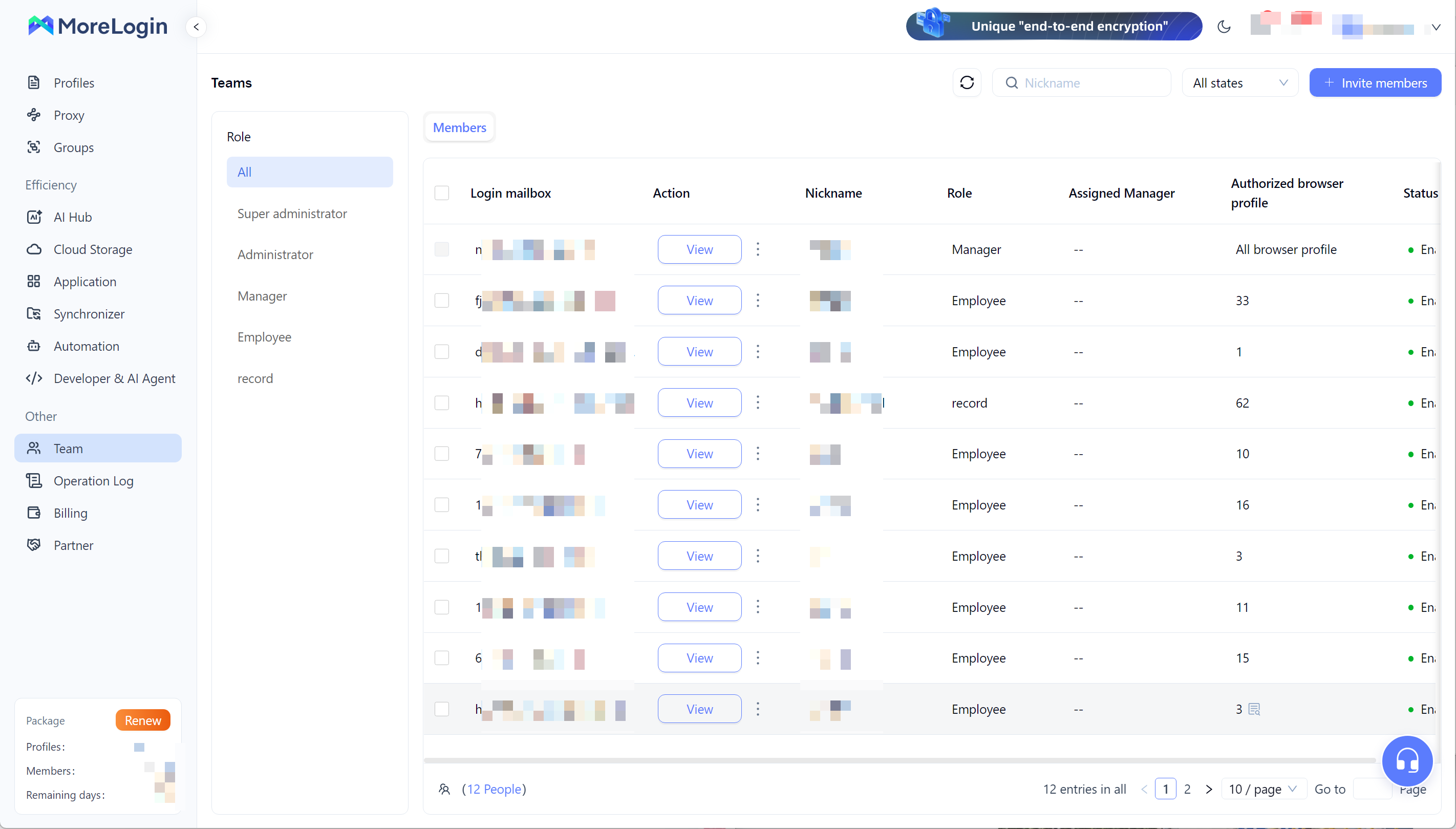
Проверьте роли участников и текущий доступ к браузерным профилям перед изменением разрешений.
Определите роль и права, необходимые для работы.
Нажмите Пригласить участников и заполните данные сотрудника.
Назначьте подходящую роль и нужный доступ.
Попросите участника принять приглашение и перейти в нужную команду.
Проверьте доступ к назначенному облачному телефону из его учётной записи.
В проекте клиента A Сэм должен открыть устройство, на котором продолжит работу. Проверьте это напрямую, а не по количеству браузерных профилей в списке участников.
Для ответственного за согласование сначала определите, где проходит проверка. Если он согласовывает файлы в системе управления проектами, доступ к устройству может не понадобиться. Если проверяет результат внутри приложения, доступ нужен.
Некоторые задачи клиентов также выполняются в браузерных профилях. Для этой части работы ограничения доступа по URL позволяют ограничить сайты, которые участник может открыть. Настройте правила с учётом страниц, необходимых для его задачи.
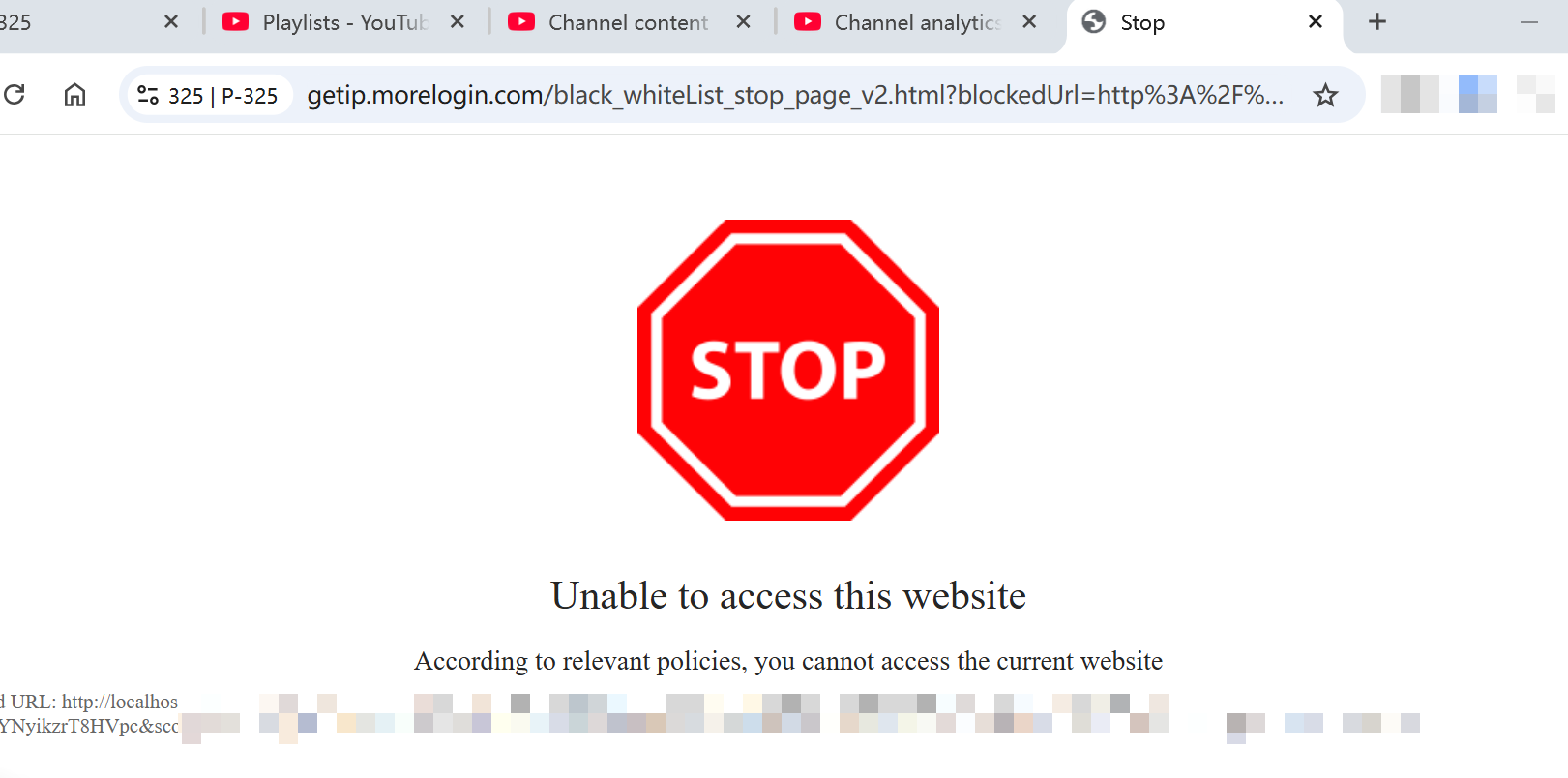
Страница, заблокированная правилом доступа в браузерном профиле MoreLogin.
Подготовьте документ передачи до изменения доступа. Укажите устройство, аккаунт в приложении, согласованные файлы и незавершённые задачи.
Используйте обозначения файлов, понятные обоим операторам. C104 Одобрено проще найти, чем последнее видео. Если клиент изменил файл, добавьте номер версии.
Поместите согласованное изображение или видео в Cloud Storage, чтобы следующий оператор мог просмотреть именно нужный файл. Решение о согласовании храните вместе с задачей.
Включайте решения, которые влияют на дальнейшую работу. Если клиент отклонил подпись, оставьте согласованный вариант. Новому оператору не придётся восстанавливать ход согласования по длинной переписке.
Перед новым запуском проверьте уже настроенную автоматизацию облачного телефона. Загрузка может стоять в очереди, даже если смена предыдущего оператора закончилась.
Запишите целевое устройство, исходный файл, время запуска, статус и ответственного за ошибки. Решите, какие задачи продолжить, изменить или остановить.
Если задача выполняется через Commander, укажите облачный телефон, выбранный через @, и момент, на котором выполнение должно остановиться. Устройство должно быть включено и подключено к сети. При прерывании работы может потребоваться участие человека.
Подготовка файла к проверке и его публикация требуют разных точек остановки. Уточните инструкцию до передачи задачи другому оператору.
Если задача завершилась с ошибкой, запишите проблемный шаг и уже выполненные действия. Это поможет следующему сотруднику не повторить действие, которое успешно прошло раньше.
Свяжитесь с указанным контактом по восстановлению и убедитесь, что он по-прежнему отвечает за аккаунт. Проверьте, у кого есть доступ к регистрационной почте, номеру телефона и приложению для подтверждения входа.
В приложении уже может быть активный сеанс. Если во время передачи появится запрос подтверждения, оператор должен знать, как получить код. Запишите способ связи до того, как предыдущий сотрудник станет недоступен.
Предположим, Сэм принимает у Алекса публикации в Instagram для клиента A, а Алекс остаётся сотрудником на подмену в проекте клиента B.
Предоставьте Сэму доступ к устройству клиента A и документ передачи. Попросите его открыть аккаунт и найти C104 Одобрено до отзыва доступа Алекса к этому проекту.
Сохраните доступ Алекса к клиенту B. Если он остаётся сотрудником на подмену и для клиента A, запишите это назначение.
Устройство может остаться в той же рабочей среде. При смене оператора обычно достаточно обновить доступ и обязанности.
Разделяйте завершение проекта и уход человека из команды. Если подрядчик закончил работу с клиентом A, проверьте доступ к этому проекту. Если сотрудник увольняется, пересмотрите все его назначения.
В MoreLogin можно отключить или удалить участника команды. Перед этим запишите, кто продолжит незавершённую работу.
Также проверьте доступ за пределами рабочей среды MoreLogin.
Права администратора и партнёра на платформах
Доверенные устройства и активные сеансы
Способы восстановления, которыми управлял уходящий сотрудник
Автоматизацию проекта и учётные данные для API
Файлы клиента, сохранённые в других местах
Если пароли передавались напрямую, попросите владельца аккаунта проверить их. Отдельно проверьте запущенные задачи и задания по расписанию. Запишите, кто продолжит их выполнение, либо подтвердите, что они остановлены.
Используйте перенос облачного телефона, когда устройство нужно передать за пределы текущей команды. Это может понадобиться, если клиент возвращает работу себе или её принимает другая команда.
В MoreLogin перенос доступен суперадминистраторам и администраторам. Отменить завершённый перенос нельзя. Среди параметров также есть передача собственных прокси и заметок к ним.
До переноса подтвердите получателя, выбранные устройства и параметры передачи прокси. Проверьте актуальные требования к получателю и состав ресурсов в окне переноса.
Согласуйте, кто будет оплачивать устройство, и разберите незавершённые задачи. Передайте принимающей команде список файлов, аккаунтов в приложениях и контактов для проверки.
Права администраторов на платформах и доступ к бизнес-активам изменяйте отдельно. Клиенту нужно проверить их при возвращении работы под свой контроль.
Попросите Сэма открыть устройство клиента A из своей учётной записи в команде. Проверьте аккаунт в приложении, найдите C104 Одобрено и просмотрите подготовленный черновик.
Выберите небольшую задачу, которая заканчивается до публикации. Так вы проверите, может ли Сэм продолжить работу, без лишнего поста в аккаунте клиента.
Если появится запрос подтверждения, обратитесь к указанному контакту. После переноса устройства также проверьте сетевой доступ принимающей команды и нужные файлы.
Проверьте доступ, который должен был прекратиться. Посмотрите, видит ли предыдущий оператор устройство и может ли открыть его снова.
Если устройство уже было открыто, проверьте и это подключение. Запишите результат отдельно от проверки списка устройств.
Подтвердите изменения прав на платформах и автоматизации, сделанные при передаче. Для каждого нерешённого вопроса назначьте человека, который доведёт его до конца.
При частичной передаче проверяйте только согласованный проект. Доступ к другим клиентам может оставаться необходимым.
Попросите суперадминистратора проверить записи доступа к облачному телефону. Посмотрите, кто работал с устройством и в какое время. Затем проверьте события запуска и остановки, а также относящиеся к передаче изменения профиля.
Сопоставьте записи с результатами проверки доступа. Если настройки изменились, выясните, кто внёс изменения, прежде чем новый оператор продолжит работу.
Результаты публикаций и отправки сообщений проверяйте в приложении или в записи задачи. Событие запуска показывает, что устройство использовали. Для поста или ответа нужна отдельная проверка результата.
Завершайте передачу, когда новый оператор может продолжить работу, согласованные изменения доступа проверены, а у каждой оставшейся задачи есть ответственный.
Можно ли предоставить участникам команды доступ к облачному телефону MoreLogin?
Да. Администраторы могут предоставить участникам доступ к определённым облачным телефонам. Перед началом работы с клиентом проверьте доступные устройства и права роли.
Можно ли передать работу с аккаунтом клиента без повторной отправки пароля?
Активный сеанс в приложении может позволить новому оператору с нужным доступом продолжить работу без повторной передачи пароля. Контакт по восстановлению должен оставаться на связи на случай подтверждения входа.
Может ли подрядчик получить доступ только к облачным телефонам своего проекта?
Назначьте нужные устройства и проверьте результат из учётной записи подрядчика. Пересматривайте доступ при изменении или завершении проекта.
Нужно ли переносить облачный телефон при увольнении сотрудника?
Если работу принимает другой участник той же команды, измените доступ к существующему устройству. Перенос стоит рассмотреть, когда само устройство должно перейти другой учётной записи или команде.
Что можно проверить по журналу операций после передачи работы?
Он помогает проверить поддерживаемые события доступа к устройству и управления профилем. Публикации, ответы и другие результаты работы проверяйте в соответствующем приложении или записи задачи.
MoreLogin Security обеспечивает безопасность ваших данных
ПредыдущийПочему мой облачный телефон работает медленно? Устранение задержек и обрывов связи
Далее
 RU
RU