- Продукт

- Тарифы
- Партнерская программа
- Разработчики
- Ресурс
 RU
RU
При работе с облачным телефоном задержки могут возникать при передаче изображения, внутри Android или при загрузке контента в приложении. Смена прокси может помочь, если видео постоянно останавливается для буферизации, но не обязательно устранит задержку при нажатиях.
Сначала проверьте, как реагируют обычные меню Android. Если они работают нормально, а видео в TikTok продолжают зависать при загрузке, проверьте прокси и подключение приложения к сети. Если каждое нажатие срабатывает с опозданием, начните с удаленного соединения и настроек изображения, прежде чем менять конфигурацию телефона.
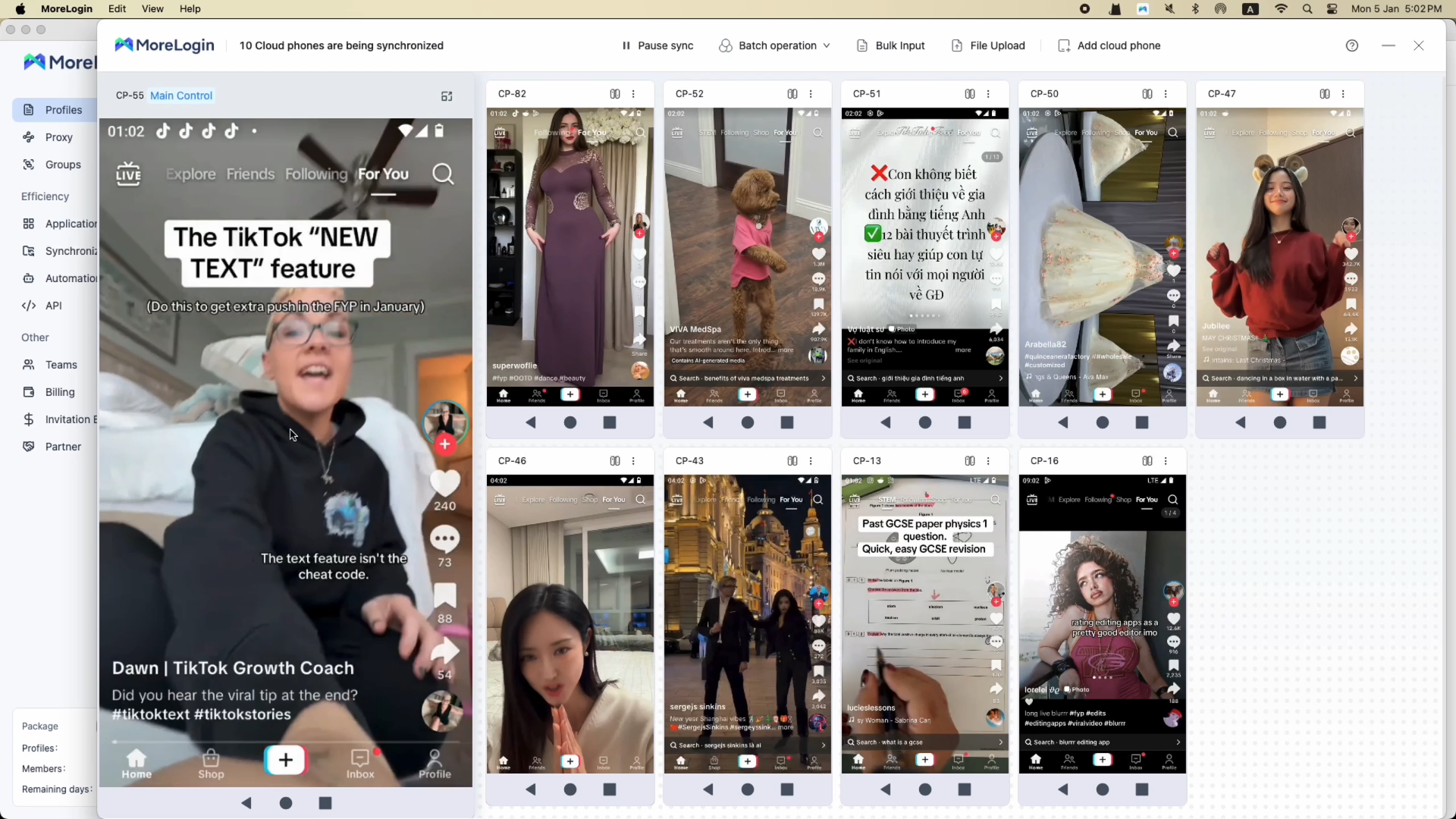
На облачном телефоне MoreLogin откройте настройки Android, прокрутите меню и перейдите в другой раздел. Затем вернитесь в приложение и сравните скорость отклика. Отметьте, что именно происходит с задержкой: нажатия, движение изображения или загрузка контента.
Компьютер передает команды облачному телефону и получает видеопоток с его экрана. Приложения внутри телефона подключаются к своим сервисам через настроенный прокси. Эти соединения нужно проверять отдельно: окно управления может реагировать без задержек, пока приложение ждет загрузки контента.
Если ввод текста, прокрутка и переходы по меню происходят с задержкой, начните с индикатора соединения в правой верхней части окна телефона. Желтый или красный цвет указывает на плохое удаленное соединение, серый означает сбой, а зеленый сообщает о хорошем соединении.
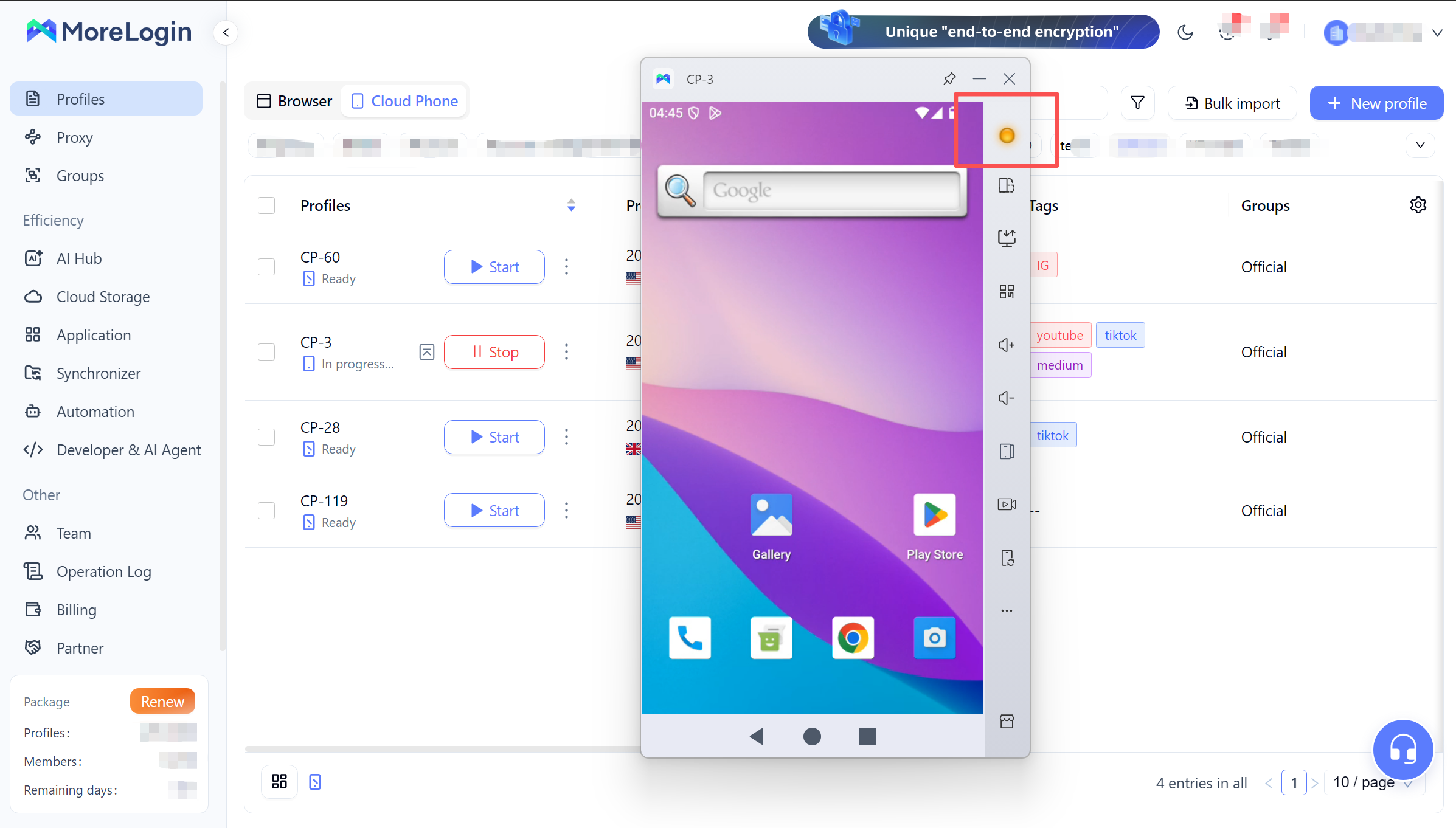
Если для вашего устройства доступна функция Lines Switch, нажмите на индикатор и попробуйте другой доступный канал с меньшей указанной задержкой. После этого снова прокрутите то же меню настроек и сравните отклик. В текущей документации MoreLogin эта функция указана для Android 12 и Android 15 в клиенте V2.45 и более поздних версий.
Если другой канал улучшил отклик, проблема, вероятно, связана с маршрутом соединения. Во время этой проверки не меняйте прокси приложения, чтобы понять, помогло ли именно переключение удаленного соединения.
Загрузка большого файла или резервное копирование в облако могут занимать пропускную способность, необходимую для трансляции экрана. Перегруженная сеть Wi-Fi тоже может вызывать перебои, даже если скорость скачивания высокая. Приостановите ненужную передачу данных, затем сравните работу через Ethernet или другую доступную сеть. Используйте тот же телефон и повторяйте те же действия. Проверьте, стали ли нажатия срабатывать быстрее и перестало ли изображение зависать между действиями.
Если соединение выглядит стабильным, попробуйте снизить качество изображения в настройке Clarity. Более высокое качество требует передачи большего объема данных, которые компьютер должен декодировать и отобразить. Если после снижения качества прокрутка стала плавнее, задержку может вызывать передача видеопотока или его обработка на компьютере.
Если один телефон работает нормально, а несколько открытых окон начинают тормозить, сократите число одновременно отображаемых окон. Также проверьте, не занят ли компьютер монтажом видео или другими ресурсоемкими приложениями. Если после закрытия части окон прокрутка и ввод текста приходят в норму, работайте с меньшим числом видимых видеопотоков, прежде чем выбирать другую конфигурацию Android.
Если Instagram остается на экране загрузки, а меню Android работают нормально, проверьте подключение, которое использует приложение. Снижение качества изображения вряд ли поможет ленте, которая не может получить контент.
Откройте профиль и проверьте настройки прокси, включая адрес сервера, порт и учетные данные. Запустите доступную проверку подключения, затем убедитесь, что подписка активна и лимит трафика или использования не исчерпан. Успешная проверка подтверждает работоспособность проверенного соединения, но после нее все равно нужно открыть ленту, запустить видео или повторить загрузку файла, с которой возникла проблема.
Откройте другое приложение или простую веб-страницу на том же телефоне, чтобы понять, затрагивает ли замедление несколько сервисов. Если да, сравните работу прокси способом, описанным ниже. Если проблема возникает только в одном приложении, сначала изучите сообщение об ошибке и проверьте наличие обновлений или сбоев самого сервиса, прежде чем менять сетевые настройки.
На отдельном тестовом телефоне выполните одну и ту же задачу сначала с исходным прокси, затем с заведомо рабочим. Не меняйте устройство, версию приложения и контент, который используете для проверки. Если с исходным прокси замедление повторяется, а с другим исчезает, продолжите проверку исходного прокси-соединения. Отдельный тестовый телефон позволяет не менять сетевые настройки аккаунта, который уже используется в работе.
Если проверка соединений не объясняет задержку, а настройки Android тоже зависают, посмотрите, какие задачи выполняются внутри телефона. Обновление приложения, отправка большого файла и обработка видео могут идти одновременно с вашей основной задачей. Приостановите работу, которая может подождать, закройте неиспользуемые приложения и проверьте, восстановился ли нормальный отклик меню.
Проверьте свободное место, если на телефоне накопилось много видео или скачанных файлов. Перед удалением просмотрите их: они могут понадобиться другому сотруднику или задаче, запланированной на более позднее время. Если снижение нагрузки не помогло, сохраните незавершенную работу и перезапустите телефон. Сначала проверьте настройки Android, не открывая сразу все приложения. Затем проследите, какое приложение или действие снова вызывает задержку.
Если замедление возвращается только после запуска одного приложения, проверьте его версию и действие, на котором возникает проблема. Отметьте, началось ли это после обновления и связано ли с обработкой определенного файла. В некоторых случаях помогает очистка кеша приложения. При этом очистка данных приложения или его переустановка могут сбросить вход в аккаунт и удалить локальные данные.
В MoreLogin есть отдельные команды Restart и Reset. Для обычной перезагрузки используйте Restart. Команда Reset возвращает телефон к заводским настройкам и удаляет сохраненные на нем данные, поэтому при обычных задержках не следует начинать диагностику со сброса.
Если окно управления отключилось, вернитесь к списку облачных телефонов и проверьте состояние устройства, прежде чем перезапускать его. Соединение для просмотра экрана могло оборваться, хотя сам телефон продолжает работать. Если устройство остановлено, зависло или не запускается, сначала проверьте сообщение о его состоянии и уведомления об аккаунте или доступных ресурсах.
Запишите сообщение об ошибке и отметьте, потеряли ли соединение другие телефоны в тот же момент. Если сразу отключилось несколько окон, сначала проверьте локальную сеть и удаленное соединение. Если проблема затронула только один телефон, запишите, какое приложение или задача выполнялись перед отключением. Попробуйте подключиться через другой доступный канал. Если сбой повторяется, сравните работу через другую локальную сеть.
После восстановления соединения проверьте результат последнего действия, прежде чем повторять его. Отправка файла может еще продолжаться, а публикация уже могла появиться в аккаунте. Повторная попытка без проверки может привести к дублированию файла или публикации.
При отправке файлов по расписанию и выполнении других задач автоматизации облачного телефона сравните журнал выполнения с экраном приложения. Превышение времени ожидания может быть связано со всплывающим окном, отсутствующим элементом интерфейса или условием, выполнения которого ждет сценарий. Проверьте шаг, на котором остановилась задача, прежде чем считать причиной сбой удаленного соединения.
Если проблема продолжает возвращаться, передайте службе поддержки следующие сведения:
Идентификатор телефона, версию Android и версию приложения, в котором возникла проблема
Версию MoreLogin и операционную систему компьютера
Сообщение об ошибке, время сбоя с часовым поясом и количество затронутых телефонов
Изменения, которые вы проверили, и результат каждой проверки
Приложите короткую запись экрана с задержкой нажатий или зависанием изображения. По возможности оставьте индикатор соединения видимым. Перед отправкой скройте учетные данные и конфиденциальную информацию аккаунта.
В текущем списке моделей MoreLogin доступны Android 11, Android 12, Android 13, Android 14, Android 15, Android 15A, Android 16 и Android 17 (Beta).
Если отправка файлов по-прежнему зависает после проверки прокси или доступ к камере регулярно дает сбой, хотя другие функции работают нормально, проверьте совместимость приложения со средой Android. Запишите сообщение об ошибке, если оно появляется, и уточните требования функции, которая не работает.
Если проблему удается воспроизвести на Android 17 (Beta), повторите то же действие на отдельном тестовом телефоне с совместимой стабильной версией Android. Сохраните ту же версию приложения и сетевые настройки. Отметьте, удалось ли завершить действие и появилось ли то же сообщение об ошибке.
Почему облачный телефон работает медленно даже при быстром интернете?
Высокая скорость скачивания не исключает задержек и перебоев на маршруте до облачного телефона. Кроме того, компьютер должен декодировать и отображать видеопоток с его экрана. Сравните работу через другой канал или локальную сеть и проверьте, улучшается ли отклик при снижении качества изображения.
Может ли смена прокси устранить задержки на облачном телефоне?
Она может помочь, если из-за прокси медленно загружается контент в приложении. Если нажатия и меню Android тоже реагируют с опозданием, сначала проверьте соединение для удаленного управления, а не меняйте прокси.
Почему задержки усиливаются, когда открыто несколько окон облачных телефонов?
Компьютер получает и отображает отдельный видеопоток для каждого видимого окна. Одновременная передача файлов и обновления также могут увеличивать сетевую нагрузку. Сначала оставьте меньше открытых окон, затем отдельно сократите количество параллельных задач. Так вы сможете понять, какое изменение помогает.
Станет ли облачный телефон быстрее после перехода на более мощную конфигурацию?
Это может помочь, если нагрузка внутри Android превышает доступные устройству ресурсы. Если задержка исчезает после смены соединения или снижения качества изображения, сохраните это изменение и снова проверьте весь рабочий сценарий. Более мощная конфигурация не исправит неисправный прокси или нестабильное подключение на вашем компьютере.
Удаляются ли данные при потере соединения с облачным телефоном?
Потеря соединения с окном управления не равнозначна сбросу или удалению устройства. Проверьте состояние телефона и подключитесь снова, чтобы посмотреть, доступны ли данные. Если само устройство недоступно, изучите уведомления об аккаунте, сроках хранения данных или удалении, вместо того чтобы считать причиной потери данных обрыв соединения.
Облачные телефоны для команды: права доступа, передача работы и контроль аккаунтов
ПредыдущийКак лить нутровые LATAM-воронки на США: гайд по работе с испаноязычной аудиторией
Далее
 RU
RU