- Продукт

- Тарифы
- Партнерская программа
- Разработчики
- Ресурс
 RU
RU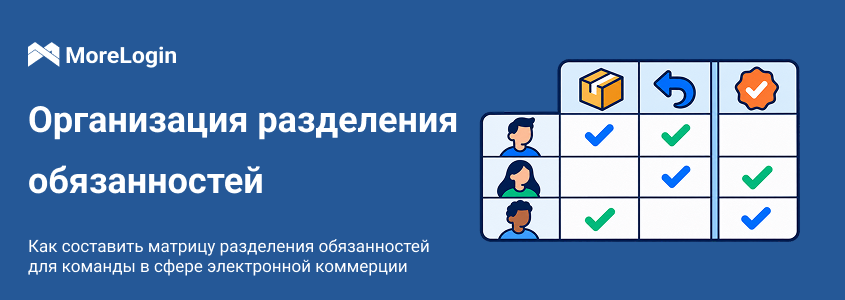
Пока операционный менеджер в отпуске, сотруднику финансового отдела дают право оформлять возвраты денег. Через неделю он сверяет те же возвраты с отчётами по выплатам. Менеджер уже вернулся, а временный доступ всё ещё действует.
Никто не собирался передавать одному человеку обе функции. Обязанности пересеклись из-за обычной подмены коллеги.
Матрица разделения обязанностей показывает, кто запрашивает, согласовывает, выполняет и проверяет операции. При возврате денег разделение несовместимых обязанностей означает, что заявку согласовывает другой человек, а выполненную операцию сверяет тот, кто её не проводил.
Начните с одного магазина и одного процесса. Затем сравните запланированное распределение работы с правами, которые сотрудники имеют на практике.
Возьмите недавний возврат денег и проследите его от обращения покупателя до записи в отчёте по выплатам. Сначала перечислите участников и действия, затем решите, кто должен выполнять каждый шаг.
Формулировка управление магазином слишком широкая для такой проверки. Разделите работу на конкретные действия:
Подать заявку на возврат с номером заказа и причиной.
Согласовать или отклонить заявку.
Провести согласованный возврат.
Сверить операцию с отчётом по выплатам.
Разобраться в расхождениях.
Для команды из четырёх человек распределение может выглядеть так. В своей версии укажите имена сотрудников рядом с ролями. Строки об изменении цены показывают ещё одну задачу, для которой полезно независимое согласование.
Не назначено означает, что в этом примере роль не выполняет данное действие. Определите в правилах магазина, какие изменения цены требуют согласования.
Зафиксируйте, где проходит согласование. Если владелец одобряет возврат в системе управления задачами, операционному менеджеру нужна эта запись до проведения операции. Укажите номер заказа, сумму и решение, чтобы сотрудник мог сопоставить согласование с нужным возвратом.
Выпишите сочетания действий, при которых человек может внести неправомерное изменение и оставить его без независимой проверки.
Проверяйте эти сочетания при выдаче доступа. Если сотруднику дают право проводить возвраты, нужно выяснить, не отвечает ли он уже за их сверку.
Вернёмся к финансовому специалисту, который подменяет операционного менеджера. Его основная роль включает сверку. Временное назначение добавляет право проводить возвраты. Вместе эти права создают второй конфликт из таблицы.
Поручите сверку за этот период другому человеку или оставьте проведение возвратов за другим сотрудником.
Проверьте доступ человека во всех рабочих средах:
Роли на платформе и права, выданные напрямую.
Другие магазины и региональные аккаунты.
Временные назначения на период подмены.
Браузерные профили и общие сеансы.
Подключённые приложения и доступ через API, используемые в процессе.
Для каждого конфликта укажите сотрудника, магазин, пересекающиеся обязанности, предлагаемое изменение и проверяющего. Запишите срок временного доступа и назначьте человека, который его отзовёт.
Для магазина на Amazon сопоставьте роли из матрицы с правами пользователей Seller Central. Уберите права, которые не нужны для работы. Затем проверьте, как согласовываются и контролируются оставшиеся действия.
Для некоторых решений одной настройки доступа недостаточно. Если возврат требует согласования, зафиксируйте, кто его одобрил и к какой операции относится решение. Чтобы разобраться в расхождении, финансовому специалисту нужны и запись о согласовании, и данные самой операции.
Другие требования касаются доступа к страницам. Финансовому специалисту могут быть нужны отчёты по выплатам, но не страницы редактирования товаров. Сотруднику поддержки нужна страница заказа, но не все конфиденциальные поля на ней. В этих случаях уместны браузерные ограничения.
Правила авторизации платформы определяют, разрешена ли сама операция. Браузерные правила регулируют доступ к страницам и содержимому в назначенной рабочей среде.
Если команда работает с несколькими магазинами, храните сеанс каждого магазина в отдельном профиле браузера. Тогда при назначении правил участникам будет понятно, к какой рабочей среде они относятся.
Возьмите одну роль из матрицы. Перечислите нужные ей страницы, лишнее для этой работы содержимое и сотрудников, которые выполняют задачи.
Специалисту по обжалованию блокировки нужен доступ для определённого задания. Выясните, какие страницы оно затрагивает, и объедините ограничения URL и содержимого в шаблон.
В редакторе шаблона для такого специалиста оба типа правил находятся в одном месте.
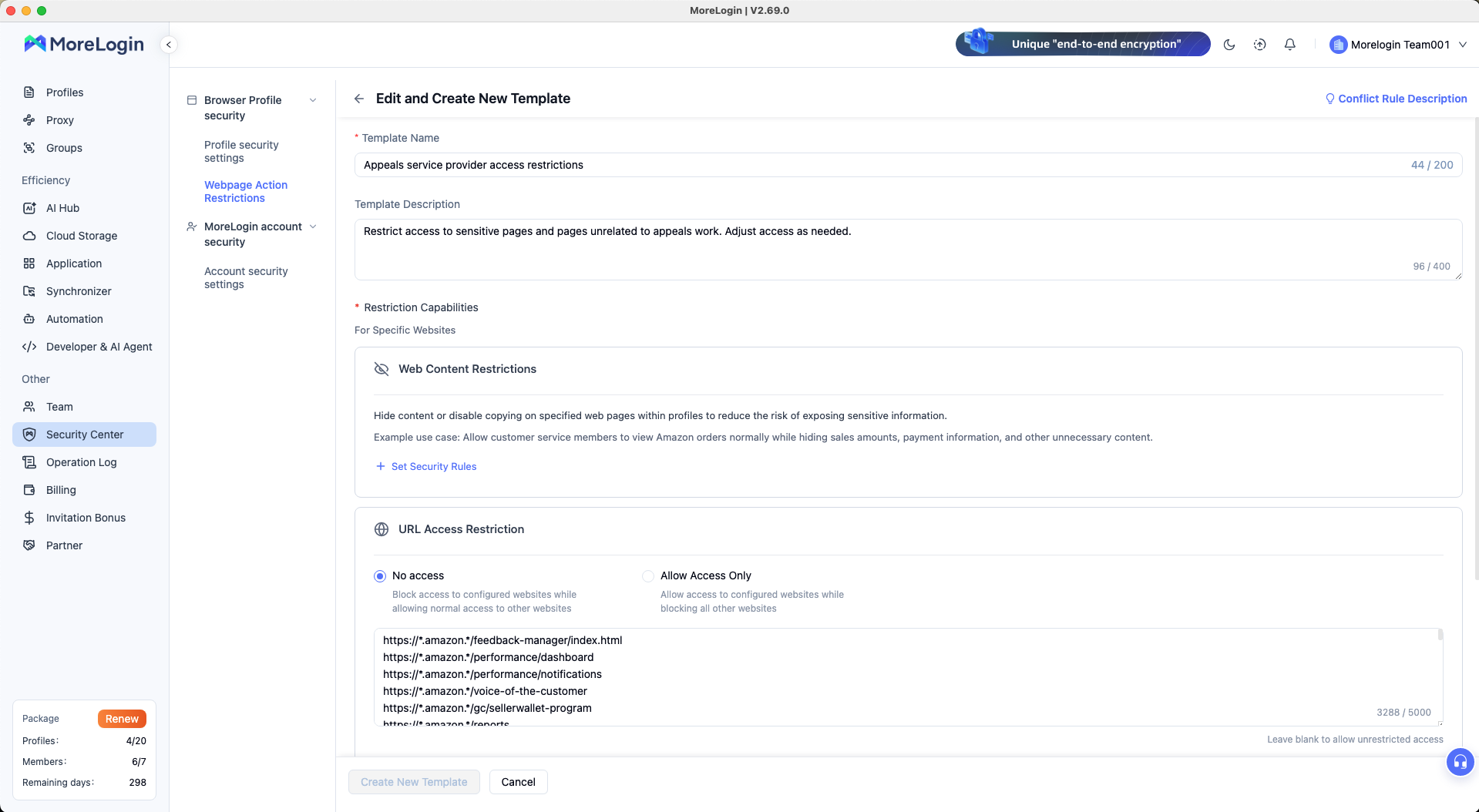
Шаблон для специалиста по обжалованию объединяет ограничения содержимого и доступа по URL.
Дайте шаблону понятное название по задаче. В описании укажите, зачем нужны ограничения и кто может согласовать их изменение. Эти сведения понадобятся другому администратору, если условия работы изменятся.
Для специалиста, которому нужны лишь несколько известных страниц, подойдёт список разрешённых адресов. Более широкая роль может требовать доступа почти ко всему сайту, кроме отдельных разделов. В MoreLogin ограничения доступа по URL поддерживают оба режима:
Запретить доступ: блокируются перечисленные URL, остальные страницы остаются доступными.
Разрешить только указанные: доступны перечисленные URL, остальные страницы блокируются.
Вместе с адресами задайте участников и профили, на которые действует правило.
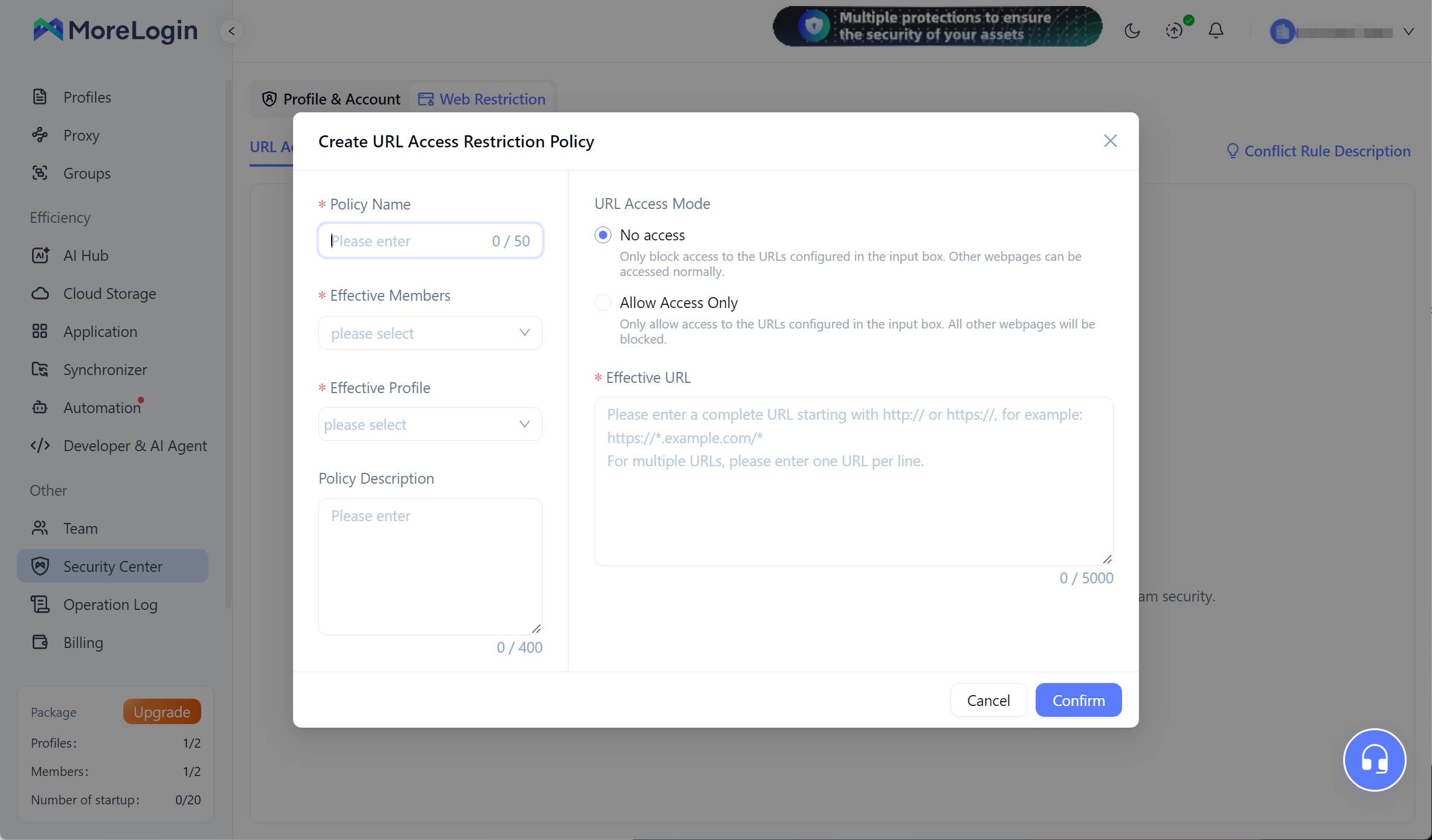
Политика связывает режим доступа и адреса с нужными участниками и браузерными профилями.
Перед применением списка разрешённых адресов пройдите задачу от начала до конца. Добавьте необходимые страницы входа, перенаправления и связанные домены. Проверьте адреса для нужной региональной площадки, особенно если сотрудники работают с магазинами в разных странах.
Блокировка всей страницы может помешать работе. Если за пределы обязанностей выходит только часть содержимого, выберите нужные элементы и посмотрите результат ограничения в предварительном просмотре.
В этом примере редактор правил выделяет элементы входа и регистрации на открытой приветственной странице Amazon Seller Central ES.
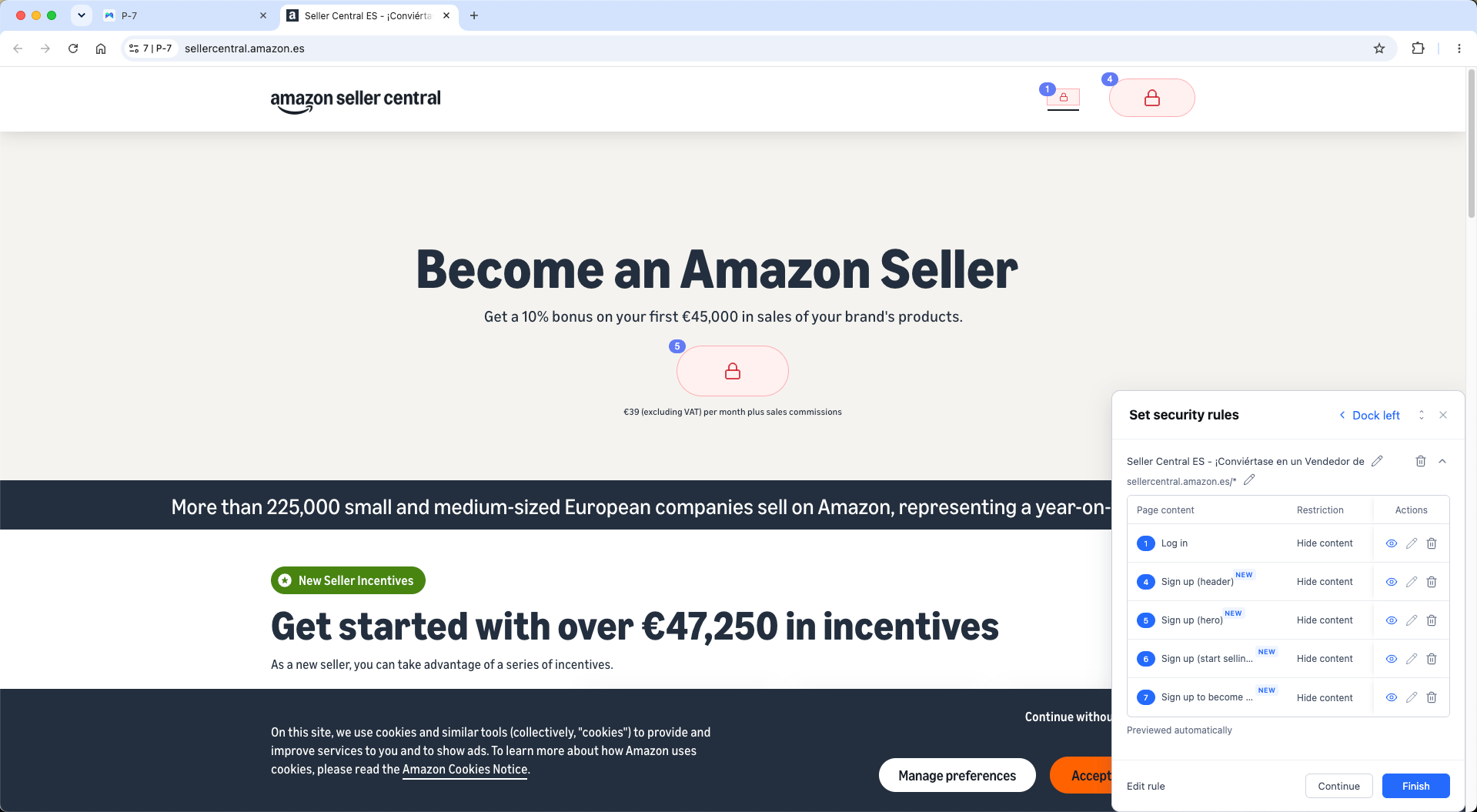
Панель показывает выбранные элементы и предварительный результат скрытия содержимого.
На странице заказа или отчёта сопоставьте каждый выбранный элемент с задачей сотрудника. Финансовому специалисту нужны идентификаторы, по которым возврат сопоставляется с записью в отчёте по выплатам. Если скрыть их, возникнут трудности со сверкой.
После предварительного просмотра откройте страницу из учётной записи участника.
Перед применением шаблона проверьте права роли и доступ сотрудника к профилям. Рабочая среда магазина, к которой ему предоставлен доступ, должна соответствовать области действия шаблона.
В окне применения шаблона выберите профиль нужного магазина и участников или роли, к которым относятся правила.
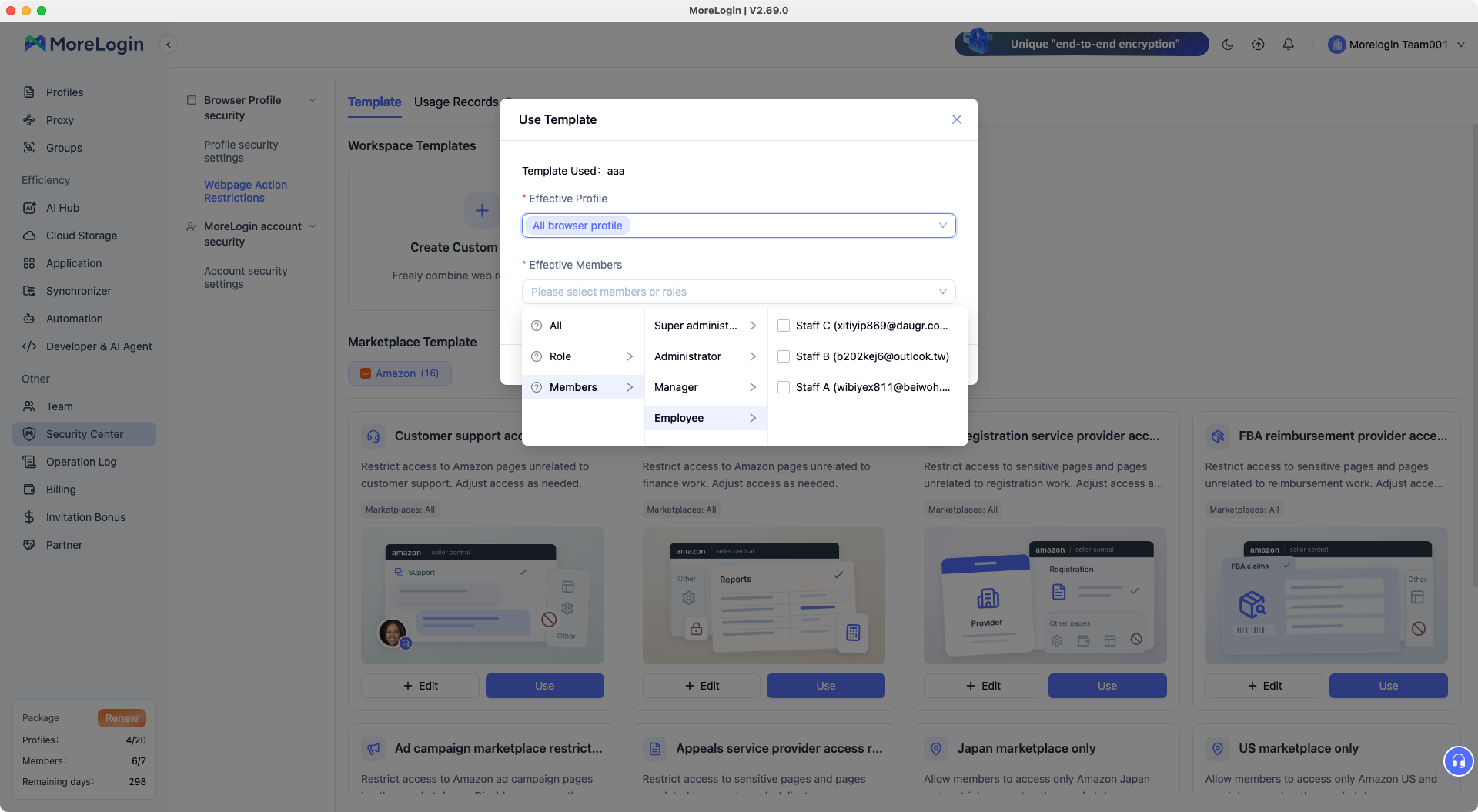
Существующий шаблон можно применить к выбранным браузерным профилям, участникам или ролям.
На скриншоте выбраны все браузерные профили. Начните с одного нужного профиля и небольшой группы участников. Так будет проще проверить результат перед расширением области действия.
При выборе роли проверьте всех, кому она назначена. Если после смены должности сотрудник сохранил прежнюю роль, на него может подействовать шаблон для другой работы.
Проводите проверку из учётной записи участника. У администратора могут быть другие права.
Возьмите недавнюю задачу и выполните несколько проверок:
Пройдите обычный рабочий процесс, включая нужные переходы и перенаправления.
Откройте страницу, доступ к которой должен быть ограничен.
Убедитесь, что политика действует на нужного участника и профиль.
Проверьте другие используемые способы доступа, включая подключённые приложения.
Проследите одну согласованную операцию до независимой сверки.
При срабатывании ограничения URL участник может увидеть страницу блокировки, как в примере MoreLogin ниже. Указанный адрес помогает администратору понять, какую страницу пытался открыть сотрудник.
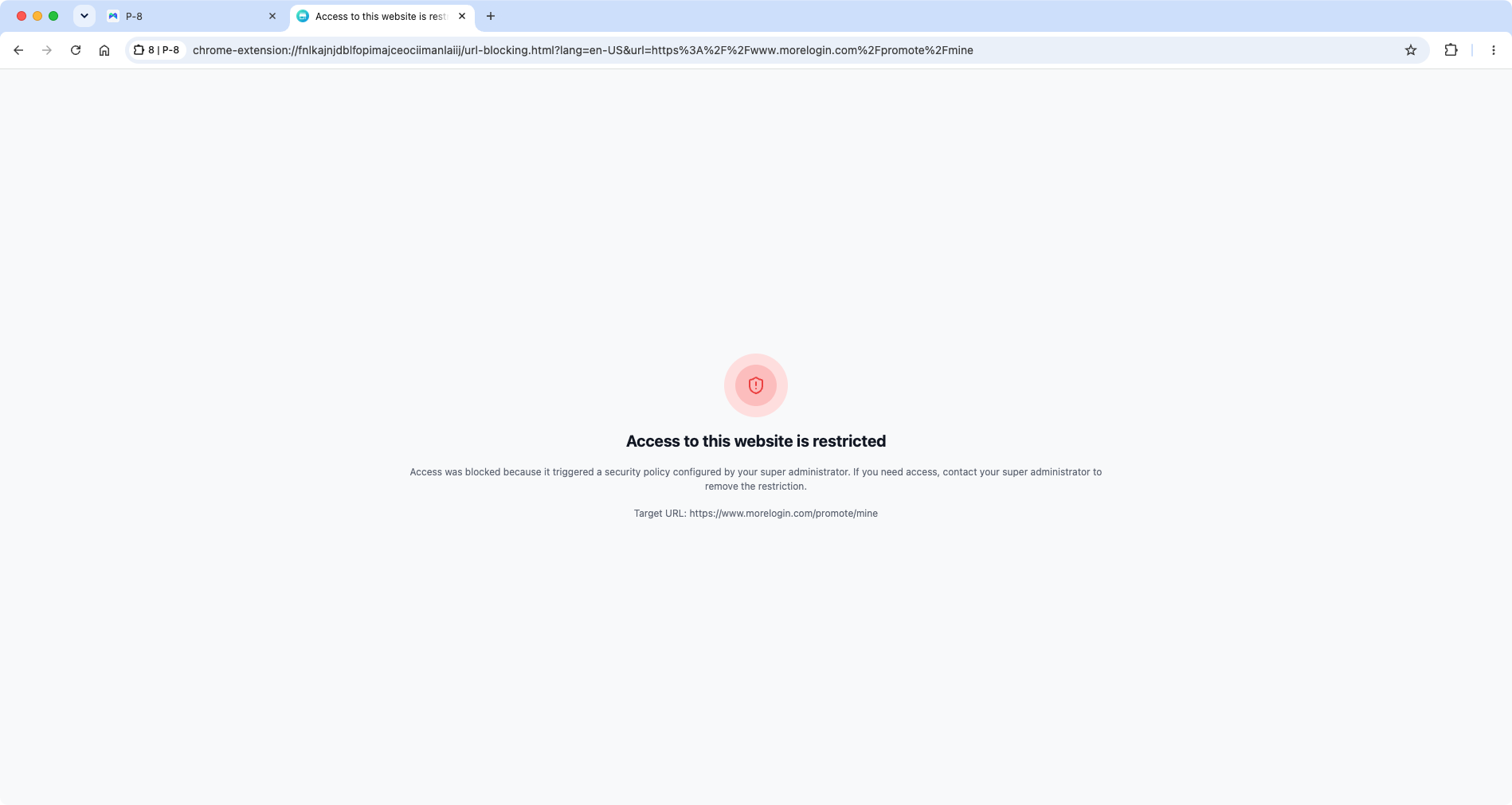
Для ограниченной страницы MoreLogin отображается сообщение о блокировке и целевой URL.
После сохранения или изменения политик URL и элементов страниц перезапустите затронутые профили перед проверкой. Запишите участника, профиль, правило и результат. Если обычную задачу выполнить не удаётся, проверьте права, список URL и выбранные элементы, прежде чем расширять доступ.
Когда подмена заканчивается, отзовите дополнительные права и убедитесь, что сотрудник по-прежнему может выполнять основную работу. Так же проверяйте доступ при уходе подрядчика или смене роли сотрудника.
Если профиль неожиданно запускали или меняли его настройки, найдите исполнителя и время в журнале доступа и управления профилями. При расхождении по возврату сравните операцию на платформе с её согласованием и записью в отчёте по выплатам.
Пересматривайте правила после изменения интерфейса торговой платформы. URL может начать перенаправлять на другую страницу, а элемент, используемый правилом ограничения содержимого, может переместиться.
В магазине с двумя сотрудниками обязанности будут пересекаться. Зафиксируйте эти пересечения, чтобы оба понимали, где нужна повторная проверка.
Один человек может проводить возвраты, а другой сверять их с согласованиями и отчётами по выплатам. Если возвраты проводят оба, поручите каждому проверять операции коллеги.
Запишите, что именно проверяет сотрудник, когда он это делает и где сохраняет результат. Например, запись проверки может содержать номер заказа, согласованную сумму, фактически возвращённую сумму и выявленное расхождение.
Назначьте ответственного за каждое неустранённое расхождение. Отметка о проверке мало поможет следующему сотруднику, если суммы всё ещё не совпадают.
Чем матрица разделения обязанностей отличается от RACI?
Матрица RACI определяет исполнителей, ответственных за результат и порядок взаимодействия. Матрица разделения обязанностей показывает, какие функции нужно разделить. Для возврата денег она помогает проверить, не контролирует ли исполнитель операции также её согласование или независимую проверку.
Может ли один сотрудник совмещать несколько ролей в интернет-магазине?
Да. Проверьте совокупные права всех его ролей, включая временные назначения. Две отдельные роли могут создать конфликт, если обе назначены одному человеку. Измените доступ или поручите независимую проверку соответствующих операций другому сотруднику.
Можно ли составить матрицу разделения обязанностей в электронной таблице?
Да. Начните с таблицы ролей и действий, затем добавьте правила несовместимости обязанностей и список реальных пользователей. Укажите проверяющих и даты проверки. При изменении доступа сверяйте таблицу с текущими правами в системах.
Как часто команде интернет-магазина нужно пересматривать матрицу?
Проверяйте затронутые строки при изменении обязанностей или доступа. Дополнительно назначьте регулярную проверку с учётом объёма работы и риска. В сезон возвратов или при выходе временных сотрудников проверку стоит проводить чаще.
Перед следующей подменой сравните основные обязанности сотрудника с дополнительными правами, которые он получит. Устраните конфликт, запишите срок доступа и проверьте нужный профиль магазина.
MoreLogin Security обеспечивает безопасность ваших данных
ПредыдущийОблачные телефоны для команды: права доступа, передача работы и контроль аккаунтов
Далее
 RU
RU