- Môi trường tài khoản
 Multi-Account Browser
 Điện thoại đám mâyTự động hóa
 RPA không cần mã
 Trình đồng bộ
 Tích hợp
 Tác nhân AI
 - Bảng giá
- Nhà phát triển
 VN
VN
Sự cố trong quá trình vận hành Instagram hiếm khi bắt đầu từ việc ai đó không biết đăng nhập. Vấn đề thường là chiếc điện thoại cần dùng lại nằm ở sai chỗ. Bản nháp nằm trên thiết bị cá nhân của quản lý. Khách hàng yêu cầu sửa bài sau khi ca làm việc đã kết thúc. Không ai chắc những người nào vẫn còn quyền truy cập.
Cloud Phone cho Instagram giúp giảm bớt những vướng mắc này. Nhóm có một môi trường Android từ xa để sử dụng ứng dụng Instagram. Giá trị của nó không chỉ nằm ở việc tạo thêm một nơi đăng nhập. Trạng thái thiết bị có thể đi cùng tài khoản thay vì gắn với điện thoại của một nhân viên.
Nếu chỉ một người quản lý vài tài khoản, các công cụ của Instagram thường đã đủ. Meta Business Suite cũng xử lý phần lớn công việc đăng bài và hộp thư. Cloud Phone phù hợp hơn khi quy trình vẫn phụ thuộc vào ứng dụng Android, không gian làm việc riêng cho từng khách hàng hoặc việc bàn giao giữa các địa điểm.
Trước khi đăng bài đầu tiên, quá trình thiết lập cần trả lời ba câu hỏi. Tài khoản nào thuộc thiết bị này, ai kiểm soát việc khôi phục và ai được phép vận hành thiết bị.
Hãy bắt đầu với một thiết bị. Triển khai quá nhiều thiết bị cùng lúc có thể che giấu các vấn đề cơ bản như chất lượng tải video kém, quyền sở hữu không rõ ràng hoặc phân quyền sai.
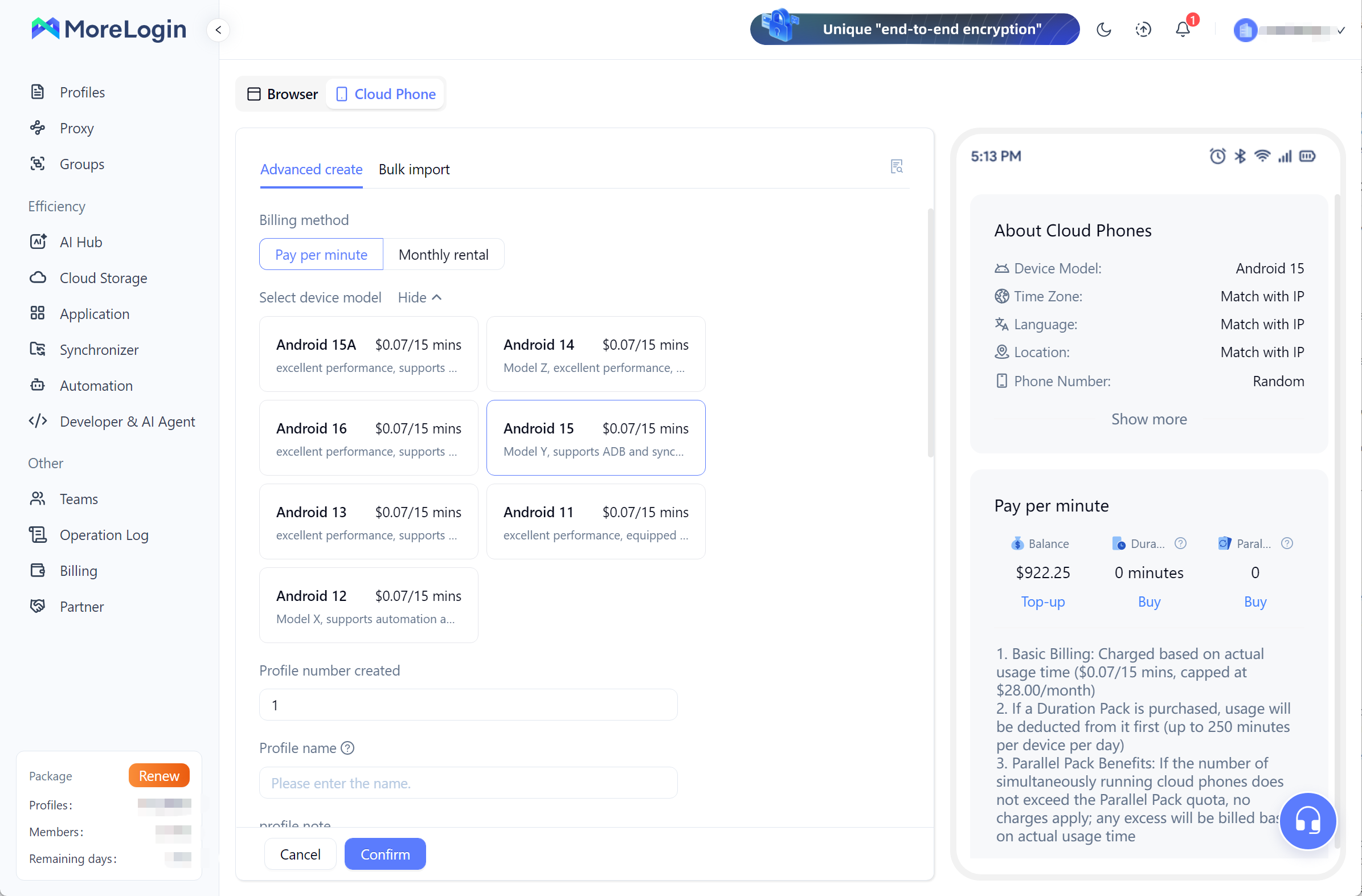
Tạo một MoreLogin Cloud Phone và đặt tên theo thương hiệu, thị trường hoặc khách hàng. Khách hàng A Instagram là một tên dễ hiểu. Thiết bị 03 thì không. Tên thiết bị cần giúp người vận hành biết nội dung bên trong trước khi mở máy.
Hãy chọn theo thời gian sử dụng thực tế, không chỉ dựa vào mức giá quảng cáo thấp nhất. Thanh toán theo phút có thể phù hợp với các lần kiểm tra ngắn. Với công việc đăng bài và xử lý tin nhắn hằng ngày, gói thuê cố định thường dễ lập ngân sách hơn.
Kiểm tra phiên bản Android, dung lượng lưu trữ và chính sách giữ dữ liệu. Nếu gói hết hạn có thể xóa trạng thái ứng dụng hoặc tệp đã tải lên, điều đó ảnh hưởng đến cả quy trình vận hành chứ không chỉ chi phí.
Cài ứng dụng Instagram chính thức từ một cửa hàng ứng dụng đáng tin cậy. Kiểm tra nhà phát hành trước khi đăng nhập. Một tài khoản có thể chứa tin nhắn riêng tư, dữ liệu khách hàng và nhiều năm nội dung của thương hiệu.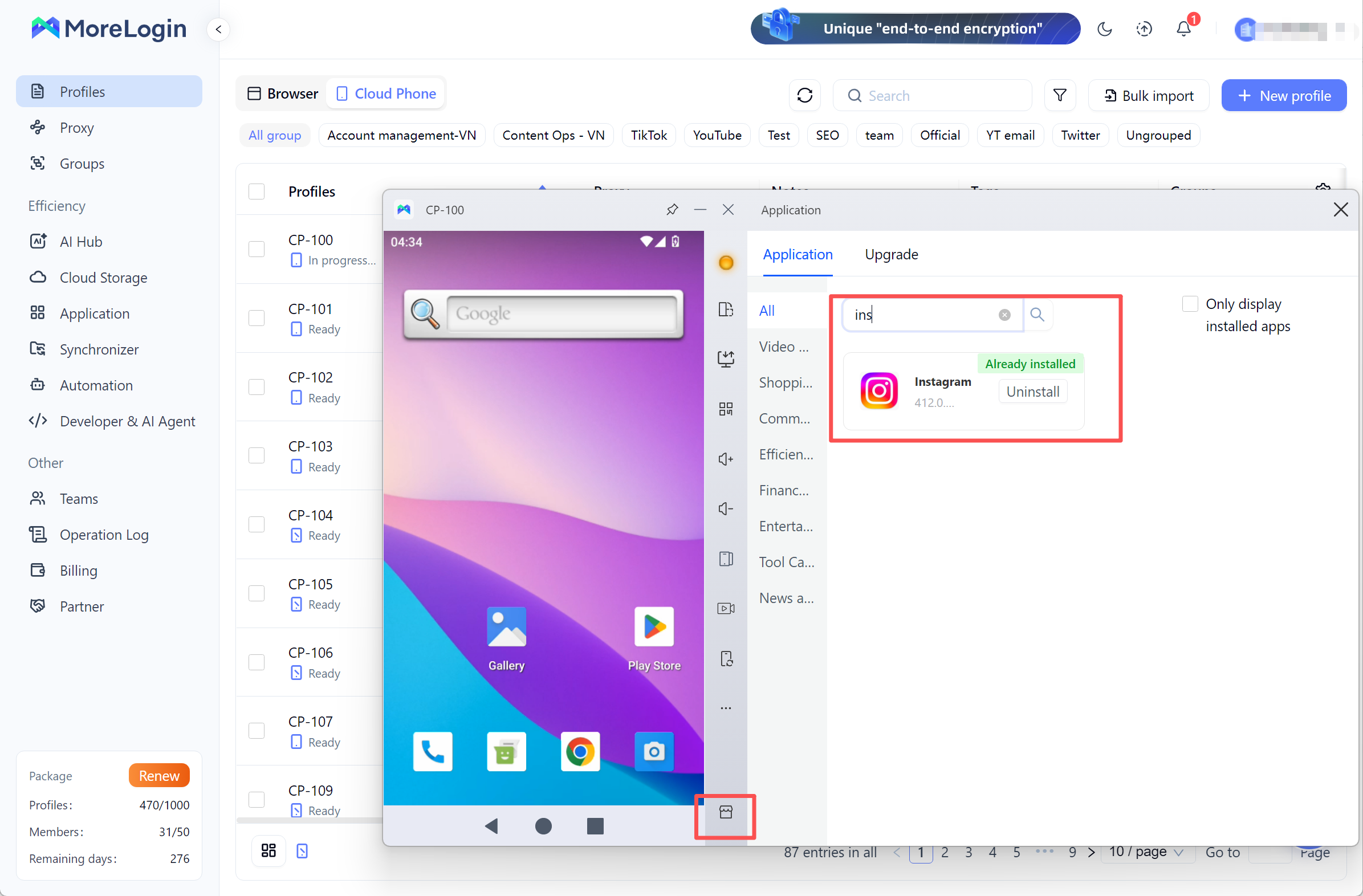
Mở bảng tin, hồ sơ, thông báo và màn hình đăng nội dung. Việc cài đặt thành công không có nhiều ý nghĩa nếu các chức năng nhóm cần dùng không hoạt động trên phiên bản Android đó.
Chỉ thêm tài khoản thuộc sở hữu của bạn hoặc tài khoản bạn được phép quản lý. Chủ tài khoản nên có mặt trong lần đăng nhập đầu tiên. Instagram có thể yêu cầu mã xác minh hoặc phê duyệt từ thiết bị khác.
Với tài khoản khách hàng, hãy ghi rõ ai kiểm soát email, số điện thoại và phương thức khôi phục. Agency có thể xử lý công việc hằng ngày mà không cần nắm quyền sở hữu tài khoản.
Sử dụng xác thực hai yếu tố và lưu mã khôi phục trong trình quản lý mật khẩu được phê duyệt. Ứng dụng xác thực thường dễ quản lý hơn việc gửi mọi mã đăng nhập đến điện thoại của một nhân viên.
Sau khi thiết lập, hãy kiểm tra hoạt động đăng nhập gần đây. Một thiết bị hoặc vị trí lạ là lý do để dừng lại và xác minh. Không nên tiếp tục chỉ vì hệ thống hiển thị thêm một thông báo xác nhận.
Tải lên một hình ảnh thử nghiệm và một video ngắn. Kiểm tra cách cắt khung, phát video, âm thanh và chất lượng cuối cùng trong Instagram. Bài kiểm tra này đáng tin cậy hơn việc mặc định rằng mọi tệp tải lên đều sẵn sàng để đăng.
Tên tệp nên thể hiện khách hàng, chiến dịch, loại nội dung và ngày tạo. MoreLogin có thể chuyển văn bản và tệp đã duyệt qua Cloud Phone Synchronizer. Đây là công cụ hỗ trợ quy trình, không phải cách rút ngắn đường đến spam hoặc tương tác giả.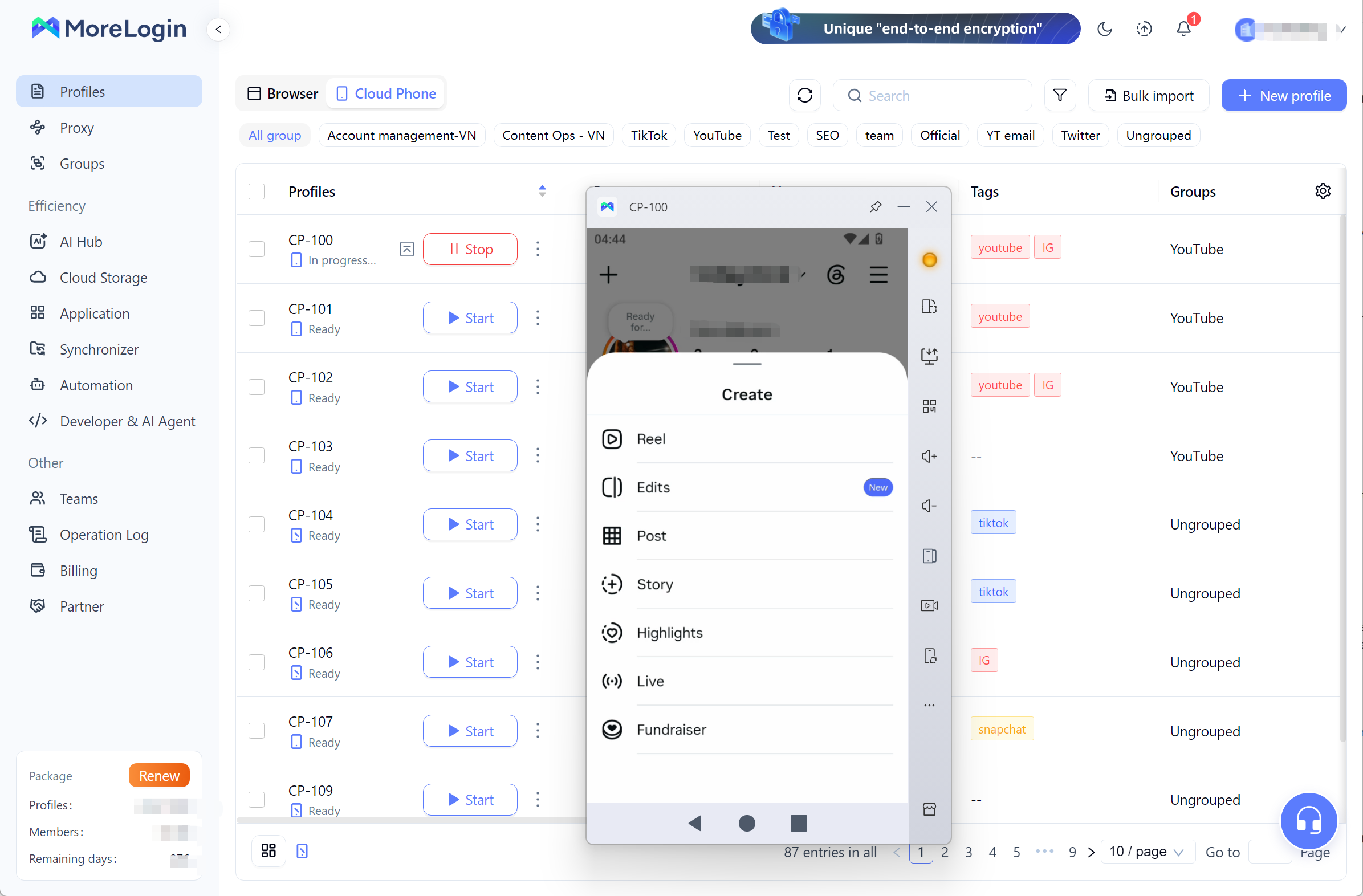
Phân quyền theo vai trò công việc. Chủ tài khoản giữ quyền kiểm soát khôi phục. Quản trị viên quản lý thiết bị. Người vận hành xử lý nội dung đã được duyệt. Người kiểm tra đánh giá kết quả cuối cùng.
Quyền truy cập Cloud Phone không thay thế Instagram Shared Access hoặc quyền trong Meta Business Suite. Hãy dùng hệ thống phân quyền của Meta cho những công việc nó đã hỗ trợ. Cloud Phone chỉ cần thiết khi tác vụ vẫn phải thực hiện trong ứng dụng Android.
Kết thúc bằng một bài đăng thử nghiệm có rủi ro thấp. Kiểm tra chú thích, khung hình, âm thanh, thẻ và chất lượng cuối cùng. Sau đó thu hồi quyền của một người dùng thử. Hệ thống chỉ sẵn sàng khi cả quá trình đăng bài và thu hồi quyền đều hoạt động.
Cloud Phone là một môi trường Android từ xa. Màn hình hiển thị trên máy tính của người dùng, trong khi hệ thống Android chạy trên hạ tầng đám mây.
Với Instagram, khả năng duy trì trạng thái quan trọng hơn định nghĩa kỹ thuật. Ứng dụng, trạng thái đăng nhập và tệp đã tải lên vẫn nằm trong cùng không gian làm việc giữa các phiên. Khi một người khác tiếp quản, nhóm không phải chuyển dữ liệu qua điện thoại cá nhân.
MoreLogin vận hành Cloud Phone trên hạ tầng ARM đám mây. Nhóm có thể đặt tên, phân nhóm, khởi động, dừng và phân công thiết bị trong cùng một không gian quản lý.
Mỗi nhà cung cấp triển khai Cloud Phone theo cách khác nhau. Một số kết nối người dùng với thiết bị vật lý từ xa. Số khác cung cấp môi trường Android được lưu trữ trên đám mây. Hãy kiểm tra loại thiết bị, phiên bản Android, dung lượng, tùy chọn mạng và chính sách lưu dữ liệu trước khi so sánh hai dịch vụ.
Số lượng tài khoản không phải lý do đủ tốt để mua Cloud Phone. Những điểm nghẽn trong vận hành mới là yếu tố đáng xem xét.
Một agency có thể cùng lúc quản lý nhà hàng, huấn luyện viên thể hình và công ty phần mềm. Bản nháp, tệp truyền thông, ghi chú và thông tin khôi phục của họ không nên nằm chung một chỗ.
Không gian riêng giúp giữ trạng thái ứng dụng và tệp của từng khách hàng cùng nhau. Tên, nhóm và thẻ có thể cho biết khách hàng, thị trường, người phụ trách và trạng thái trước khi người vận hành mở thiết bị.
Instagram cho phép một người dùng thêm và chuyển đổi tối đa năm tài khoản. Cách này phù hợp với mô hình nhỏ. Khi quy mô lớn hơn, quản lý nhiều tài khoản Instagram trở thành vấn đề về quyền sở hữu và truy cập, không chỉ là chuyển đổi tài khoản.
Nhiều nhóm chuẩn bị nội dung trên máy tính nhưng hoàn thiện bài đăng trong Instagram. Người vận hành có thể kiểm tra khung hình, chú thích, thẻ và âm thanh trong chính ứng dụng mà khán giả sử dụng.
Cloud Phone giữ lại bước làm việc trong ứng dụng mà không buộc nhóm phụ thuộc vào một thiết bị vật lý. Nó phù hợp với Reels, bài viết và Stories đã được duyệt nhưng vẫn cần kiểm tra trên giao diện di động.
Không nên thêm công cụ mới nếu Meta Business Suite đã xử lý được công việc. Cloud Phone chỉ thực sự có giá trị khi ứng dụng Android vẫn là một phần của quy trình đăng nội dung.
Làm việc từ xa trở nên khó khăn khi quyền truy cập tài khoản nằm trên điện thoại của một nhân viên. Quản lý đã kết thúc ca làm việc nhưng đồng nghiệp ở múi giờ khác vẫn cần đăng một Story đã được duyệt.
Với không gian từ xa, người tiếp theo có thể tiếp tục từ trạng thái hiện tại của ứng dụng. Tuy nhiên, quá trình bàn giao vẫn cần người chịu trách nhiệm, quy tắc phê duyệt và cách thu hồi quyền rõ ràng. Thiết bị giải quyết vấn đề khoảng cách. Nó không sửa được cách quản trị yếu.
Một vài điện thoại vật lý tương đối dễ quản lý. Hệ thống bắt đầu phức tạp khi việc sạc pin, cập nhật, sửa chữa, lưu trữ và kiểm soát quyền trở thành công việc hằng tuần của một người.
Cloud Phone thay chi phí bảo trì phần cứng bằng chi phí thời gian chạy, dung lượng và mạng. Sự đánh đổi này có thể hợp lý với một nhóm phân tán. Nếu một người chỉ làm việc với hai điện thoại ổn định, lợi ích sẽ ít rõ ràng hơn.
Hãy dùng lựa chọn đơn giản nhất có thể hoàn thành công việc. Chỉ chuyển sang Cloud Phone khi chính thiết bị đã trở thành một phần của vấn đề.
Với một người vận hành, tính năng chuyển đổi tài khoản của Instagram là lựa chọn nên thử trước. Đối với đăng bài, tin nhắn và bình luận, Meta Business Suite cùng Shared Access thường cung cấp mô hình phân quyền rõ ràng hơn.
Cloud Phone phù hợp hơn khi nhóm cần môi trường Android duy trì liên tục và bàn giao từ xa. Lựa chọn giữa Cloud Phone và trình giả lập Android phụ thuộc vào nhu cầu truy cập từ xa, mức sử dụng tài nguyên cục bộ và việc trạng thái thiết bị có cần được giữ lại giữa các nhân sự hay không.
Không nên mua Cloud Phone vì lời hứa tăng lượt tiếp cận hoặc tránh bị khóa tài khoản. Lợi ích chính nằm ở quản lý thiết bị. Instagram vẫn đánh giá lịch sử tài khoản, nội dung, hành vi và mức độ tuân thủ chính sách.
Điều khoản sử dụng Instagram hạn chế việc tự động tạo tài khoản, truy cập và thu thập dữ liệu khi chưa được phép. Công cụ đồng bộ không biến spam hoặc tương tác giả thành một quy trình hợp lệ.
Quyền đối với nội dung vẫn được áp dụng. Nhóm cần có quyền sử dụng video, hình ảnh và âm nhạc được đăng. Nội dung tài trợ cũng có thể cần công cụ công khai thông tin phù hợp.
Cloud Phone có những giới hạn vận hành. Kết nối yếu làm tăng độ trễ. Live, camera, microphone, thông báo và các tính năng phụ thuộc vào cảm biến có thể hoạt động tốt hơn trên điện thoại vật lý. Chi phí hằng tháng cũng có thể tăng theo thời gian chạy, dung lượng, dịch vụ mạng và số thành viên.
MoreLogin Cloud Phone đáng để thử khi:
Nhóm cần bàn giao tác vụ di động giữa những người vận hành được phê duyệt
Tài sản của khách hàng không nên nằm trên điện thoại cá nhân
Bạn cần nhiều môi trường Android được đặt tên và sắp xếp rõ ràng
Việc bảo trì điện thoại vật lý đang chiếm quá nhiều thời gian
Máy tính cục bộ gặp khó khăn khi chạy nhiều trình giả lập Android
Nên tiếp tục dùng công cụ đơn giản hơn khi:
Một người chỉ quản lý vài tài khoản
Meta Business Suite đã xử lý công việc đăng bài và giao tiếp
Phần lớn nội dung được quay và đăng trực tiếp tại một địa điểm
Mục tiêu là vượt qua quy tắc của Instagram hoặc tự động hóa tương tác giả
Trước khi mở rộng, hãy thử với một tài khoản được ủy quyền. Đánh giá chất lượng tải lên, độ ổn định của kết nối, thời gian bàn giao, khả năng thu hồi quyền và chi phí hằng tháng. Năm kiểm tra này cho biết nhiều hơn một danh sách tính năng.
Cloud Phone cho Instagram là gì?
Đây là môi trường Android từ xa dành cho ứng dụng Instagram. Trạng thái ứng dụng và tệp được giữ trong cùng không gian làm việc. Người vận hành được phê duyệt có thể truy cập từ máy tính mà không cần giữ điện thoại vật lý.
Có thể cài ứng dụng Instagram chính thức trên Cloud Phone không?
Có, nếu thiết bị hỗ trợ phiên bản Android cần thiết và có cửa hàng ứng dụng đáng tin cậy. Hãy kiểm tra nhà phát hành, sau đó thử bảng tin, thông báo, tải tệp và màn hình đăng bài trước khi thêm nhiều tài khoản.
Có thể quản lý nhiều tài khoản Instagram bằng Cloud Phone không?
Có, với các tài khoản thuộc sở hữu của bạn hoặc được phép quản lý. Giới hạn thực tế phụ thuộc vào gói dịch vụ, năng lực thiết bị và quy trình của nhóm. Thêm thiết bị mà không xác định rõ người chịu trách nhiệm thường làm vấn đề truy cập phức tạp hơn.
Có cần Cloud Phone nếu đã sử dụng Meta Business Suite không?
Có thể không. Meta Business Suite xử lý nhiều tác vụ về đăng bài, tin nhắn, bình luận, quảng cáo và phân quyền. Chỉ nên thêm Cloud Phone khi quy trình vẫn cần ứng dụng Android hoặc một thiết bị từ xa duy trì liên tục.
Cloud Phone có tốt hơn trình giả lập Android cho Instagram không?
Điều này phụ thuộc vào công việc. Trình giả lập đủ cho các lần kiểm tra ngắn và nhu cầu nhẹ. Cloud Phone phù hợp hơn khi nhóm cần truy cập từ xa, giảm tải cho máy tính cục bộ và duy trì trạng thái thiết bị.
Cloud Phone có ngăn tài khoản Instagram bị khóa không?
Không. Lịch sử tài khoản, nội dung, hành vi, bảo mật và việc tuân thủ chính sách vẫn quan trọng. Chỉ sử dụng thiết bị cho công việc được cho phép và tuân theo các quy định hiện hành của Instagram.
 VN
VN