- Sản phẩm

- Bảng giá
- Chương Trình Liên Kết
- Nhà phát triển
- Tài nguyên
 VN
VN
Độ trễ khi dùng điện thoại đám mây có thể xuất hiện ở luồng hình ảnh bạn đang điều khiển, bên trong hệ thống Android hoặc khi ứng dụng tải nội dung. Đổi proxy có thể giúp video bớt dừng để tải dữ liệu, nhưng chưa chắc giải quyết được tình trạng thao tác chạm phản hồi chậm.
Trước tiên, hãy kiểm tra xem các thao tác cơ bản trong Android có bị chậm hay không. Nếu menu vẫn phản hồi bình thường nhưng video TikTok liên tục phải chờ tải, hãy kiểm tra proxy và kết nối của ứng dụng. Nếu mọi thao tác chạm đều phản hồi muộn, hãy bắt đầu với kết nối điều khiển từ xa và thiết lập hình ảnh trước khi thay đổi cấu hình điện thoại.
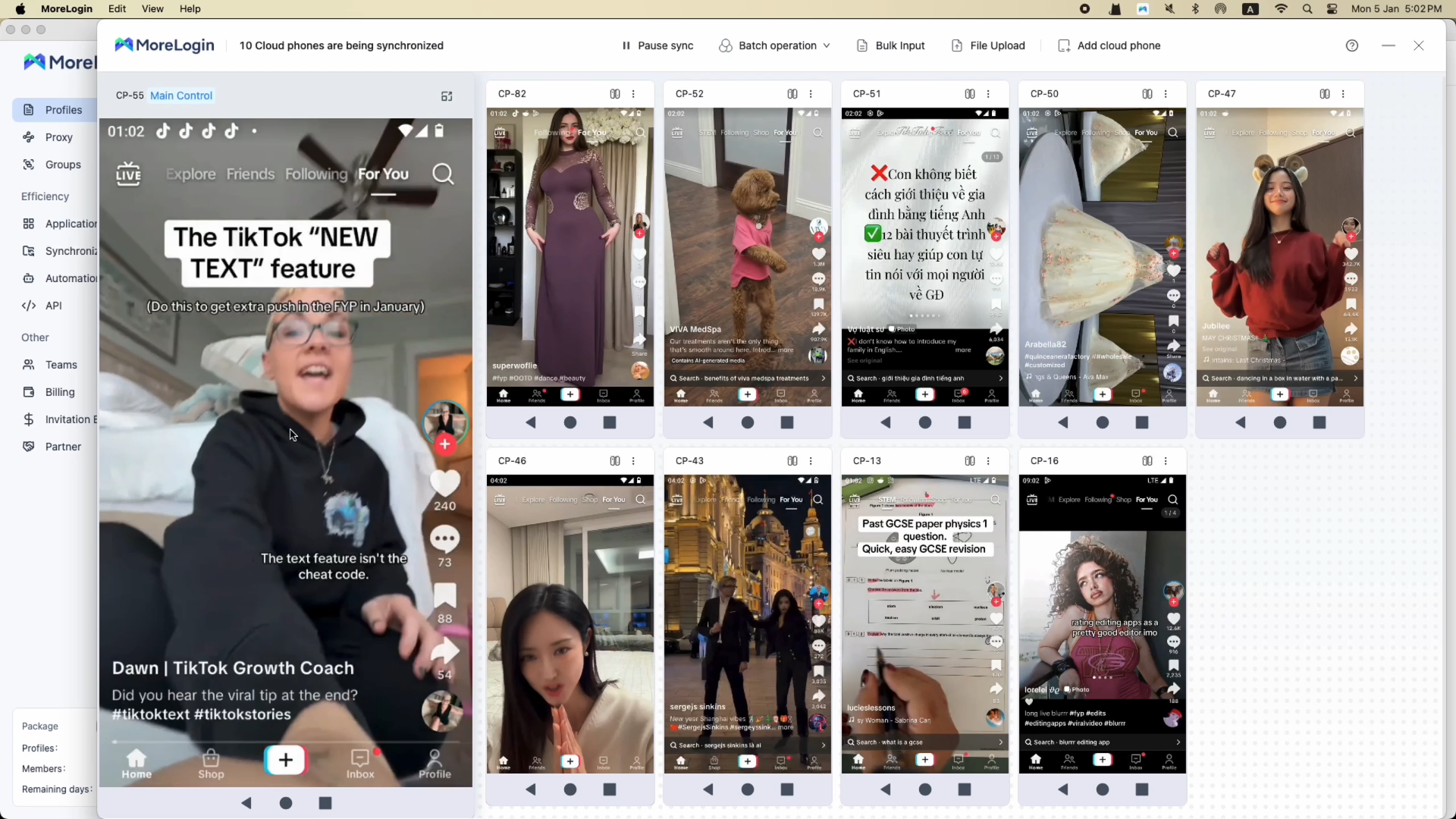
Trên điện thoại đám mây MoreLogin, mở phần Cài đặt của Android, cuộn menu rồi chuyển sang một trang cài đặt khác. Sau đó, quay lại ứng dụng để so sánh tốc độ phản hồi. Chú ý xem độ trễ nằm ở thao tác chạm, chuyển động trên màn hình hay chỉ ở quá trình tải nội dung.
Máy tính gửi thao tác điều khiển đến điện thoại đám mây và nhận luồng hình ảnh từ màn hình của thiết bị. Trong khi đó, các ứng dụng bên trong điện thoại truy cập dịch vụ của mình qua proxy đã cấu hình. Hai kết nối này cần được kiểm tra riêng, vì cửa sổ điều khiển vẫn có thể phản hồi bình thường trong lúc ứng dụng đang chờ tải nội dung.
Nếu việc nhập văn bản, cuộn màn hình và chuyển menu đều bị chậm, hãy bắt đầu với chỉ báo kết nối gần góc trên bên phải cửa sổ điện thoại. Màu vàng hoặc đỏ cho biết kết nối điều khiển từ xa kém, màu xám báo kết nối thất bại, còn màu xanh lá cho biết kết nối tốt.
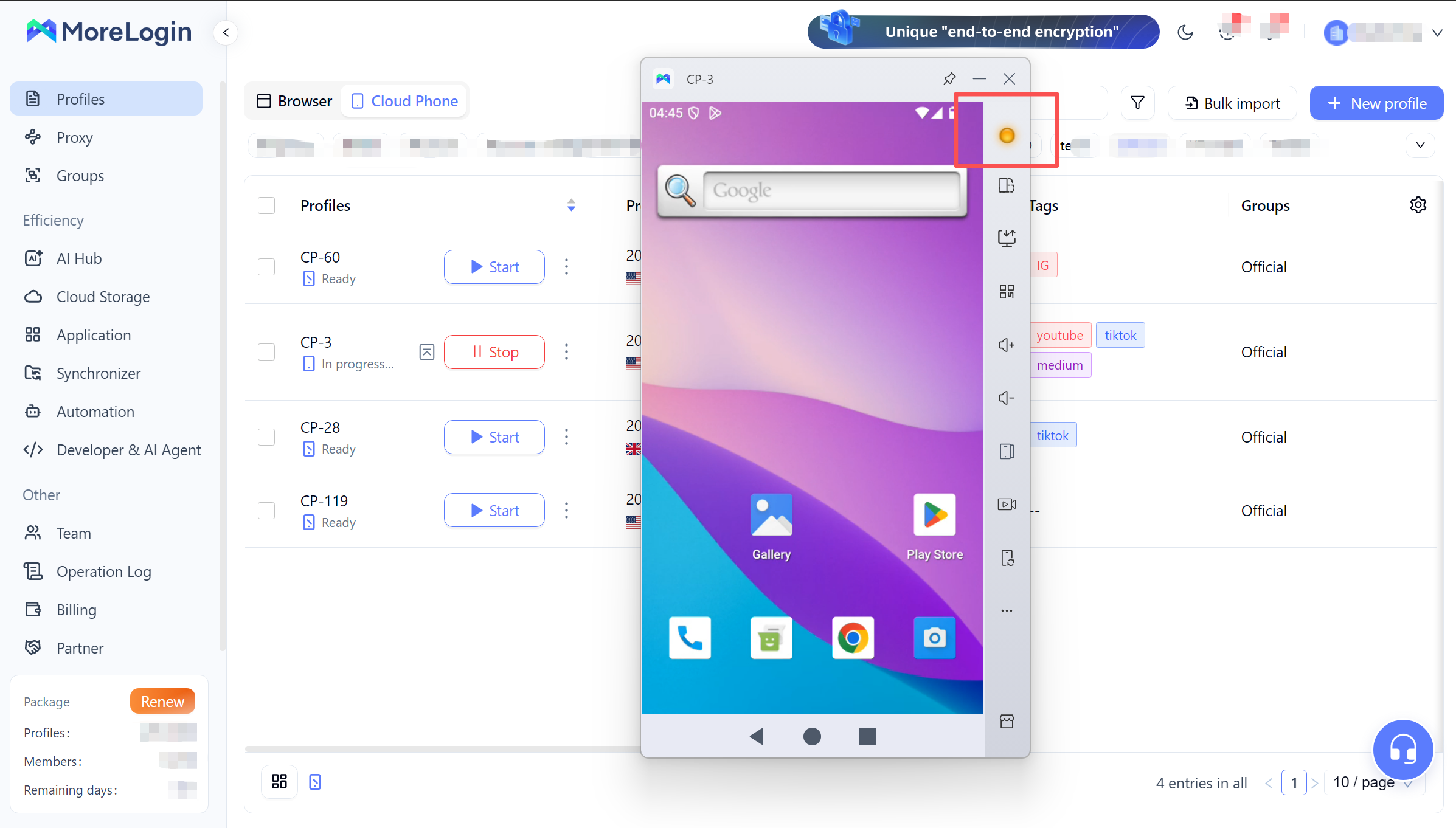
Nếu thiết bị hỗ trợ Lines Switch, hãy nhấp vào chỉ báo và thử một tuyến kết nối khác có độ trễ hiển thị thấp hơn. Sau đó, cuộn lại cùng menu Cài đặt để xem độ trễ có giảm hay không. Tài liệu hiện tại của MoreLogin ghi nhận tính năng này cho Android 12 và Android 15 trên ứng dụng MoreLogin phiên bản V2.45 trở lên.
Nếu đổi tuyến kết nối giúp thao tác phản hồi nhanh hơn, đường truyền có thể là một phần nguyên nhân. Giữ nguyên proxy của ứng dụng trong lần kiểm tra này để biết việc thay đổi kết nối điều khiển từ xa có thực sự giúp ích hay không.
Việc tải tệp lớn xuống hoặc sao lưu lên đám mây có thể chiếm băng thông cần cho luồng hình ảnh. Mạng Wi-Fi quá tải cũng có thể gây gián đoạn dù tốc độ tải xuống vẫn cao. Tạm dừng những hoạt động truyền dữ liệu chưa cần thiết, sau đó thử Ethernet hoặc một mạng khác nếu có. Giữ nguyên điện thoại và thao tác kiểm tra. Quan sát xem phản hồi khi chạm có nhanh hơn và màn hình có còn đứng hình giữa các thao tác hay không.
Nếu kết nối có vẻ ổn định, hãy thử giảm chất lượng hình ảnh trong mục Clarity. Chất lượng cao hơn cần truyền nhiều dữ liệu hơn đến máy tính, đồng thời máy tính phải giải mã và hiển thị luồng hình ảnh đó. Nếu việc cuộn màn hình mượt hơn sau khi giảm chất lượng, quá trình truyền hình ảnh hoặc giải mã trên máy tính có thể đang góp phần gây trễ.
Nếu một điện thoại hoạt động tốt nhưng nhiều cửa sổ cùng mở lại bị chậm, hãy giảm số cửa sổ hiển thị cùng lúc. Đồng thời, kiểm tra xem máy tính có đang chạy phần mềm dựng video hoặc ứng dụng tốn nhiều tài nguyên khác hay không. Nếu đóng bớt cửa sổ giúp việc cuộn và nhập văn bản trở lại bình thường, hãy làm việc với ít luồng hình ảnh hơn trước khi cân nhắc đổi cấu hình Android.
Nếu Instagram vẫn dừng ở màn hình tải trong khi menu Android phản hồi bình thường, hãy kiểm tra kết nối mạng mà ứng dụng sử dụng. Giảm chất lượng hình ảnh khó có thể giải quyết tình trạng bảng tin không lấy được nội dung.
Mở hồ sơ và kiểm tra cài đặt proxy, bao gồm địa chỉ máy chủ, cổng và thông tin xác thực. Chạy chức năng kiểm tra kết nối có sẵn, rồi xác nhận gói dịch vụ còn hiệu lực và chưa hết hạn mức lưu lượng hoặc sử dụng. Kết quả kiểm tra thành công cho biết kết nối được kiểm tra hoạt động, nhưng bạn vẫn cần mở lại bảng tin, phát video hoặc thử tải lên tệp đã gặp lỗi.
Mở một ứng dụng khác hoặc một trang web đơn giản trên cùng điện thoại để xem nhiều dịch vụ có cùng bị chậm hay không. Nếu có, hãy so sánh kết nối proxy theo cách bên dưới. Nếu chỉ một ứng dụng gặp vấn đề, hãy xem thông báo lỗi và kiểm tra bản cập nhật hoặc sự cố của dịch vụ trước khi thay đổi cấu hình mạng.
Trên một điện thoại thử nghiệm riêng, thực hiện cùng một tác vụ với proxy ban đầu, sau đó thử lại bằng một proxy đã biết là hoạt động tốt. Giữ nguyên thiết bị, phiên bản ứng dụng và nội dung dùng để kiểm tra. Nếu proxy ban đầu vẫn gây chậm còn proxy thay thế không gặp vấn đề, hãy tiếp tục kiểm tra kết nối của proxy ban đầu. Dùng điện thoại thử nghiệm cũng giúp tránh thay đổi liên tục thiết lập mạng của tài khoản đang được sử dụng trong công việc.
Nếu các bước kiểm tra kết nối chưa giải thích được độ trễ và phần Cài đặt Android cũng bị đơ, hãy xem những tác vụ đang chạy bên trong điện thoại. Cập nhật ứng dụng, tải lên tệp lớn và xử lý video có thể diễn ra cùng lúc với công việc bạn đang thực hiện. Tạm dừng những tác vụ có thể chờ, đóng ứng dụng không dùng và kiểm tra xem menu đã phản hồi bình thường trở lại hay chưa.
Kiểm tra dung lượng còn trống nếu điện thoại lưu nhiều video đã tải lên hoặc tệp đã tải xuống. Xem lại các tệp trước khi xóa, vì một người khác trong nhóm hoặc tác vụ đã lên lịch có thể vẫn cần đến chúng. Nếu điện thoại vẫn không phản hồi sau khi giảm tải, hãy lưu công việc đang làm rồi khởi động lại thiết bị. Kiểm tra phần Cài đặt Android trước khi mở lại toàn bộ ứng dụng, sau đó theo dõi xem ứng dụng hoặc thao tác nào khiến độ trễ quay trở lại.
Nếu điện thoại chỉ chậm trở lại sau khi mở một ứng dụng cụ thể, hãy kiểm tra phiên bản ứng dụng và thao tác gây ra vấn đề. Ghi nhận xem hiện tượng bắt đầu sau một bản cập nhật hay chỉ xuất hiện khi xử lý một tệp nhất định. Xóa bộ nhớ đệm của ứng dụng có thể giúp trong một số trường hợp. Tuy nhiên, xóa dữ liệu ứng dụng hoặc cài đặt lại có thể làm mất trạng thái đăng nhập và dữ liệu lưu trên thiết bị.
MoreLogin có hai lệnh riêng là Restart và Reset. Dùng Restart để khởi động lại thông thường. Reset đưa điện thoại về cài đặt gốc và xóa dữ liệu lưu trên thiết bị, nên không nên dùng lệnh này ngay từ những bước kiểm tra đầu tiên khi điện thoại chỉ bị chậm.
Khi cửa sổ điều khiển mất kết nối, hãy quay lại danh sách điện thoại đám mây và kiểm tra trạng thái thiết bị trước khi khởi động lại. Kết nối truyền màn hình có thể đã bị gián đoạn trong khi điện thoại vẫn đang chạy. Nếu thiết bị đã dừng, bị đơ hoặc không thể khởi động, hãy kiểm tra thông báo trạng thái cùng các thông báo về tài khoản hoặc tài nguyên trước khi thử kết nối lại.
Ghi lại thông báo lỗi và xem các điện thoại khác có mất kết nối cùng thời điểm hay không. Nếu nhiều cửa sổ cùng mất kết nối, hãy kiểm tra mạng trên máy tính và kết nối điều khiển từ xa trước. Nếu chỉ một điện thoại bị ảnh hưởng, ghi nhận ứng dụng hoặc tác vụ đang chạy khi sự cố xảy ra. Thử kết nối lại qua một tuyến khả dụng khác, rồi so sánh với một mạng khác trên máy tính nếu lỗi tiếp tục lặp lại.
Sau khi kết nối lại, hãy kiểm tra kết quả của thao tác cuối cùng trước khi thực hiện lại. Tệp có thể vẫn đang được tải lên hoặc bài đăng đã được xuất bản. Lặp lại thao tác mà không kiểm tra có thể khiến tệp hoặc bài đăng bị trùng.
Với các tác vụ tải lên theo lịch và những tác vụ tự động hóa điện thoại đám mây khác, hãy đối chiếu nhật ký thực thi với màn hình ứng dụng. Lỗi hết thời gian chờ có thể xuất phát từ cửa sổ bật lên, phần tử giao diện không xuất hiện hoặc một điều kiện mà quy trình đang chờ. Kiểm tra bước bị lỗi trước khi kết luận rằng kết nối điều khiển từ xa đã gặp sự cố.
Nếu sự cố vẫn lặp lại, hãy gửi cho bộ phận hỗ trợ các thông tin sau:
Mã định danh điện thoại, phiên bản Android và phiên bản ứng dụng gặp vấn đề
Phiên bản MoreLogin và hệ điều hành máy tính
Thông báo lỗi, thời điểm xảy ra kèm múi giờ và số lượng điện thoại bị ảnh hưởng
Những thay đổi đã thử và kết quả sau mỗi lần kiểm tra
Đính kèm một đoạn quay màn hình ngắn thể hiện thao tác phản hồi chậm hoặc màn hình bị đứng. Nếu có thể, để chỉ báo kết nối xuất hiện trong video. Che thông tin xác thực và dữ liệu tài khoản nhạy cảm trước khi gửi.
Danh sách mẫu thiết bị hiện tại của MoreLogin gồm Android 11, Android 12, Android 13, Android 14, Android 15, Android 15A, Android 16 và Android 17 (Beta).
Nếu quá trình tải lên vẫn bị dừng sau khi kiểm tra proxy, hoặc chức năng truy cập camera liên tục gặp lỗi trong khi các chức năng khác hoạt động bình thường, hãy kiểm tra khả năng tương thích của ứng dụng với môi trường Android. Ghi lại thông báo lỗi nếu có và xác nhận yêu cầu của chức năng đang gặp vấn đề.
Nếu có thể tái hiện lỗi trên Android 17 (Beta), hãy lặp lại thao tác đó trên một điện thoại thử nghiệm riêng sử dụng phiên bản Android ổn định và tương thích. Giữ nguyên phiên bản ứng dụng cùng thiết lập mạng, sau đó ghi nhận xem thao tác có hoàn tất và lỗi cũ có xuất hiện hay không.
Tại sao điện thoại đám mây vẫn chạy chậm dù internet nhanh?
Tốc độ tải xuống cao không loại trừ độ trễ hoặc gián đoạn trên đường truyền đến điện thoại đám mây. Máy tính cũng cần giải mã và hiển thị luồng hình ảnh từ màn hình thiết bị. Hãy so sánh phản hồi qua một tuyến kết nối hoặc mạng khác và kiểm tra xem giảm chất lượng hình ảnh có giúp ích hay không.
Đổi proxy có khắc phục được độ trễ trên điện thoại đám mây không?
Việc này có thể giúp nếu proxy là nguyên nhân khiến nội dung ứng dụng tải chậm. Nếu thao tác chạm và menu Android cũng phản hồi muộn, hãy kiểm tra kết nối điều khiển từ xa trước khi đổi proxy.
Tại sao độ trễ tăng khi tôi mở nhiều cửa sổ điện thoại đám mây?
Máy tính nhận và hiển thị một luồng hình ảnh riêng cho mỗi cửa sổ đang mở. Các tác vụ tải lên hoặc cập nhật chạy đồng thời cũng có thể làm tăng lưu lượng mạng. Trước tiên, hãy giảm số cửa sổ hiển thị, rồi kiểm tra riêng bằng cách giảm số tác vụ chạy cùng lúc để biết thay đổi nào có hiệu quả.
Nâng cấp cấu hình điện thoại đám mây có giúp thiết bị chạy nhanh hơn không?
Có thể, nếu khối lượng xử lý trong Android vượt quá tài nguyên hiện có của thiết bị. Nếu đổi kết nối hoặc giảm chất lượng hình ảnh đã giải quyết được độ trễ, hãy giữ thay đổi đó và thử lại toàn bộ tác vụ. Cấu hình mạnh hơn không khắc phục được proxy lỗi hoặc kết nối mạng không ổn định trên máy tính.
Mất kết nối với điện thoại đám mây có làm mất dữ liệu không?
Mất kết nối với cửa sổ điều khiển không đồng nghĩa với việc đặt lại hoặc xóa thiết bị. Kiểm tra trạng thái điện thoại rồi kết nối lại để xem dữ liệu còn truy cập được hay không. Nếu chính thiết bị không còn khả dụng, hãy kiểm tra các thông báo về tài khoản, thời hạn lưu trữ hoặc việc xóa thiết bị, thay vì cho rằng mất kết nối đã khiến dữ liệu biến mất.
 VN
VN