- Sản phẩm

- Bảng giá
- Chương Trình Liên Kết
- Nhà phát triển
- Tài nguyên
 VN
VN
Người tiếp nhận tài khoản của khách hàng cần tìm được đúng thiết bị, mở đúng tệp đã duyệt và tiếp tục công việc. Nếu bước nào cũng phải gọi cho người phụ trách trước đó, việc bàn giao vẫn chưa hoàn tất.
Gắn môi trường Android trên MoreLogin Cloud Phone với dự án của khách hàng. Cấp cho từng thành viên quyền truy cập thiết bị cần thiết. Ghi rõ ai phụ trách tệp, duyệt nội dung và khôi phục tài khoản. Khi công việc của một người thay đổi, cập nhật cả trách nhiệm lẫn quyền truy cập.
Trước tiên, xác định ai quản lý email đăng ký, số điện thoại khôi phục và các phương thức xác minh. Người này cần giữ liên lạc để hỗ trợ khi ứng dụng yêu cầu mã đăng nhập.
Tiếp theo, chỉ định người phụ trách chính, người thay thế và người duyệt nội dung. Những công việc này có thể do các thành viên khác nhau đảm nhận.
Lưu mật khẩu và mã khôi phục trong hệ thống quản lý thông tin đăng nhập của nhóm. Ghi đầu mối khôi phục vào tài liệu bàn giao để người tiếp nhận biết cần liên hệ ai, không phải tìm trong tin nhắn cũ.
Quản lý quyền đăng bài bằng các vai trò của chính nền tảng. Cấp quyền truy cập môi trường Android trong MoreLogin. Ghi rõ ai chịu trách nhiệm quản lý từng nhóm quyền.
Thay những tên như Thiết bị 08 bằng tên có khách hàng, ứng dụng, thị trường và mục đích sử dụng. Khách hàng A Instagram Mỹ Đăng bài giúp người phụ trách biết ngay cần bắt đầu ở đâu.
Chia thiết bị thành các nhóm theo khách hàng hoặc dự án. Dùng thẻ cho những trạng thái ảnh hưởng đến bước tiếp theo, chẳng hạn Chờ duyệt hoặc Tạm dừng. Trong ghi chú, nêu rõ tệp đang chờ xử lý hoặc vấn đề đang cản trở công việc.
MoreLogin hỗ trợ nhóm, thẻ và ghi chú cho điện thoại đám mây. Khi chuyển thiết bị sang nhóm khác, kiểm tra những thành viên có quyền truy cập. Danh sách thiết bị chỉ giúp ích khi quyền truy cập khớp với công việc được giao.
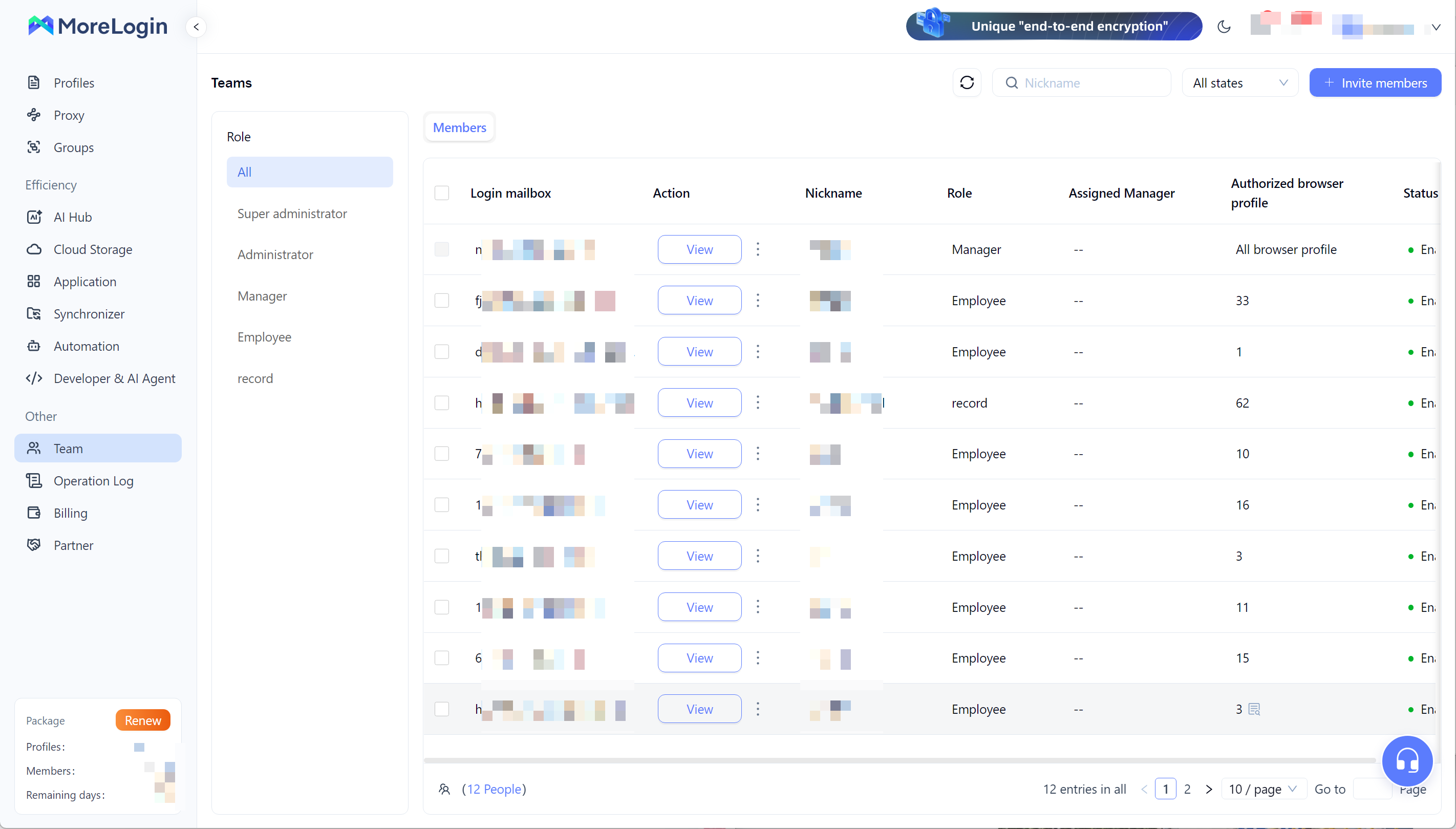
Mở mục Nhóm để kiểm tra thành viên hiện có hoặc mời người mới. Danh sách vai trò gồm Siêu quản trị viên, Quản trị viên, Quản lý và Nhân viên.
Chọn vai trò theo công việc của từng người. Kiểm tra quyền sử dụng tính năng của vai trò trước khi gán. Các thành viên có cùng vai trò sẽ có cùng quyền sử dụng tính năng.
Danh sách thành viên hiển thị vai trò, người quản lý được chỉ định và các hồ sơ trình duyệt được cấp quyền. Kiểm tra các thông tin này trước khi thay đổi quyền truy cập.
Xác định vai trò và các quyền cần thiết cho công việc.
Chọn Mời thành viên và nhập thông tin của người được mời.
Gán vai trò phù hợp và phạm vi truy cập cần thiết.
Yêu cầu thành viên chấp nhận lời mời và chuyển sang đúng nhóm.
Kiểm tra quyền truy cập điện thoại đám mây được giao từ tài khoản của thành viên đó.
Với khách hàng A, Sam phải mở được thiết bị dùng để tiếp nhận công việc. Kiểm tra trực tiếp quyền này thay vì dựa vào số lượng hồ sơ trình duyệt trong danh sách thành viên.
Với người duyệt, cần xác định việc kiểm tra diễn ra ở đâu. Nếu họ duyệt tệp trong hệ thống quản lý dự án, họ có thể không cần quyền truy cập thiết bị. Nếu họ kiểm tra kết quả ngay trong ứng dụng, họ cần quyền đó.
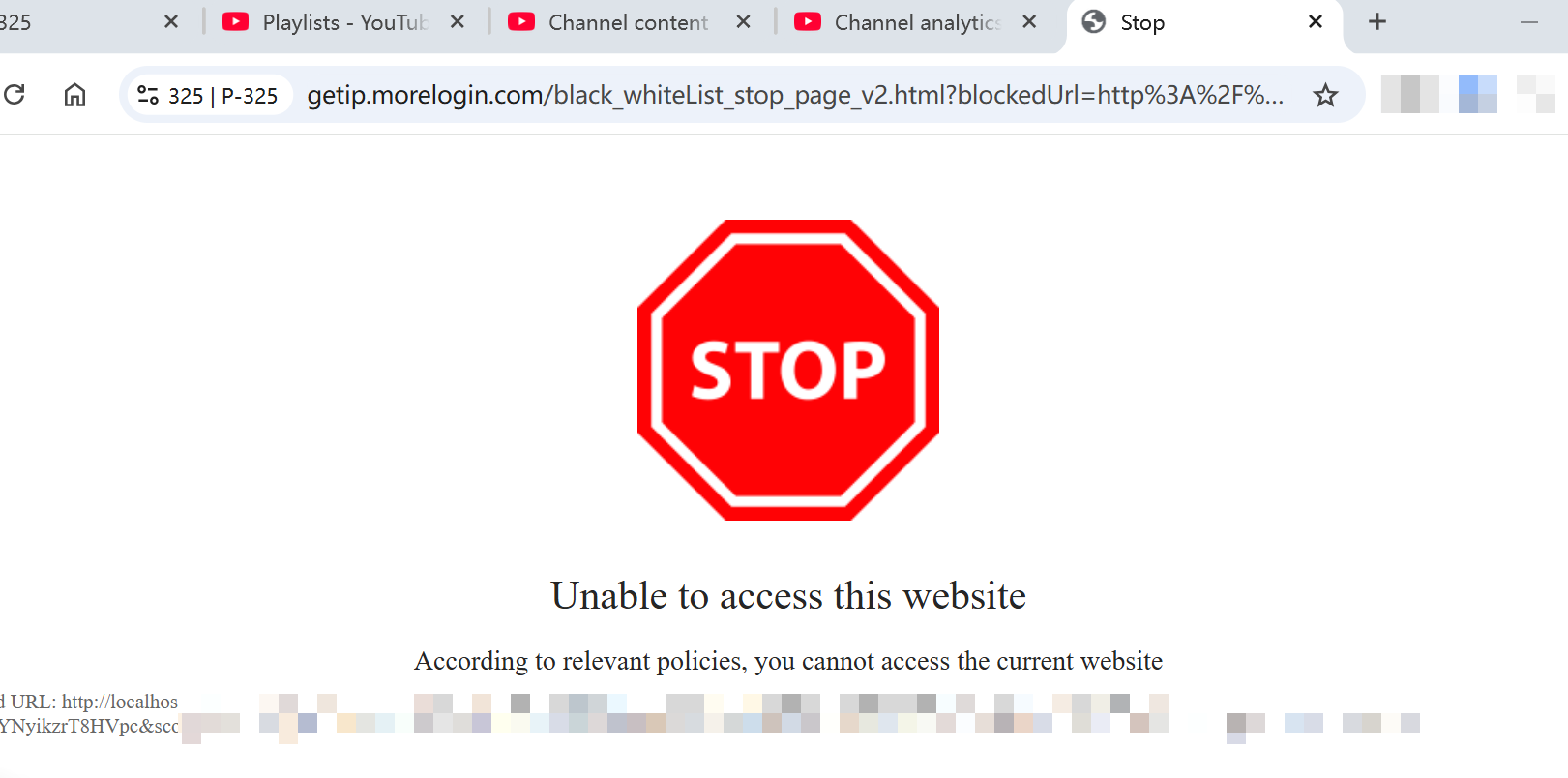
Một số công việc của khách hàng cũng cần dùng hồ sơ trình duyệt. Với phần việc này, giới hạn truy cập URL giúp kiểm soát những trang web thành viên có thể mở. Thiết lập quy tắc theo các trang cần dùng cho nhiệm vụ được giao.
Lập tài liệu bàn giao trước khi thay đổi quyền truy cập. Ghi rõ thiết bị, tài khoản trong ứng dụng, tệp đã duyệt và các việc chưa hoàn thành.
Đặt mã tệp mà cả hai người đều hiểu. C104 Đã duyệt dễ xác định hơn video mới nhất. Khi khách hàng thay đổi tệp, thêm số phiên bản.
Đưa hình ảnh hoặc video đã duyệt vào Cloud Storage để người tiếp nhận có thể xem trước đúng tệp cần dùng. Lưu quyết định duyệt cùng với tác vụ.
Ghi lại những quyết định ảnh hưởng đến công việc. Nếu khách hàng từ chối phần mô tả, để lại bản thay thế đã được duyệt. Người tiếp nhận không nên phải đọc lại một cuộc trò chuyện dài để tìm ra quyết định cuối cùng.
Trước khi lên lịch chạy mới, kiểm tra các tác vụ tự động hóa điện thoại đám mây đã có trên thiết bị. Một lượt tải lên có thể vẫn đang chờ chạy dù người phụ trách trước đã hết ca.
Ghi rõ thiết bị đích, tệp đầu vào, thời gian chạy, trạng thái và người xử lý khi có lỗi. Quyết định tác vụ nào cần tiếp tục, thay đổi hoặc dừng.
Nếu tác vụ dùng Commander, ghi rõ điện thoại đám mây được chọn bằng @ và bước mà tác vụ cần dừng lại. Thiết bị phải được bật và trực tuyến. Khi tác vụ bị gián đoạn, có thể cần người can thiệp.
Tác vụ chuẩn bị tệp để duyệt cần dừng ở bước khác với tác vụ đăng bài. Làm rõ hướng dẫn trước khi giao trách nhiệm cho người tiếp theo.
Nếu tác vụ thất bại, ghi lại bước xảy ra lỗi và những thao tác đã hoàn thành. Người tiếp nhận sẽ tránh lặp lại một thao tác đã chạy thành công trước đó.
Liên hệ với đầu mối khôi phục đã ghi trong tài liệu và xác nhận họ vẫn phụ trách tài khoản. Kiểm tra ai có quyền truy cập email đăng ký, số điện thoại và ứng dụng xác thực.
Ứng dụng có thể vẫn đang đăng nhập. Nếu xuất hiện yêu cầu xác minh trong lúc bàn giao, người tiếp nhận cần biết cách lấy mã. Ghi rõ cách liên hệ trước khi người phụ trách cũ không còn sẵn sàng hỗ trợ.
Giả sử Sam tiếp nhận việc đăng bài trên Instagram cho khách hàng A, còn Alex vẫn là người thay thế trong dự án của khách hàng B.
Cấp cho Sam quyền truy cập thiết bị của khách hàng A và tài liệu bàn giao. Yêu cầu Sam mở tài khoản và tìm tệp C104 Đã duyệt trước khi thu hồi quyền của Alex đối với dự án này.
Giữ quyền truy cập của Alex đối với khách hàng B. Nếu Alex vẫn là người thay thế cho khách hàng A, ghi rõ cả nhiệm vụ đó.
Thiết bị có thể tiếp tục nằm trong cùng môi trường làm việc. Khi thay người phụ trách, thường chỉ cần cập nhật quyền truy cập và trách nhiệm.
Phân biệt việc kết thúc một dự án với việc một người rời nhóm. Khi cộng tác viên hoàn tất công việc cho khách hàng A, kiểm tra quyền truy cập của dự án đó. Khi nhân viên nghỉ việc, kiểm tra tất cả công việc họ đang được giao.
MoreLogin cho phép vô hiệu hóa hoặc xóa thành viên nhóm. Trước khi thực hiện, ghi rõ ai sẽ tiếp nhận công việc còn dang dở.
Kiểm tra cả quyền truy cập bên ngoài môi trường MoreLogin.
Quyền quản trị viên và đối tác trên các nền tảng
Thiết bị đáng tin cậy và các phiên đăng nhập hiện có
Phương thức khôi phục do người rời nhóm quản lý
Tác vụ tự động của dự án và thông tin xác thực API
Tệp của khách hàng được lưu ở nơi khác
Nếu thông tin đăng nhập từng được chia sẻ trực tiếp, yêu cầu chủ tài khoản rà soát lại. Kiểm tra riêng các tác vụ đang chạy và tác vụ theo lịch. Ghi rõ ai sẽ tiếp tục xử lý hoặc xác nhận chúng đã dừng.
Dùng chức năng chuyển điện thoại đám mây khi cần đưa thiết bị ra khỏi phạm vi quản lý của nhóm hiện tại. Trường hợp này có thể xảy ra khi khách hàng tự tiếp quản công việc hoặc một nhóm khác nhận trách nhiệm.
Trong MoreLogin, Siêu quản trị viên và Quản trị viên có thể sử dụng chức năng chuyển. Thao tác chuyển không thể hoàn tác. Bạn cũng có thể chọn chuyển kèm proxy riêng và ghi chú về proxy.
Xác nhận người nhận, các thiết bị được chọn và lựa chọn chuyển proxy trước khi thực hiện. Kiểm tra yêu cầu hiện tại đối với người nhận và những tài nguyên được chuyển trong cửa sổ chuyển thiết bị.
Thống nhất bên chịu chi phí và xử lý các tác vụ còn dang dở. Gửi cho nhóm tiếp nhận danh sách tệp, tài khoản trong ứng dụng và đầu mối liên hệ cần kiểm tra.
Điều chỉnh riêng quyền quản trị trên nền tảng và quyền truy cập tài sản doanh nghiệp. Khách hàng cần rà soát những quyền này khi tự tiếp quản công việc.
Yêu cầu Sam mở thiết bị của khách hàng A bằng tài khoản thành viên của mình. Kiểm tra đúng tài khoản trong ứng dụng, tìm tệp C104 Đã duyệt và xem bản nháp đang chờ xử lý.
Chọn một tác vụ nhỏ và dừng trước bước đăng bài. Cách này giúp kiểm tra Sam đã có đủ điều kiện để tiếp tục mà không tạo thêm bài đăng không cần thiết cho khách hàng.
Nếu ứng dụng yêu cầu xác minh, liên hệ đầu mối đã ghi trong tài liệu. Sau khi chuyển thiết bị, kiểm tra thêm kết nối mạng của nhóm tiếp nhận và các tệp cần dùng.
Kiểm tra những quyền cần chấm dứt. Xem người phụ trách cũ còn nhìn thấy hoặc mở lại được thiết bị liên quan hay không.
Nếu thiết bị đã được mở từ trước, kiểm tra cả kết nối đó. Ghi kết quả riêng với kết quả kiểm tra danh sách thiết bị.
Xác nhận các thay đổi về quyền trên nền tảng và tác vụ tự động đã thực hiện trong đợt bàn giao. Giao từng vấn đề còn tồn đọng cho người có thể xử lý đến cùng.
Nếu chỉ bàn giao một phần công việc, giới hạn kiểm tra trong dự án đã thống nhất. Người đó có thể vẫn cần quyền truy cập để phục vụ các khách hàng khác.
Yêu cầu Siêu quản trị viên kiểm tra nhật ký truy cập điện thoại đám mây. Xem người thực hiện và thời gian quanh thời điểm bàn giao. Sau đó, kiểm tra các sự kiện khởi động, tắt thiết bị và những thay đổi hồ sơ có liên quan.
Đối chiếu nhật ký với kết quả kiểm tra quyền truy cập. Nếu cấu hình thay đổi, xác định ai đã chỉnh sửa trước khi người tiếp nhận tiếp tục làm việc.
Kiểm tra kết quả đăng bài và gửi tin nhắn trong ứng dụng hoặc bản ghi tác vụ. Sự kiện khởi động cho biết thiết bị đã được truy cập. Bài đăng hoặc tin nhắn trả lời vẫn cần được kiểm tra riêng.
Hoàn tất bàn giao khi người mới có thể tiếp tục công việc, các thay đổi quyền truy cập đã được kiểm tra và mọi tác vụ còn lại đều có người chịu trách nhiệm.
Có thể cấp quyền truy cập một điện thoại đám mây MoreLogin cho các thành viên trong nhóm không?
Có. Quản trị viên có thể cấp cho thành viên quyền truy cập những điện thoại đám mây cụ thể. Trước khi bắt đầu công việc của khách hàng, kiểm tra phạm vi thiết bị được cấp và quyền của vai trò.
Có thể bàn giao công việc của khách hàng mà không gửi lại mật khẩu không?
Phiên đăng nhập đang hoạt động trong ứng dụng có thể cho phép người tiếp nhận có đủ quyền tiếp tục làm việc mà không cần nhận lại mật khẩu. Đầu mối khôi phục cần giữ liên lạc để hỗ trợ khi ứng dụng yêu cầu xác minh.
Có thể giới hạn cộng tác viên chỉ truy cập điện thoại đám mây của dự án họ phụ trách không?
Cấp quyền cho các thiết bị cần thiết và kiểm tra kết quả từ tài khoản của cộng tác viên. Rà soát lại quyền khi dự án thay đổi hoặc kết thúc.
Có cần chuyển điện thoại đám mây khi nhân viên nghỉ việc không?
Nếu người tiếp nhận thuộc cùng nhóm, điều chỉnh quyền truy cập thiết bị hiện có. Cân nhắc chuyển thiết bị khi chính thiết bị cần được bàn giao cho tài khoản hoặc nhóm khác.
Nhật ký hoạt động xác nhận được gì sau khi bàn giao?
Nhật ký giúp kiểm tra các sự kiện truy cập thiết bị và quản lý hồ sơ mà hệ thống hỗ trợ ghi nhận. Kiểm tra bài đăng, tin nhắn trả lời và các kết quả công việc khác trong ứng dụng hoặc bản ghi tác vụ tương ứng.
 VN
VN