- Môi trường tài khoản
 Multi-Account Browser
 Điện thoại đám mâyTự động hóa
 RPA không cần mã
 Trình đồng bộ
 Tích hợp
 Tác nhân AI
 - Bảng giá
- Nhà phát triển
 VN
VN
Tạo tài khoản YouTube thường chỉ mất vài phút. Tuy vậy, màn hình đầu tiên có thể khiến người mới bối rối. Tài khoản Google, tài khoản YouTube và kênh YouTube có vai trò khác nhau.
Bạn đăng nhập YouTube bằng tài khoản Google. Nếu đang dùng Gmail, Google Drive hoặc Google Photos, nhiều khả năng bạn đã có sẵn tài khoản này. Địa chỉ email và mật khẩu đó cũng dùng được cho YouTube.
Sau khi đăng nhập, bạn có thể thích video, đăng ký kênh và lưu video vào danh sách Xem sau. Muốn tải video lên, bình luận hoặc tạo danh sách phát, bạn cần tạo kênh YouTube.
Bài viết này hướng dẫn cách tạo tài khoản YouTube trên máy tính, Android, iPhone và iPad. Phần sau sẽ đi vào thiết lập kênh, xác minh và bảo vệ thông tin đăng nhập.

Trước khi bắt đầu, hãy chuẩn bị:
máy tính, điện thoại hoặc máy tính bảng
kết nối internet ổn định
trình duyệt mới hoặc ứng dụng YouTube chính thức
tài khoản Google hiện có hoặc thông tin để đăng ký tài khoản mới
email khôi phục hoặc số điện thoại bạn có thể truy cập
Google có thể hỏi tài khoản được tạo cho mục đích cá nhân, cho trẻ em hay cho công việc và doanh nghiệp. Hãy chọn đúng với nhu cầu thực tế.
Tài khoản cá nhân phù hợp với phần lớn người xem và nhà sáng tạo độc lập. Tùy chọn doanh nghiệp hợp lý hơn khi kênh thuộc một công ty hoặc dự án thương mại. Tài khoản dành cho trẻ em có thể cần sự giám sát qua Google Family Link.
Nên thiết lập phương thức khôi phục ngay từ đầu. Khi kênh còn trống, bước này dễ bị xem nhẹ. Sau vài tháng đăng video, nó trở nên quan trọng hơn nhiều. Hãy thêm email thường dùng, số điện thoại thuộc quyền kiểm soát của bạn và một mật khẩu riêng biệt.
Quy trình cơ bản không thay đổi. Trước tiên, bạn tạo hoặc chọn một tài khoản Google. Sau đó dùng tài khoản đó để đăng nhập YouTube.
Vị trí các nút trên máy tính và điện thoại sẽ khác nhau. Hãy chọn phần phù hợp với thiết bị đang dùng.
Các bước sau áp dụng cho Windows, macOS, ChromeOS và hầu hết máy tính khác:
Mở trình duyệt và truy cập YouTube.
Nhấp vào Đăng nhập ở góc trên bên phải.
Nếu chưa có tài khoản Google, chọn Tạo tài khoản.
Chọn Dành cho mục đích cá nhân, Cho con tôi hoặc Cho công việc hoặc doanh nghiệp.
Nhập thông tin Google yêu cầu.
Chọn địa chỉ Gmail hoặc dùng địa chỉ email hiện có đủ điều kiện.
Tạo mật khẩu mạnh.
Hoàn tất bước kiểm tra danh tính nếu xuất hiện.
Quay lại YouTube sau khi đăng ký xong.
Biểu tượng hồ sơ sẽ xuất hiện ở góc trên bên phải. Điều đó cho biết YouTube đã nhận tài khoản Google của bạn.
Nếu đã có tài khoản Google, bạn không cần đăng ký lại. Chỉ cần nhấp Đăng nhập và nhập thông tin hiện tại. YouTube không yêu cầu một bộ tên đăng nhập riêng.
Hướng dẫn tạo tài khoản YouTube của Google cũng trình bày các lựa chọn cho cá nhân, trẻ em và doanh nghiệp.
Phần lớn điện thoại Android đã được kết nối với ít nhất một tài khoản Google. Bạn có thể dùng tài khoản đó hoặc thêm tài khoản mới.
Mở ứng dụng YouTube.
Nhấn vào ảnh hồ sơ ở góc dưới bên phải.
Chọn Đăng nhập.
Nhấn Thêm tài khoản.
Nếu cần tài khoản Google mới, chọn Tạo tài khoản.
Chọn loại tài khoản.
Làm theo hướng dẫn đăng ký và xác minh.
Quay lại ứng dụng YouTube.
Nếu đã đăng nhập, hãy mở hồ sơ và vào Cài đặt. Phần tài khoản cho phép bạn thêm hoặc chuyển đổi giữa các tài khoản.
Kiểm tra lại địa chỉ email trước khi tiếp tục. Android giúp chuyển tài khoản rất nhanh, nhưng cũng dễ khiến bạn chọn nhầm email cá nhân thay vì email công việc.
Bạn có thể đăng ký trong ứng dụng YouTube hoặc qua trình duyệt di động.
Tải ứng dụng YouTube chính thức từ App Store.
Mở ứng dụng và nhấn vào biểu tượng tài khoản.
Chọn Đăng nhập.
Chọn tài khoản Google hiện có hoặc thêm tài khoản mới.
Nếu chưa có tài khoản, hoàn tất biểu mẫu đăng ký Google.
Thực hiện bước kiểm tra danh tính nếu được yêu cầu.
Quay lại YouTube và kiểm tra email trong menu hồ sơ.
Bạn cũng có thể làm các bước tương tự trong Safari. Apple ID không thay thế tài khoản Google vì YouTube sử dụng hệ thống đăng nhập của Google.
Đăng nhập không đồng nghĩa với việc đã có một kênh công khai. Tài khoản Google cho phép xem, thích, đăng ký và lưu video. Kênh YouTube mới là nơi bạn tải nội dung lên, bình luận và tạo danh sách phát.
Thực hiện như sau:
Đăng nhập YouTube trên máy tính hoặc trang web di động.
Nhấp vào ảnh hồ sơ.
Mở Cài đặt.
Tìm phần tài khoản.
Chọn Thêm hoặc quản lý kênh.
Nhấp Tạo kênh.
Thêm ảnh hồ sơ.
Nhập tên kênh và handle.
Xác nhận tạo kênh.
Tên kênh nên giúp người xem hiểu ngay chủ đề chính. Handle cần ngắn và dễ nhập. Không cần cố hoàn thiện mọi thứ trong lần đầu. Nhiều nhà sáng tạo chỉ điều chỉnh được bộ nhận diện phù hợp sau khi hiểu rõ khán giả.
Phần mô tả cũng nên cụ thể. Câu Video nấu ăn tiết kiệm mới mỗi tuần hữu ích hơn một lời hứa chung chung về nội dung thú vị.
Doanh nghiệp có thể dùng tên riêng cho kênh và thêm người quản lý. Hướng dẫn tạo kênh YouTube giải thích cách thiết lập kênh cá nhân và kênh cho doanh nghiệp.
Tài khoản đã hoạt động, nhưng vẫn còn vài bước đáng làm. Chúng giúp mở thêm tính năng và giảm rủi ro trước khi kênh có video hoặc dữ liệu khán giả quan trọng.
Sau khi đăng nhập, bạn có thể thích video, đăng ký kênh, dùng danh sách Xem sau và xem lại lịch sử.
Khi có kênh, bạn có thể tải video dài, đăng Shorts, bình luận và tạo danh sách phát công khai.
Đôi khi nhà sáng tạo cần lưu bản sao Shorts của chính mình để chỉnh sửa hoặc sao lưu. Lúc đó, một công cụ tải YouTube Shorts phù hợp sẽ giúp xử lý nhanh hơn. Hãy kiểm tra định dạng và chất lượng được hỗ trợ trước. Chỉ tải nội dung thuộc sở hữu của bạn hoặc nội dung đã được cho phép.
Bạn không cần đăng video ngay trong ngày đầu tiên. Hãy bắt đầu bằng ảnh hồ sơ hoặc phần mô tả. Bảng điều khiển mới có thể vừa gây hứng thú vừa tạo chút áp lực. Hoàn thành một việc nhỏ sẽ giúp bạn làm quen nhanh hơn.
Xác minh kênh khác với đăng nhập. YouTube yêu cầu số điện thoại và gửi mã qua SMS hoặc cuộc gọi thoại.
Xác minh bằng điện thoại có thể mở quyền tải video dài hơn, dùng hình thu nhỏ tùy chỉnh, phát trực tiếp và khiếu nại yêu cầu Content ID. Một số tính năng nâng cao có thể yêu cầu thêm lịch sử kênh hoặc bước xác minh khác.
Để xác minh kênh:
Mở trang xác minh YouTube.
Chọn quốc gia hoặc khu vực.
Chọn nhận mã qua SMS hoặc cuộc gọi thoại.
Nhập số điện thoại.
Chờ mã xác minh.
Nhập mã và gửi biểu mẫu.
Một số điện thoại chỉ có thể xác minh số lượng kênh giới hạn trong một năm. Nếu không nhận được mã, hãy thử cuộc gọi thoại. Hướng dẫn xác minh YouTube nêu rõ các tính năng và giới hạn hiện hành.
Một kênh có thể lưu giữ thành quả của nhiều năm làm việc. Vì vậy, hãy bảo vệ tài khoản Google liên kết trước khi có sự cố.
Dùng mật khẩu riêng cho tài khoản. Thêm số điện thoại khôi phục và một địa chỉ email bạn kiểm tra thường xuyên.
Bật Xác minh 2 bước. Google có thể yêu cầu thêm một lần kiểm tra khi phát hiện lượt đăng nhập mới hoặc bất thường. Hãy lưu phương thức dự phòng phòng trường hợp mất điện thoại chính.
Thỉnh thoảng kiểm tra danh sách thiết bị đã đăng nhập và xóa thiết bị cũ. Không gửi mã xác minh cho người khác.
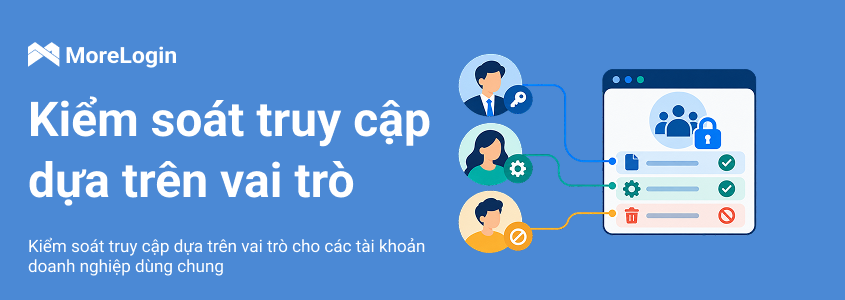
Với kênh có nhiều người vận hành, không nên để mật khẩu chủ sở hữu trong nhóm chat hoặc bảng tính chung. Quyền truy cập kênh cho phép từng thành viên làm việc qua tài khoản Google riêng. Mỗi người chỉ nên có quyền phù hợp với nhiệm vụ.
Hãy cập nhật thông tin khôi phục tài khoản. Dữ liệu này hữu ích khi đặt lại mật khẩu hoặc xử lý hoạt động đáng ngờ.
Các bước trên giảm nhầm lẫn với một kênh. Khi quản lý nhiều tài khoản, chúng còn quan trọng hơn.
Một tài khoản Google có thể quản lý nhiều kênh YouTube. Bạn có thể chuyển kênh trong menu hồ sơ.
Cách này phù hợp khi mọi kênh đều thuộc cùng một người. Với nhiều khách hàng hoặc doanh nghiệp, bạn có thể cần các tài khoản Google riêng. Đây là lúc lỗi vận hành thường xuất hiện. Người quản lý có thể đăng video nhầm kênh hoặc làm thất lạc thông tin khôi phục.
Nên lập một danh sách quản lý đơn giản. Ghi rõ chủ sở hữu kênh, liên hệ khôi phục, mục đích sử dụng và thành viên được phân quyền. Không lưu mật khẩu trong tệp không được bảo vệ.
Khi nhiều người cùng làm trên một kênh, hãy dùng quyền truy cập kênh. Cách này an toàn hơn chia sẻ mật khẩu chủ sở hữu và cũng dễ thu hồi quyền khi dự án kết thúc.
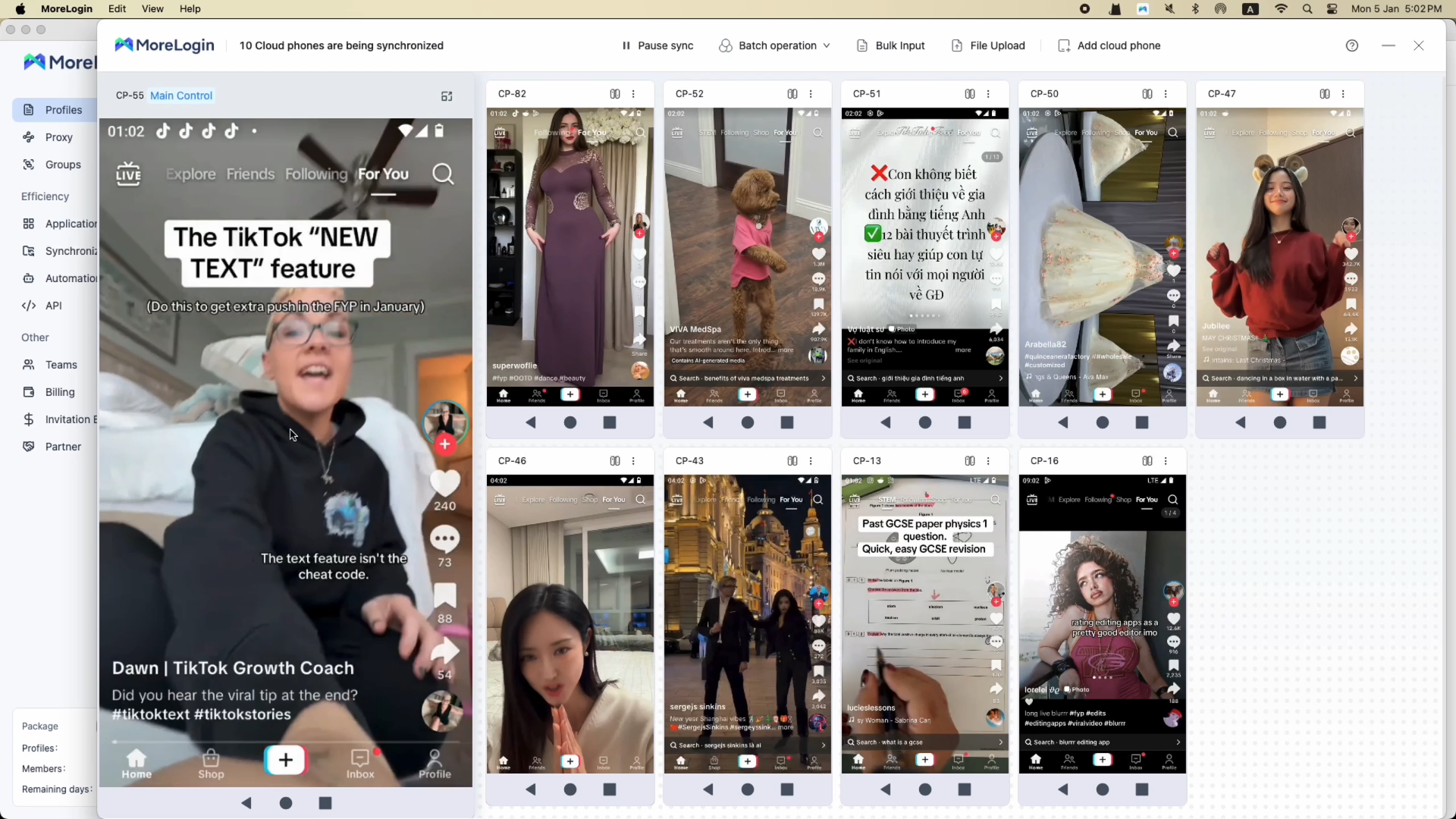
Quản lý nhiều tài khoản khách hàng trên một điện thoại vật lý cũng dễ gây nhầm. Một Cloud Phone cung cấp môi trường Android riêng cho từng tài khoản được cho phép. Thành viên có thể truy cập thiết bị được phân công từ xa mà không phải duy trì nhiều điện thoại vật lý.
Cách tổ chức này hỗ trợ công việc gọn hơn, nhưng không thay thế quy định của nền tảng. Hãy dùng thông tin chính xác và tuân thủ chính sách YouTube trên từng kênh.
Quá trình đăng ký có thể bị gián đoạn. Phần lớn nguyên nhân có thể được xác định bằng vài bước kiểm tra.
Kiểm tra xem bạn đã đăng nhập hay chưa. Mở menu hồ sơ và xem địa chỉ email đang hiển thị. Có thể tài khoản Google đã được kết nối với YouTube.
Chờ vài phút rồi thử nhận mã qua cuộc gọi thoại. Kiểm tra mã quốc gia và số điện thoại. Một số nhà mạng có thể không hỗ trợ tin nhắn hoặc cuộc gọi từ Google.
YouTube giới hạn số kênh được xác minh bằng cùng một số điện thoại trong một năm. Hãy dùng số khác thuộc quyền kiểm soát của bạn. Số điện thoại công khai hoặc dùng tạm thời thường không đáng tin cậy.
Địa chỉ đó có thể đã gắn với một tài khoản Google. Hãy thử đăng nhập hoặc khôi phục tài khoản thay vì đăng ký lại.
Cập nhật ứng dụng YouTube và khởi động lại thiết bị. Kiểm tra kết nối hoặc thử đăng nhập bằng trình duyệt. Thiết bị dùng chung có thể hạn chế cookie hoặc quyền đăng nhập tài khoản.
Trước tiên, hãy thử trình duyệt hoặc kết nối khác. Trường học, văn phòng và mạng công cộng đôi khi hạn chế nền tảng video. Hiểu vì sao YouTube bị chặn sẽ giúp bạn chọn cách xử lý phù hợp. Kiểm tra quy định tại nơi sử dụng trước khi thay đổi cài đặt mạng.
Một số chế độ YouTube có giám sát không hỗ trợ tạo kênh. Phụ huynh có thể cần kiểm tra cài đặt Family Link. Tính năng khả dụng phụ thuộc vào độ tuổi, quốc gia và loại tài khoản.
Bạn cần tài khoản Google để đăng nhập YouTube. Có thể dùng tài khoản hiện có hoặc đăng ký tài khoản mới ngay từ YouTube. Cùng một tài khoản hoạt động trên máy tính, Android, iPhone và iPad.
Hãy tạo kênh nếu bạn muốn tải video lên, bình luận hoặc xây dựng danh sách phát. Sau đó xác minh kênh, thêm phương thức khôi phục và bật Xác minh 2 bước.
Khi chuyển đổi tài khoản thủ công không còn đáp ứng khối lượng công việc, MoreLogin tập hợp hồ sơ trình duyệt và Cloud Phone trong cùng một không gian làm việc. Cách này giúp phân quyền truy cập và tổ chức cộng tác nhóm rõ ràng hơn.
Ban đầu, quy trình có vẻ gồm nhiều bước. Thực tế, phần lớn thao tác diễn ra khá nhanh. Khi tên kênh xuất hiện trên màn hình, trang trống bắt đầu mang dáng dấp của một dự án thật sự.
Tài khoản YouTube có giống tài khoản Google hoặc kênh YouTube không?
Không. Tài khoản Google được dùng để đăng nhập YouTube. Sau khi đăng nhập, bạn có thể quản lý lượt đăng ký, lịch sử xem và video đã lưu. Kênh YouTube là hồ sơ công khai dùng để tải video, bình luận và tạo danh sách phát.
Tạo tài khoản YouTube có miễn phí không?
Việc tạo tài khoản Google và kênh YouTube không yêu cầu đăng ký trả phí. YouTube có các dịch vụ trả phí như YouTube Premium, nhưng chúng tách biệt với quá trình tạo tài khoản cơ bản.
Có thể tạo tài khoản YouTube mà không dùng Gmail không?
Có. Bạn có thể dùng địa chỉ của nhà cung cấp email khác để tạo tài khoản Google. Trong quá trình đăng ký, hãy chọn dùng địa chỉ email hiện có. Bạn vẫn cần tài khoản Google để đăng nhập YouTube.
Bao nhiêu tuổi thì có thể tạo tài khoản YouTube?
Tại nhiều quốc gia, độ tuổi tối thiểu để tự quản lý tài khoản Google là 13. Một số nơi áp dụng mức tuổi cao hơn. Trẻ nhỏ hơn có thể dùng tài khoản do phụ huynh quản lý qua Family Link. Hãy kiểm tra yêu cầu tại quốc gia của bạn.
Có thể tạo nhiều kênh YouTube trong một tài khoản Google không?
Có. Một tài khoản Google có thể quản lý nhiều kênh YouTube. Bạn chuyển đổi giữa các kênh trong menu hồ sơ. Trước khi tải video, bình luận hoặc sửa cài đặt, hãy kiểm tra đúng kênh đang hoạt động.
Làm thế nào để tạo tài khoản YouTube cho doanh nghiệp?
Khi đăng ký tài khoản Google, hãy chọn tùy chọn dành cho công việc hoặc doanh nghiệp. Sau đó tạo kênh bằng tên doanh nghiệp. Thêm thành viên bằng quyền truy cập kênh thay vì chia sẻ mật khẩu chính.
 VN
VN