- Môi trường tài khoản
 Multi-Account Browser
 Điện thoại đám mâyTự động hóa
 RPA không cần mã
 Trình đồng bộ
 Tích hợp
 Tác nhân AI
 - Bảng giá
- Nhà phát triển
 VN
VN
Trước khi tạo tài khoản LINE, hãy kiểm tra phương thức đăng ký áp dụng tại quốc gia bạn đang sống. Tại Nhật Bản và Thái Lan, LINE cho phép đăng ký bằng số điện thoại di động. Tại Mỹ và Anh, bạn sử dụng tài khoản Google hoặc Apple.
Nếu giao diện ứng dụng khác với hướng dẫn, hãy kiểm tra khu vực trước khi đổi số điện thoại hoặc yêu cầu thêm mã xác minh. Có thể ứng dụng đã hiển thị đúng lựa chọn dành cho bạn.
Bảng dưới đây liệt kê phương thức đăng ký tại một số quốc gia ở châu Á, Bắc Mỹ và châu Âu.
Các ví dụ này dựa trên yêu cầu đăng ký hiện tại của LINE. Hãy chọn quốc gia bạn thực sự đang sinh sống, sau đó sử dụng phương thức có trên thiết bị.
Ví dụ, người dùng tại Đức có thể không thấy màn hình nhập số điện thoại giống người dùng tại Nhật Bản. Chọn một quốc gia khác chỉ để mở thêm tùy chọn đăng ký có thể khiến quá trình thiết lập gặp thêm vấn đề.
Cài đặt LINE từ Google Play hoặc App Store. Trước khi đăng ký, hãy kiểm tra những điểm sau:
Kết nối Internet có thể truy cập dịch vụ LINE.
Bạn có số di động được hỗ trợ hoặc tài khoản Google hay Apple có thể đăng nhập.
Bạn vẫn có thể truy cập số điện thoại hoặc tài khoản đó sau khi hoàn tất đăng ký.
Bạn đã xác định cần tạo tài khoản mới hay sử dụng tài khoản hiện có trên thiết bị khác.
Nếu muốn giữ tài khoản LINE cũ, hãy thực hiện chuyển tài khoản. Tạo tài khoản mới sẽ không đưa danh bạ và lịch sử trò chuyện cũ sang tài khoản đó.
Với phương thức đăng ký bằng số điện thoại, LINE yêu cầu số do nhà mạng di động cung cấp. Hướng dẫn chính thức không hỗ trợ số điện thoại ảo và số bắt đầu bằng 050. Vì vậy, một dịch vụ nhận SMS trực tuyến chưa chắc đã cung cấp số phù hợp để đăng ký LINE.
Sử dụng phương thức này nếu LINE hỗ trợ đăng ký bằng số điện thoại tại nơi bạn sống. Tên nút có thể khác tùy ngôn ngữ của ứng dụng.
Mở LINE và chọn đăng ký.
Chọn quốc gia rồi nhập số điện thoại di động.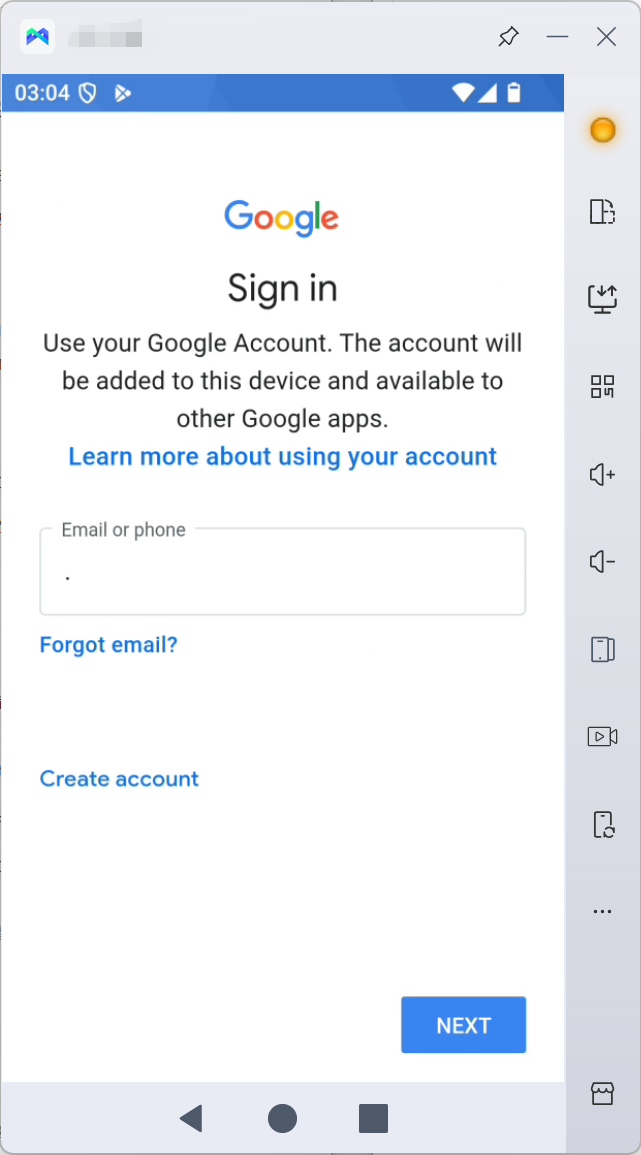
Đọc điều khoản sử dụng và thông tin về quyền riêng tư, sau đó tiếp tục.
Nhập mã xác minh được gửi đến số điện thoại.
Làm theo hướng dẫn để tạo tài khoản mới.
Nhập tên và thêm ảnh đại diện.
Tạo mật khẩu đáp ứng các yêu cầu trên màn hình.
Chọn có thêm bạn bè từ danh bạ thiết bị hay không.
Nếu ở Nhật Bản, phản hồi yêu cầu xác minh độ tuổi.
Hoàn tất các bước xác nhận về việc sử dụng thông tin để kết thúc đăng ký.
Một số khu vực cũng hiển thị yêu cầu về độ tuổi trong quá trình đăng ký. Hãy làm theo quy định xuất hiện trên màn hình tại quốc gia của bạn.
Nếu không nhận được SMS, hãy kiểm tra xem có tùy chọn nhận mã qua cuộc gọi hay không. Khi sử dụng phương thức này, hệ thống tự động sẽ đọc mã xác minh cho bạn. Tùy chọn đó không có ở mọi quốc gia.
Màn hình chào mừng quay lại có thể cho biết số điện thoại đã được liên kết với một tài khoản LINE.
Nếu đó là tài khoản của bạn và bạn muốn giữ lại, hãy chọn chuyển tài khoản. Tránh vô tình tạo tài khoản mới thay cho tài khoản đang sử dụng.
Nếu tên hiển thị thuộc về người khác, thực hiện theo thứ tự sau:
Chọn phương án xác nhận đó không phải tài khoản của bạn.
Chuyển sang bước tiếp theo.
Chọn tạo tài khoản mới.
Hoàn tất các bước thiết lập còn lại.
Cần cẩn thận khi sử dụng lại số điện thoại. LINE cho biết việc đăng ký một số đã liên kết với tài khoản khác sẽ xóa tài khoản cũ. Trường hợp này được giải thích trong hướng dẫn tạo tài khoản chính thức.
Tại các quốc gia như Mỹ, Anh, Đức và Pháp, hãy sử dụng tùy chọn Google hoặc Apple do ứng dụng cung cấp.
Mở LINE và chọn đăng ký.
Đọc điều khoản rồi chọn quốc gia.
Chọn tiếp tục với Google hoặc Apple, tùy lựa chọn có trên thiết bị.
Đăng nhập tài khoản bạn muốn sử dụng.
Nhập tên và thêm ảnh đại diện.
Tạo mật khẩu LINE.
Kiểm tra cài đặt danh bạ và hoàn tất các bước xác nhận về việc sử dụng thông tin.
Nếu thiết bị có nhiều tài khoản Google, hãy kiểm tra tài khoản được chọn trước khi tiếp tục. Nên sử dụng tài khoản mà bạn có thể duy trì quyền truy cập lâu dài.
Người dùng tại Khu vực Kinh tế châu Âu có thể cần xác nhận độ tuổi. Theo hướng dẫn hiện tại của LINE, người dùng tại các quốc gia này phải từ 16 tuổi trở lên và đồng ý với Chính sách quyền riêng tư để tiếp tục.
Đăng ký qua Google khác với đăng ký trực tiếp bằng email. Xác thực bằng tài khoản Google không giống việc nhập địa chỉ Gmail vào một biểu mẫu email riêng. Hướng dẫn tạo tài khoản hiện tại của LINE không liệt kê email thông thường là một phương thức đăng ký độc lập.
Hãy xác định lỗi xảy ra ở bước nào trước khi thay đổi thiết lập. Không có ô nhập số điện thoại và không nhận được SMS là hai vấn đề cần kiểm tra theo cách khác nhau.
Bắt đầu từ quốc gia và phương thức đăng ký. Sau đó kiểm tra số điện thoại hoặc tài khoản Google hay Apple. Nếu các thông tin này đều đúng, hãy kiểm tra phiên bản ứng dụng và kết nối.
Mỗi lần chỉ nên thay đổi một yếu tố. Đổi số, chuyển mạng và cài lại LINE cùng lúc sẽ khiến bạn khó xác định nguyên nhân.
Nếu đang khôi phục tài khoản hiện có, đừng vội xóa dữ liệu ứng dụng. Trước tiên, hãy kiểm tra cách giữ quyền truy cập và lịch sử trò chuyện.
Theo hướng dẫn đăng nhập LINE trên máy tính, bạn không thể tạo tài khoản mới trực tiếp trong LINE cho PC. Ứng dụng máy tính cho phép đăng nhập vào tài khoản đã được tạo trên thiết bị chính.
Điện thoại đám mây hoạt động theo cách khác. Bạn điều khiển một thiết bị Android từ xa bằng máy tính, còn LINE chạy bên trong thiết bị đó. Quá trình đăng ký vẫn diễn ra trong ứng dụng di động.
Nếu chỉ sử dụng một tài khoản hiện có, ứng dụng máy tính có thể đã đáp ứng nhu cầu. Bạn có thể đọc và trả lời tin nhắn mà không cần chuẩn bị thêm môi trường thiết bị.
Điện thoại đám mây phù hợp hơn khi cần các môi trường Android riêng hoặc truy cập ứng dụng di động từ xa. Trước khi dùng cho LINE, hãy kiểm tra phiên bản ứng dụng và phương thức xác thực cần thiết trên một thiết bị. Việc chạy được Android không đảm bảo mọi cách đăng ký đều hoạt động.
Khi đã vào màn hình chính, hãy kiểm tra những cài đặt ảnh hưởng đến việc sử dụng hằng ngày.
Chọn tên hiển thị và ảnh đại diện dễ nhận biết. Trong trao đổi công việc, thông tin nhất quán giúp người nhận biết ai đang trả lời.
Kiểm tra quyền truy cập danh bạ. Quyết định xem tài khoản có nên sử dụng danh bạ trên thiết bị hay không trước khi kết nối các liên hệ cá nhân với tài khoản làm việc.
Thiết lập thông báo. Người phụ trách cần nhận biết được tin nhắn đến và phản hồi kịp thời.
Ghi lại phương thức đăng ký và người phụ trách khôi phục quyền truy cập. Cần biết ai đang quản lý số điện thoại, tài khoản Google hoặc Apple liên quan. Mật khẩu và thông tin khôi phục phải được lưu ở nơi an toàn.
Lưu dữ liệu ứng dụng trên thiết bị khác với sao lưu lịch sử trò chuyện. Dù ứng dụng vẫn còn được cài đặt, việc chuyển tài khoản và tin nhắn có thể cần quy trình riêng. Hãy kiểm tra hướng dẫn hiện tại của LINE trước khi thay hoặc đặt lại thiết bị.
Việc quản lý nhiều tài khoản trở nên khó khăn khi không rõ tài khoản đang mở ở đâu và ai chịu trách nhiệm. Một tài khoản nằm trên điện thoại nhân viên. Tài khoản khác chỉ truy cập được từ máy tính văn phòng. Đồng nghiệp cần tiếp quản nhưng không biết ai giữ số điện thoại xác minh.
MoreLogin Cloud Phone cung cấp các môi trường Android riêng. Bạn có thể đặt tên, phân nhóm và cấp quyền truy cập cho nhân viên. Cách tổ chức này giúp quản lý công việc trên ứng dụng di động mà không phải mua và bảo trì một điện thoại vật lý cho từng môi trường.
Hãy bắt đầu với một thiết bị và xác nhận các thao tác LINE cần dùng hoạt động bình thường trước khi tạo thêm.
Tạo hồ sơ điện thoại đám mây trong MoreLogin rồi đặt tên rõ ràng.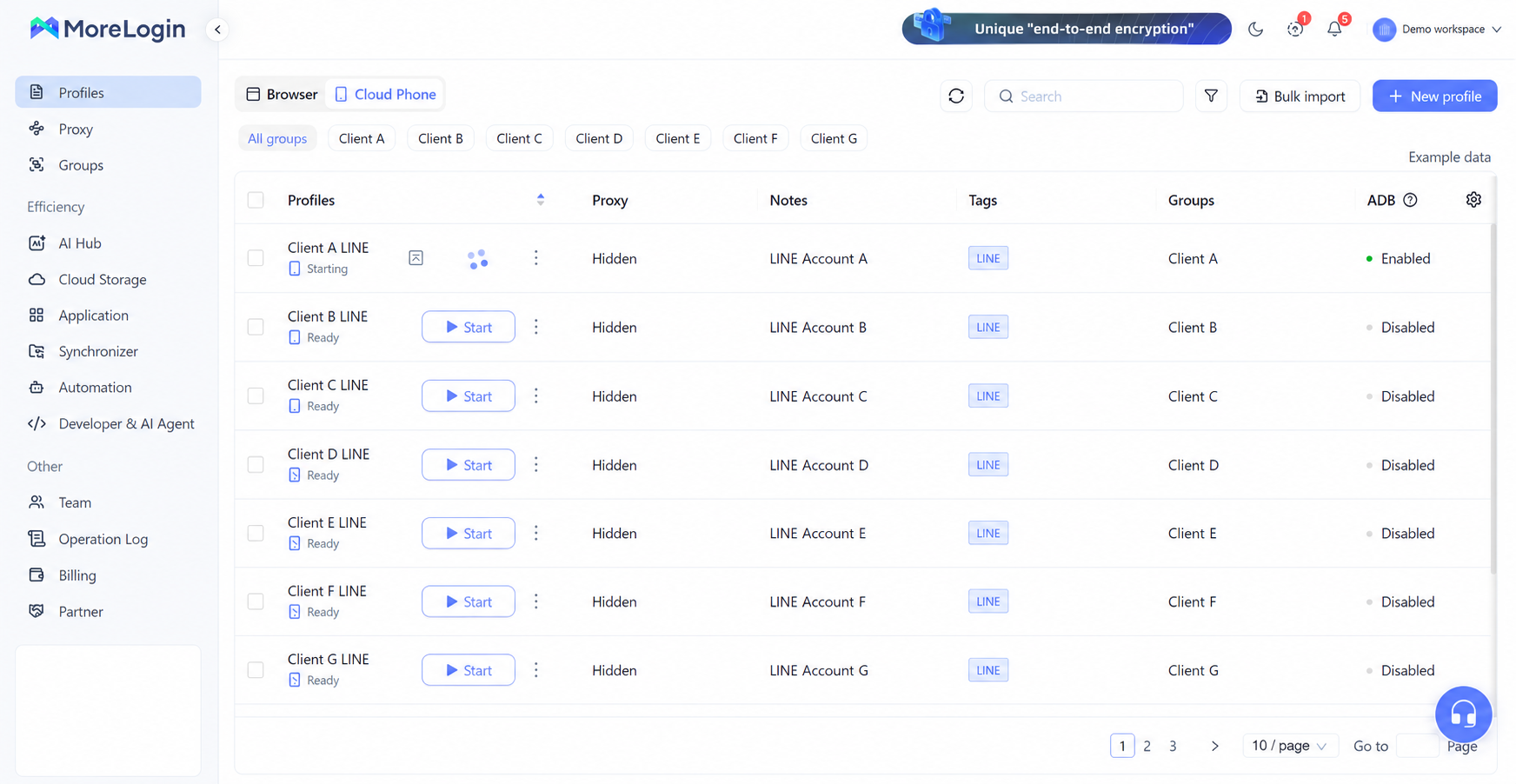
Tên LINE khách hàng A hữu ích hơn Thiết bị 03. Thêm nhóm hoặc ghi chú ngắn nếu cần phân biệt khách hàng, dự án hay người phụ trách.
Gán một môi trường riêng cho từng tài khoản giúp nhân viên mở đúng phiên ứng dụng. Việc này cũng giảm nhu cầu chuyển đổi tài khoản trong cùng một môi trường.
Thiết lập kết nối cần thiết cho điện thoại đám mây rồi chạy kiểm tra mạng trước khi cài LINE.
Hướng dẫn tạo thiết bị hiện tại của MoreLogin yêu cầu proxy SOCKS5 hoạt động. Các công cụ quản lý proxy cho phép lưu kết nối và gắn chúng với môi trường phù hợp.
Nên tổ chức cấu hình sao cho dễ tra cứu. Khi tài khoản gặp lỗi kết nối, người vận hành cần xác định được thiết bị đang dùng thiết lập mạng nào.
Proxy cung cấp kết nối mạng. Nó không thay thế yêu cầu về số điện thoại của LINE và không thay đổi phương thức đăng ký áp dụng cho bạn.
Cài LINE bằng một trong các phương thức cài đặt ứng dụng được MoreLogin hỗ trợ.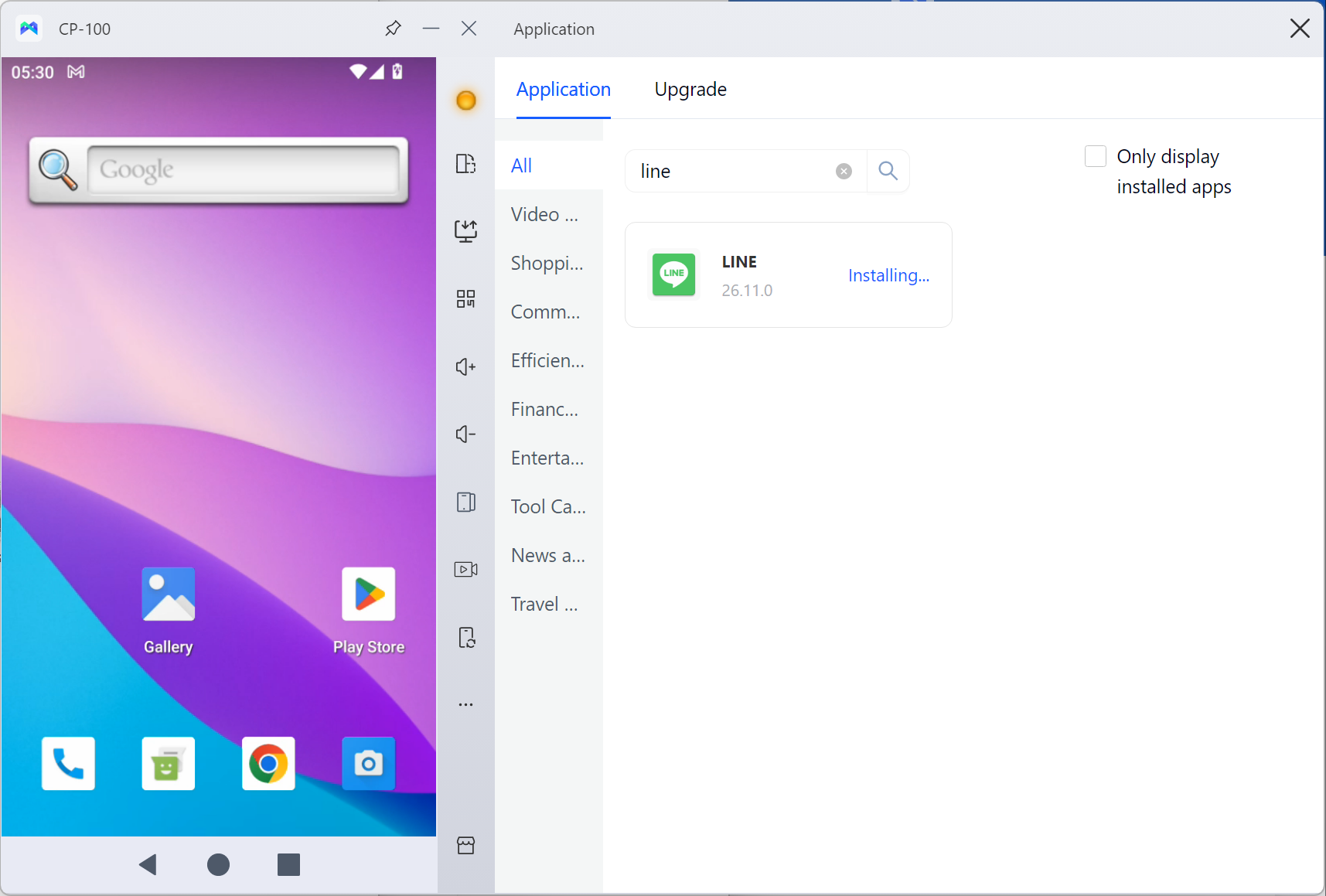
Mở ứng dụng và kiểm tra những lựa chọn có sẵn. Với tài khoản mới, làm theo phần đăng ký phù hợp ở trên. Với tài khoản hiện có, xác định xem bạn cần chuyển tài khoản hay thêm thiết bị phụ.
Trước khi tạo thêm môi trường, hãy kiểm tra:
LINE cài đặt và khởi chạy được.
Phương thức xác thực cần dùng có sẵn.
Bạn có thể hoàn tất bước xác minh được yêu cầu.
Bạn vẫn truy cập được tài khoản sau khi mở lại môi trường.
Cài ứng dụng hàng loạt có thể tiết kiệm thời gian chuẩn bị. Tuy nhiên, đăng ký và xác minh từng tài khoản vẫn phải theo quy trình tương ứng của LINE.
Duy trì một danh sách ngắn gồm tài khoản, thiết bị và người phụ trách.
Người xử lý tin nhắn hằng ngày có thể không quản lý số điện thoại đăng ký hoặc tài khoản Google. Ghi rõ cả hai vai trò sẽ giúp bàn giao thuận tiện hơn.
Không lưu mật khẩu và mã khôi phục trong ghi chú hồ sơ thông thường. Ghi chú nên giúp xác định môi trường, không để lộ thông tin đăng nhập.
Thiết lập quyền để mỗi nhân viên chỉ mở những môi trường cần cho công việc.
Trước khi bàn giao, xác nhận điện thoại đám mây cần sử dụng và người có thể hỗ trợ nếu xuất hiện yêu cầu xác minh. Khi nhân viên thay đổi nhiệm vụ hoặc nghỉ việc, hãy kiểm tra lại quyền truy cập.
Cách làm này giúp quản lý quyền sử dụng thiết bị rõ ràng hơn. LINE vẫn có thể yêu cầu xác thực, nên nhóm cần duy trì quyền truy cập vào thông tin đăng ký và phương thức khôi phục tài khoản.
Có thể tạo tài khoản LINE mà không cần số điện thoại không?
Có, tại các quốc gia hỗ trợ đăng ký qua Google hoặc Apple, như Mỹ, Anh, Đức và Pháp. Hãy sử dụng phương thức được hỗ trợ tại nơi bạn đang sống.
Có thể đăng ký LINE chỉ bằng địa chỉ email không?
Hướng dẫn tạo tài khoản hiện tại của LINE không liệt kê đăng ký bằng email là phương thức độc lập. Đăng ký qua Google và thêm email vào tài khoản LINE hiện có là hai quy trình khác nhau.
Có thể dùng một số điện thoại cho hai tài khoản LINE không?
Không. LINE chỉ cho phép một tài khoản liên kết với mỗi số điện thoại đã đăng ký. Theo hướng dẫn chính thức, dùng số đó để đăng ký tài khoản mới sẽ xóa tài khoản cũ.
Dùng một tài khoản trên nhiều thiết bị có giống quản lý nhiều tài khoản không?
Không. Thiết bị phụ truy cập cùng một tài khoản. Các tài khoản riêng có thông tin đăng ký và lịch sử trò chuyện riêng. Trước tiên, hãy xác định bạn cần thêm tài khoản hay chỉ cần truy cập tài khoản hiện có từ thiết bị khác.
Điện thoại đám mây có cung cấp số để xác minh LINE không?
Không nên mặc định số điện thoại đi kèm dịch vụ. Điện thoại đám mây cung cấp môi trường Android. Nếu phương thức đăng ký LINE yêu cầu xác minh số, bạn vẫn cần quyền truy cập một số được LINE chấp nhận.
LINE Official Account có giống tài khoản LINE thông thường không?
Không. LINE Official Account có quy trình thiết lập và công cụ quản lý riêng dành cho doanh nghiệp. Nếu cần xây dựng sự hiện diện cho thương hiệu hoặc sử dụng tính năng nhắn tin doanh nghiệp, hãy tìm hiểu lựa chọn này trước khi quản lý nhiều tài khoản thông thường.
Hoàn tất một lần đăng ký trước và đảm bảo bạn có thể duy trì quyền truy cập. Nếu công việc cần các thiết bị Android riêng, hãy dùng tài khoản đó để kiểm tra quy trình trên MoreLogin Cloud Phone. Sau đó mới tạo thêm môi trường, đồng thời phân công rõ người phụ trách và quyền truy cập.
 VN
VN