- Середовище акаунтів
 Multi-Account Browser
 Хмарний телефонАвтоматизація
 RPA без коду
 Синхронізатор
 Інтеграції
 ШІ-агенти
 - Ціноутворення
- Розробники
 UK
UK
Кілька середовищ Android зручні, коли різним проєктам потрібні окремі застосунки, файли та збережені сеанси. Складнощі виникають під час їхньої одночасної роботи. Застосунок, який нормально працює на одному пристрої, може повільніше завантажувати вміст або надсилати файли зі зростанням загального навантаження.
Альтернатива емулятору Android від MoreLogin дає змогу керувати віддаленими середовищами Android із програми на комп’ютері. Їх можна розподіляти за проєктами, відкривати одночасно й синхронізувати підтримувані дії у вибраних вікнах.
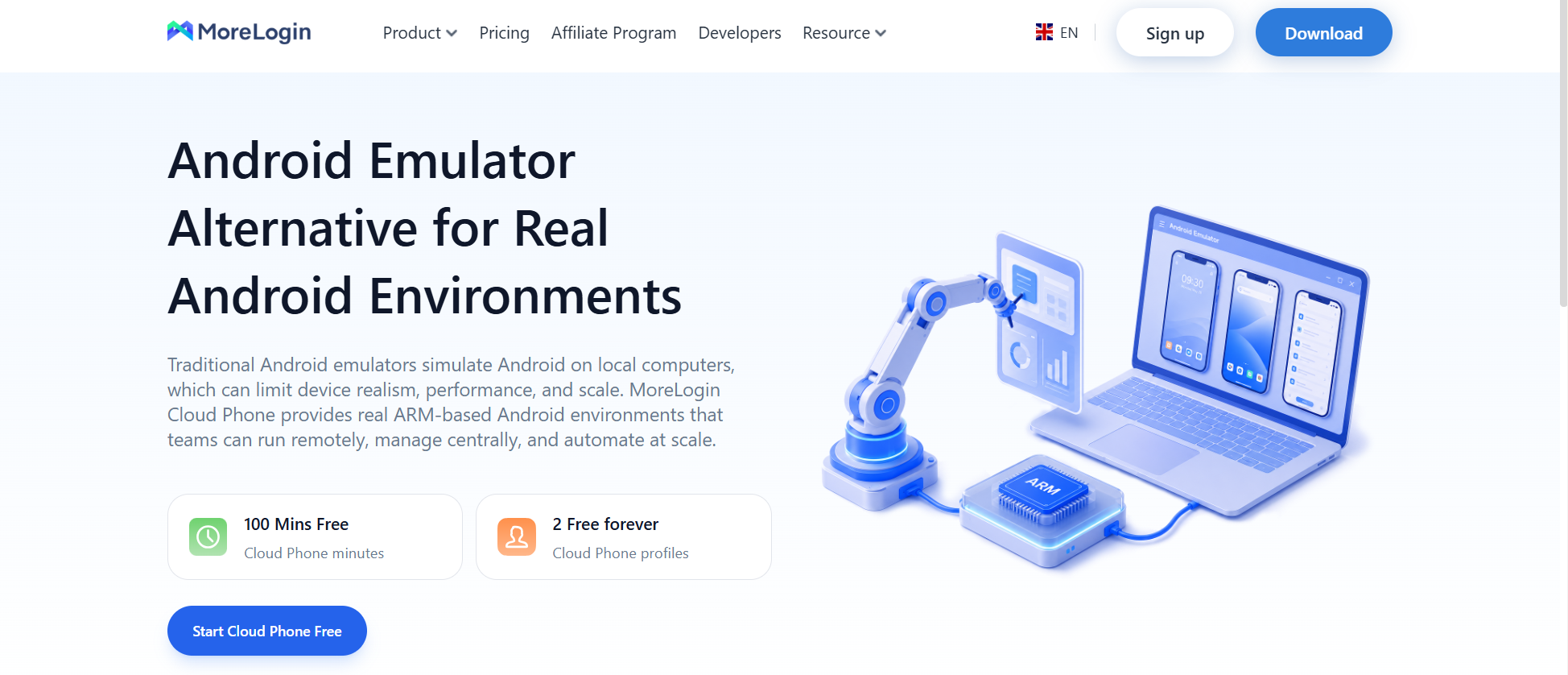
У цій інструкції весь процес показано на прикладі MoreLogin. Спочатку налаштуйте одне середовище та перевірте потрібний застосунок. Потім використайте цю конфігурацію для решти. Виправити проблему з підключенням або сумісністю на одному пристрої простіше, ніж усувати її відразу в усій групі.
Вибирайте конфігурацію Android відповідно до вимог застосунку. Успішного встановлення недостатньо для перевірки сумісності. Застосунок може запускатися, але видавати помилки під час надсилання медіафайлів, використання функцій пристрою або відкриття збережених даних.
Підготуйте коротке завдання, яке відповідає звичайній роботі. Якщо ви працюєте з контентом, надішліть тестове зображення та перевірте результат. У внутрішньому робочому застосунку можна відкрити запис, змінити поле й переконатися, що зміна збереглася після повторного відкриття. За цим завданням ви перевірятимете кожне нове середовище.
Також знадобляться:
Обліковий запис MoreLogin і встановлена програма для комп’ютера.
Потрібний застосунок Android або інсталяційний пакет підтримуваного формату.
Дані проксі, якщо він потрібен для роботи.
Єдині правила назв для середовищ.
Спосіб оплати, що відповідає запланованому часу використання.
На відміну від локального емулятора Android, MoreLogin запускає систему Android віддалено. Ваш комп’ютер усе одно обслуговує клієнтську програму й відображає екрани пристроїв. Тому якість мережі та кількість відкритих вікон впливають на зручність роботи.
Нижче описано процес створення й керування середовищами за документацією MoreLogin. Доступні конфігурації та назви елементів інтерфейсу можуть відрізнятися залежно від версії клієнта.
Відкрийте MoreLogin і виберіть створення нового профілю. В англомовному інтерфейсі цей пункт називається New Profile. Далі виберіть Cloud Phone Profile та відкрийте Advanced Creation. Через ці пункти створюються віддалені середовища Android.
Виберіть доступну конфігурацію Android і спосіб оплати. Для першої перевірки застосунку створіть одне середовище. Якщо у вас уже є перевірена конфігурація, можна скористатися доступною функцією масового створення.
Кількість, зазначена у формі, стосується однієї операції створення. Вона не обов’язково збігається із загальним лімітом облікового запису або кількістю середовищ, які можна запускати одночасно.
Орієнтуйтеся на вимоги застосунку. Найновіша версія Android не завжди буде найкращим вибором. Важливіше, щоб конфігурація підтримувала потрібні вам функції.
Назвіть кожне середовище так, щоб було зрозуміло його призначення. Пов’язані середовища об’єднайте в групу. Це спростить вибір пристроїв під час відкриття вікон і запуску синхронних дій.
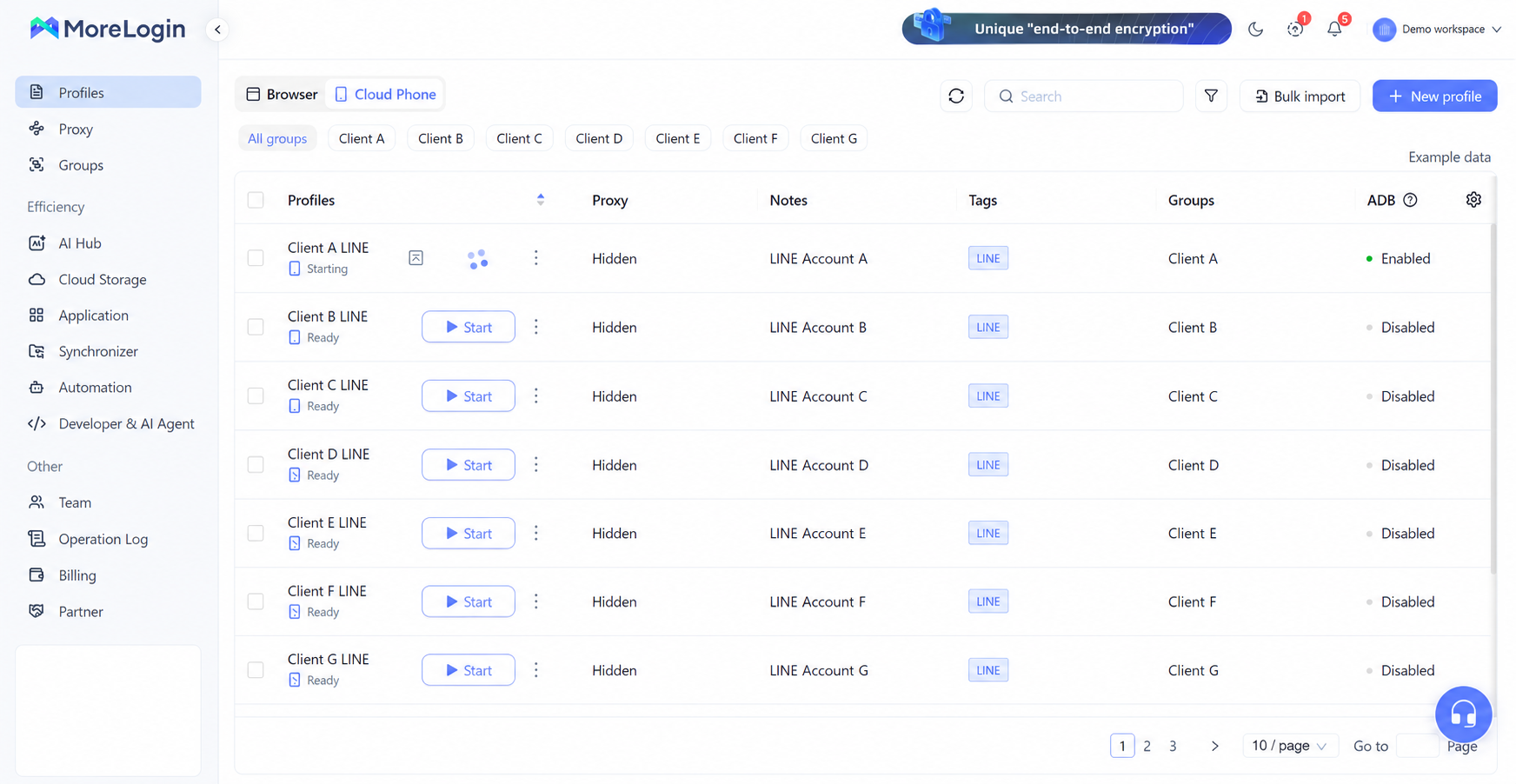
Для невеликого проєкту підійдуть такі назви:
Проєкт-А-01 для першого робочого середовища.
Проєкт-А-02 для другого робочого середовища.
Проєкт-А-Тест для перевірки змін у застосунку.
Після масового створення перевірте назви. Якщо кілька профілів отримали однакову назву, перейменуйте їх до початку роботи. Інакше буде легко переплутати пристрої під час надсилання різних файлів або виконання різних завдань.
У примітках можна вказати відповідального працівника чи призначення застосунку. Паролі та інші дані доступу зберігайте у відповідних полях конфігурації.
Якщо для роботи потрібен проксі, введіть адресу сервера, порт і дані автентифікації або виберіть збережену конфігурацію. Перш ніж продовжити, запустіть доступну перевірку з’єднання.
Після запуску середовища перевірте підключення в самому застосунку. Доступність проксі ще не означає, що через нього коректно працюватимуть усі сервіси застосунку.
Якщо застосунок не завантажується, відкрийте інший застосунок або вебсторінку в тому самому середовищі. Коли з’єднання немає ніде, почніть із мережевих налаштувань. Якщо збій виникає лише в одному застосунку, перевірте його доступність і сумісність, перш ніж змінювати підключення для всієї групи.
Окремі середовища Android не отримують різні публічні IP-адреси автоматично. Мережеве підключення потрібно налаштовувати й перевіряти окремо.
За потреби активуйте середовище, запустіть його та встановіть застосунок із доступного джерела або за допомогою інсталяційного пакета підтримуваного формату.
Виконайте підготовлене завдання. Якщо робота пов’язана з медіафайлами, надішліть тестовий файл. Якщо важливі збережені дані, повторно відкрийте застосунок і перевірте, чи залишився результат доступним. Перевірка має охоплювати саме ті функції, які потрібні щодня.
За можливості використовуйте однакову версію застосунку й однакові робочі налаштування в усіх середовищах. Це особливо важливо для синхронізації. В іншій версії може з’явитися новий запит дозволу або змінитися розташування кнопки. Тоді однакове введення спричинить різні результати.
Коли перше середовище готове, створіть і налаштуйте решту. Перш ніж використовувати їх постійно, виконайте тестове завдання в кожному.
Почніть із невеликої групи та виконайте завдання, залишивши відкритими звичні програми на комп’ютері. Перевірка без браузера, месенджерів та інших робочих інструментів може дати завищене уявлення про доступну продуктивність.
Стежте за реакцією на натискання та завершенням передавання файлів. Звертайте увагу й на помилки, які з’являються лише під час одночасної роботи кількох середовищ.
Збільшуйте кількість поступово. Якщо після додавання чергової групи робота сповільниться, буде простіше визначити момент появи проблеми. Під час масового запуску складніше відрізнити збій клієнта від проблем із мережею або окремим середовищем.
Відкрийте синхронізатор, виберіть запущені середовища та призначте головне вікно керування.
Перед початком відкрийте однакові екрани застосунків у всіх вибраних вікнах. Запит дозволу на одному пристрої може порушити послідовність. Те саме натискання закриє діалог в одному вікні, а в іншому вибере пункт меню.
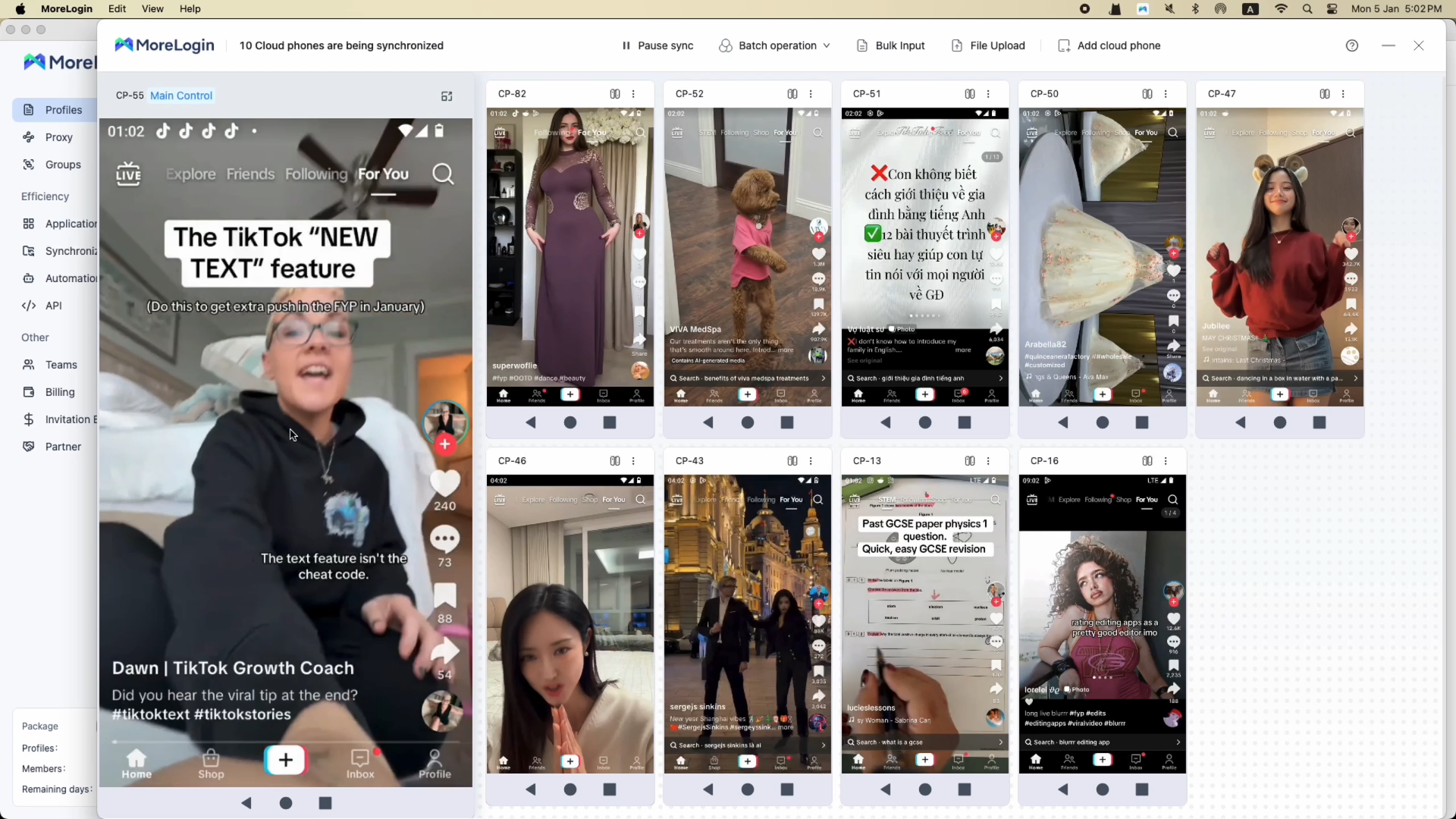
Почніть із короткої операції та перевірте результат. Якщо одне середовище відстає, призупиніть синхронізацію й поверніть його до потрібного стану. У довгій послідовності складніше знайти місце збою, оскільки подальші дії можуть приховати його причину.
Перш ніж розраховувати на масове введення тексту, надсилання файлів або керування застосунками, перевірте підтримку цих функцій у вибраній конфігурації. Деякі з них доступні лише для певних моделей пристроїв.
Синхронізація зручна, коли ви спостерігаєте за кількома вікнами та виконуєте в них однакові дії. Для завдань за розкладом або процесів із визначеною послідовністю кроків окремо оцініть доступні функції автоматизації.
Перевірте результат у кожному вибраному середовищі. Завершення завдання в головному вікні не підтверджує його виконання в решті. Знайдіть надісланий файл, збережену зміну або потрібний екран застосунку.
Коли середовище більше не потрібне, зупиніть його відповідною командою та перевірте статус у списку профілів. Закриття вікна перегляду саме собою не підтверджує, що віддалений пристрій зупинено.
Уточніть правила оплати для вибраного варіанта. Середовище може продовжувати працювати після того, як ви перестали переглядати його екран.
Практичну межу потрібно оцінювати з урахуванням навантаження. Десять середовищ на головному екрані Android мало що говорять про роботу тих самих десяти середовищ під час надсилання відео або виконання завдань у застосунках.
Частину обмежень задають обліковий запис і конфігурації пристроїв. Застосунки, мережа та навантаження від відображення екранів визначають, які можливості будуть доступні у вашій щоденній роботі.
Розрізняйте такі показники:
Кількість створених середовищ.
Кількість запущених середовищ.
Кількість відкритих вікон керування.
Кількість середовищ, у яких завдання виконується стабільно.
Ці числа можуть не збігатися. Запущених середовищ може бути більше, ніж відкритих екранів. Водночас відображення додаткових вікон збільшує навантаження на комп’ютер.
Перевіряйте можливості системи на реальному завданні. Зі збільшенням групи стежте за затримками введення, помилками передавання файлів і незавершеними операціями. Якщо стабільність знизилася, поверніться до попередньої робочої кількості та з’ясуйте причину.
Без такої перевірки максимальне число середовищ показує лише те, скільки пристроїв вдалося запустити.
За характером затримок зазвичай можна визначити, із чого почати перевірку.
Якщо всі видимі вікна одночасно реагують із затримкою, перевірте локальне з’єднання та навантаження клієнтської програми. Зменште кількість екранів, що відображаються, і подивіться, чи покращилася реакція на дії. Якщо доступне налаштування якості зображення, виберіть рівень під завдання. Для введення тексту зазвичай не потрібна така сама деталізація, як для перевірки зображень.
Якщо сповільнилося лише одне середовище, відкрийте в ньому інший застосунок. Коли той працює нормально, зосередьтеся на першому застосунку, не змінюючи всю конфігурацію.
Відрізняйте повільне завантаження вмісту від затримки керування. Якщо натискання обробляються відразу, але вміст з’являється довго, перевірте з’єднання застосунку, проксі або доступність сервісу. Зниження якості зображення навряд чи розв’яже таку проблему.
Під час синхронної роботи спочатку перевірте стан застосунків. Спливне вікно або інший відкритий екран можуть пояснити розбіжність результатів навіть за справної мережі.
Змініть один відповідний параметр і повторіть завдання. Одночасна зміна кількох налаштувань іноді відновлює роботу, але не дає зрозуміти, що саме допомогло й що робити, якщо проблема повториться.
Коли кілька середовищ використовуються постійно, зміни конфігурації потребують більшої обережності. Збережіть робочий варіант налаштувань і зафіксуйте версію застосунку. Оновлення спочатку перевіряйте в окремому середовищі, а потім застосовуйте до робочих пристроїв.
Так можна завчасно помітити зміни меню, нові дозволи або іншу поведінку застосунку, не перериваючи роботу всієї групи. Це особливо важливо, якщо послідовність дій залежить від розташування кнопок.
Переглядайте назви й групи зі зміною проєктів. Старі назви та дублікати підвищують імовірність помилкового вибору під час масових операцій.
У повторюваних завданнях визначте етапи, після яких легко перевірити результат. Перевірка надісланого файлу або збереженої зміни корисніша за спостереження за довгою послідовністю з контролем лише останнього екрана.
Чи можна запускати кілька середовищ Android у MoreLogin?
Так. MoreLogin дає змогу створювати кілька середовищ і керувати ними з програми на комп’ютері. Доступні конфігурації та обмеження залежать від поточних умов сервісу. Перш ніж визначати кількість одночасно запущених середовищ, перевірте потрібні застосунки.
Чи працюють системи Android на моєму комп’ютері?
Системи Android працюють віддалено. Комп’ютер запускає клієнт, відображає екрани пристроїв і передає введення. Ці операції потребують локальних ресурсів і пропускної здатності мережі, особливо коли відкрито кілька екранів.
Чи отримує кожне середовище окрему публічну IP-адресу автоматично?
Ні. Публічна IP-адреса залежить від мережевої конфігурації. Якщо потрібне певне проксі-з’єднання, налаштуйте його та перевірте всередині середовища.
Чи можна виконувати одну дію відразу в кількох середовищах?
Так, за допомогою синхронізатора. Перед початком відкрийте однакові екрани застосунків. Затримки завантаження та діалогові вікна можуть спричинити різні результати, тому перевіряйте виконання дій у процесі роботи.
Чи припиняється нарахування плати після закриття вікна керування?
Не варто на це розраховувати. Перевірте стан пристрою та зупиніть його відповідною командою. Нарахування залежать від вибраного способу оплати й чинних правил сервісу.
Як побудувати процес TikTok clipping із MoreLogin Cloud Phone
Попередня сторінкаРеєстрація в LINE у 2026 році: створення акаунтів і керування ними
Наступна сторінка
 UK
UK