- Середовище акаунтів
 Multi-Account Browser
 Хмарний телефонАвтоматизація
 RPA без коду
 Синхронізатор
 Інтеграції
 ШІ-агенти
 - Ціноутворення
- Розробники
 UK
UK
Новому працівнику служби підтримки потрібно перевіряти замовлення у вашому магазині. Ви надаєте йому доступ, а потім помічаєте, що він також може відкрити платіжні налаштування та змінити електронну адресу для відновлення акаунта.
Акаунт потрібен працівнику для роботи. Повний контроль над ним для цього завдання не потрібен.
Керування обліковими даними охоплює відомості, які дають змогу ввійти в акаунт і зберегти доступ до нього. У команді потрібно визначити, хто зберігає пароль, як працівники входять у систему та що відбувається з їхнім доступом після завершення роботи.
Почніть із завдання, яке доручаєте працівнику. Потім виберіть спосіб надати доступ, не передаючи більше даних, ніж потрібно для роботи.
Є три підходи. Вибір залежить від можливостей платформи та завдань працівника.
З'ясуйте, чи можна запросити працівників з окремими обліковими записами. У магазині можуть бути передбачені різні ролі для підтримки, керування товарами та фінансового відділу. Рекламна платформа може дозволяти роботу з кампаніями без доступу до платіжних налаштувань.
Використовуйте ці можливості, якщо їх достатньо для роботи. Кожен працівник матиме власний обліковий запис, а платформа застосовуватиме призначені йому права.
Перед надсиланням запрошення перевірте перелік дозволів. Наприклад, роль менеджера може включати керування користувачами або фінансовими налаштуваннями, хоча працівнику вони не потрібні.
Корпоративний менеджер паролів дає змогу централізовано зберігати дані для входу та надавати до них доступ. Це зручно, коли одним акаунтом користуються кілька працівників, а можливості платформи щодо призначення ролей обмежені.
Перевірте, хто може використовувати збережені дані, переглядати пароль, змінювати його та передавати доступ іншим. Для цих дій можуть бути передбачені різні дозволи.
Менеджер паролів також позбавляє потреби пересилати дані щоразу, коли ви передаєте роботу іншому працівнику. Якщо пароль змінився, оновіть запис у сховищі замість того, щоб надсилати новий пароль усім учасникам чату.
Для деяких завдань потрібно продовжити роботу в акаунті, у який уже виконано вхід. Браузерний профіль може зберігати робочий стан для наступного користувача з відповідними правами.
Наприклад, агентство може надати менеджеру доступ до профілю одного клієнта. Працівник відкриє призначений профіль і продовжить роботу, не отримуючи пароль клієнта в повідомленні.
Перевірте, що саме стане доступним разом із профілем. У ньому можуть бути відкриті інші сервіси, збережені паролі або доступні сторінки з конфіденційними даними. Перед наданням доступу вийдіть з акаунтів, які не стосуються завдання.
У межах команди можна поєднувати різні підходи. Використовуйте окремі облікові записи там, де платформа це дозволяє. Для погоджених завдань, які потребують збереженого сеансу, надавайте доступ до відповідного профілю. Дані для відновлення зберігайте в корпоративному менеджері паролів.
Пароль є лише одним зі способів отримати доступ до акаунта. Через резервну пошту його можна скинути. Збережений сеанс дає змогу продовжити роботу без повторного введення пароля.
Перед наданням доступу перевірте такі дані.
Особливої уваги потребує збережений сеанс. Файл cookie може містити ідентифікатор, за яким платформа розпізнає користувача, що вже пройшов автентифікацію. Людина з чинним сеансом може отримати доступ до акаунта, навіть не знаючи пароля.
Тому експортовані дані для входу потребують захисту. Якщо зберегти їх у спільній папці, з'явиться ще один спосіб потрапити в акаунт. Пізніше про нього легко забути під час відкликання доступу.
Ведіть невеликий реєстр акаунтів. Укажіть відповідального, користувачів із доступом, контакт для відновлення та дату останньої перевірки прав. Записуйте, де зберігаються секретні дані, але не копіюйте самі дані до реєстру.
Також перевірте учасників акаунта на платформі та підключені застосунки. Колишній підрядник може зберегти доступ через окреме запрошення або авторизований сервіс, навіть якщо ви більше не надаєте йому браузерний профіль.
Почніть з одного бізнес-акаунта. Виберіть працівника з конкретним завданням, наприклад перевіркою статусу замовлення. Так ви зможете оцінити налаштування на реальному робочому процесі.
Призначте людину, яка відповідає за доступ і відновлення. Якщо ви працюєте в агентстві, уточніть, які способи відновлення залишаються під контролем клієнта та до кого звертатися в разі проблем зі входом.
З'ясуйте це до початку щоденної роботи. Якщо всі запити на підтвердження надходять на телефон колишнього працівника, робота може зупинитися одразу після завершення строку дії збереженого сеансу.
Створіть або виберіть профіль для цього акаунта. Дайте йому зрозумілу назву із зазначенням клієнта, магазину або проєкту.
Відкрийте профіль і перевірте, у яких сервісах виконано вхід. Завершіть сторонні особисті та адміністративні сеанси, перш ніж надавати профіль іншому працівнику.
Якщо платформа підтримує ролі користувачів, налаштуйте роль працівника й там. Саме платформа визначає, чи може він змінювати картки товарів, керувати платежами або запрошувати інших користувачів.
Якщо для передавання роботи потрібен збережений сеанс, увімкніть необхідні параметри синхронізації даних. Після входу закрийте профіль, потім відкрийте його під обліковим записом призначеного працівника та перевірте, чи зберігся доступ до акаунта.
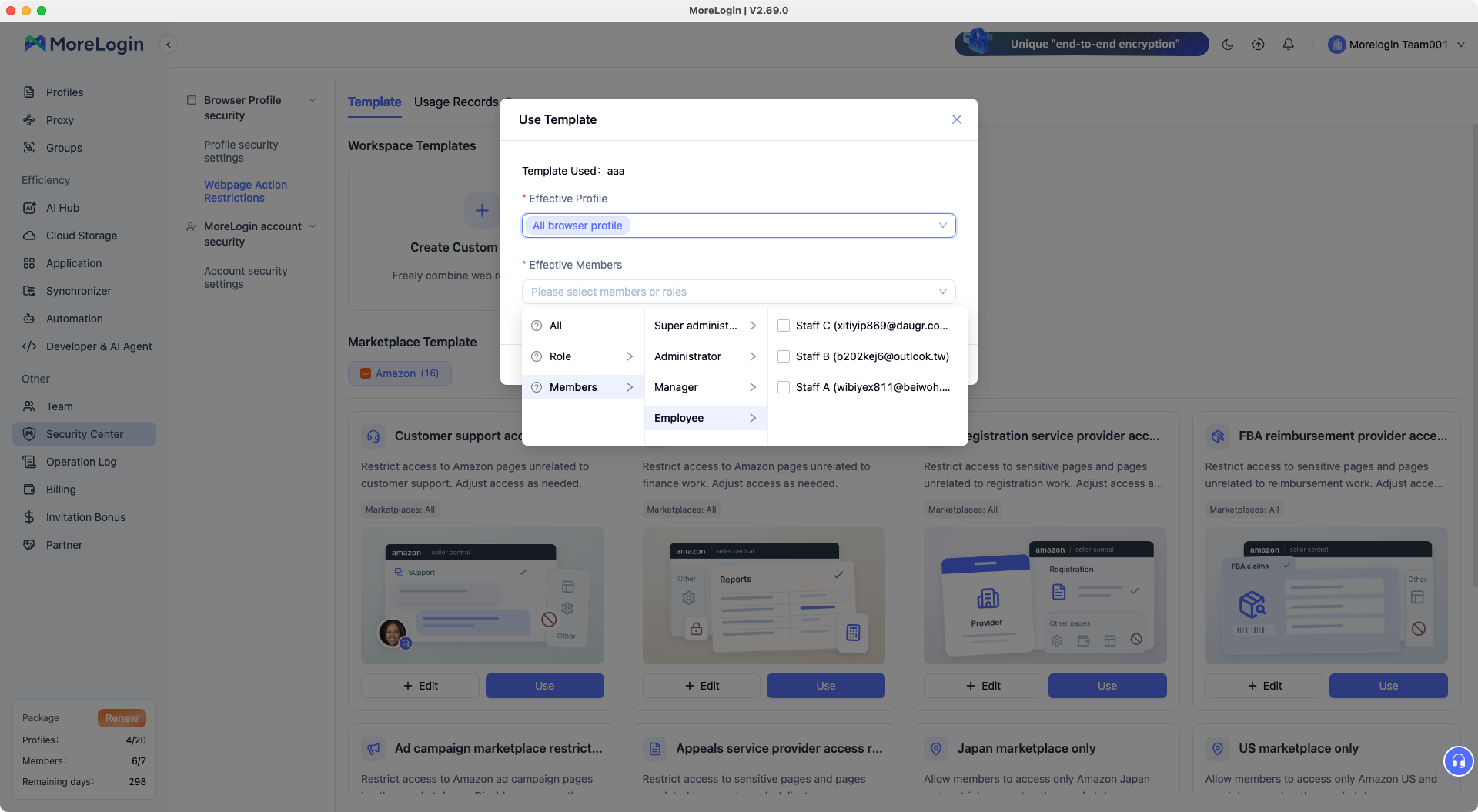
У MoreLogin права команди та доступ до робочих середовищ налаштовуються на різних рівнях. Окремо визначте доступні функції програми та профілі, які працівник може відкрити.
Наприклад, працівнику служби підтримки може бути потрібен запуск профілів двох магазинів. Водночас йому не потрібно створювати або видаляти профілі та керувати іншими учасниками команди.
Перевірте обидва налаштування. Навіть відповідна роль надає надто широкий доступ, якщо працівник може відкривати профілі всіх клієнтів.
Дозволи на функції діють для всіх учасників з однією роллю. Якщо працівникам потрібні різні можливості програми, створіть для них окремі ролі.
У центрі безпеки MoreLogin базовий захист обмежує перегляд паролів у менеджері паролів профілю та відкриття інструментів розробника для вибраних ролей. Ці налаштування доступні в клієнті версії 2.48.0 і вище.
Розширений захист обмежує читання та експорт паролів через розширення й скрипти. У документації для цієї функції вказані ядра Chrome версій від 138 до 144.
Застосуйте налаштування до ролей, учасники яких працюватимуть з акаунтом. Для входу самого працівника в MoreLogin також увімкніть MFA. Через цей обліковий запис він отримує доступ до призначених робочих профілів.
Відкрийте призначений профіль із правами працівника та виконайте звичайне завдання. Знайдіть замовлення, перевірте його статус і відкрийте сторінки, потрібні для відповіді клієнту.
Потім переконайтеся, що збережені паролі приховані, а профілі сторонніх клієнтів недоступні. Після налаштування правил для сторінок у наступному розділі окремо перевірте доступ до конфіденційних розділів.
Усуньте виявлені проблеми, перш ніж додавати інші акаунти. Повна перевірка одного робочого завдання корисніша за перевірку списку ввімкнених налаштувань.
Працівник може не розголошувати пароль і все одно внести в акаунт зміну, яка дорого коштуватиме компанії. Після налаштування входу перевірте, які дії йому доступні.
Для служби підтримки почніть зі сторінок, потрібних для розв'язання питань клієнтів. Працівнику можуть знадобитися відомості про замовлення та статус доставки. Керування платежами й учасниками акаунта зазвичай належить до інших обов'язків.
Для обмеження цих дій використовуйте права самої платформи. Якщо працівнику все ще видно сторонні дані, перевірте, які додаткові обмеження можна налаштувати в браузері.
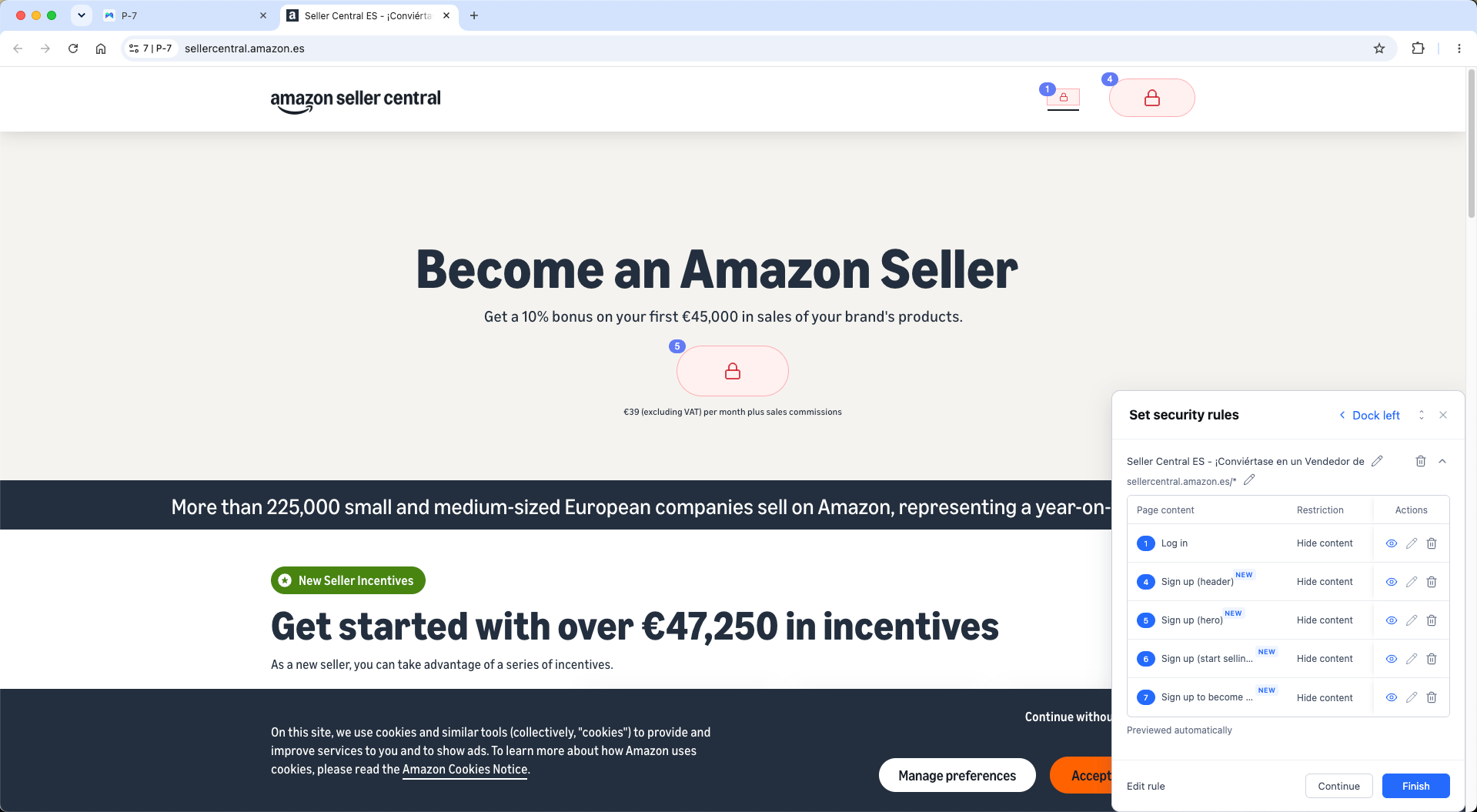
Обмеження доступу до вебсторінок у MoreLogin дають змогу застосовувати правила за URL і приховувати вибрані елементи сторінок для зазначених учасників та профілів.
Використовуйте список дозволених адрес, якщо працівник має працювати лише на визначених сторінках. Додайте до нього всі сторінки, потрібні для виконання завдання. Якщо потрібно закрити окремі адреси, використовуйте список заблокованих. Після збереження або зміни правил перезапустіть відповідний профіль.
Якщо конфіденційні дані розміщені на сторінці, яка потрібна для роботи, перевірте приховування елементів під роллю працівника. Повторіть перевірку після оновлення сторінки та переходу до неї звичайним робочим маршрутом.
Браузерні правила діють у межах налаштованого робочого середовища. Узгодьте з ними права на самій платформі, оскільки інший спосіб входу може й надалі відкривати доступ до тих самих налаштувань акаунта.
Якщо з акаунтом працюють представники різних відділів, спочатку запишіть їхні потреби. План доступу на основі ролей допоможе визначити, які права потрібні підтримці, фінансовому відділу та фахівцям з операційної роботи.
За реєстром акаунтів перевірте всі способи входу, якими користувався працівник. Видалення з командного простору вирішує лише частину завдання.
Коли працівник звільняється або робота над клієнтським проєктом завершується, виконайте такі дії:
Відкличте доступ до профілів MoreLogin і за потреби видаліть працівника з команди.
Видаліть його зі списку учасників на бізнес-платформі або змініть призначену роль.
Перевірте активні сеанси та завершіть ті, які більше не потрібні.
Відкличте дозволи підключених застосунків і делеговані права, пов'язані з його роботою.
Перевірте, чи не залишилися під його контролем пошта й номер телефону для відновлення, застосунок-автентифікатор, passkey або коди відновлення.
Якщо працівник знав спільний пароль, змініть його та оновіть запис у сховищі. Після зміни перевірте налаштування сеансів на платформі. Уже відкриті сеанси може знадобитися завершити окремо.
Не передавайте профіль наступному працівнику до завершення цієї перевірки. Інакше разом із робочим середовищем він може отримати старі дозволи та сторонні активні сеанси.
У разі тимчасового заміщення одразу вказуйте дату завершення доступу. Додайте його відкликання до того самого списку завдань, у якому оформлюєте передавання роботи. Так буде зрозуміло, хто має завершити призначення.
Різниця стає помітною, коли потрібно щось змінити.
Якщо пароль розголошено, його потрібно змінити й оновити запис у сховищі. Якщо працівник може змінювати платіжні реквізити, потрібно скоригувати права. Якщо в колишнього працівника залишився чинний сеанс, потрібно припинити цей доступ.
Керування паролями охоплює їх зберігання та використання. Керування обліковими даними стосується ширшого набору даних автентифікації та всього їхнього життєвого циклу. Керування доступом визначає, якими ресурсами та діями може користуватися працівник.
Під час спільної роботи з бізнес-акаунтом ці завдання перетинаються щоразу, коли роботу передають іншій людині. Відповідальний має знати, хто може ввійти в акаунт, які збережені сеанси ще діють і які завдання дозволено виконувати кожному працівнику.
Чи можуть кілька працівників працювати з одним бізнес-акаунтом?
На багатьох платформах до одного магазину, бренду або рекламного акаунта можна додати кількох користувачів з окремими обліковими записами. Спочатку перевірте цю можливість. Так працівники зможуть працювати з одним бізнес-ресурсом, не використовуючи спільні дані для входу власника.
Чи захищає приховування пароля збережений сеанс?
Приховування пароля обмежує його перегляд. Доступ до даних сеансу, експорту, інструментів розробника та розширень потрібно перевіряти окремо. Працівник, який може скористатися чинним сеансом, може й надалі мати доступ до акаунта.
Чи можна використовувати менеджер паролів разом із MoreLogin?
Так. Команда може зберігати дані для входу та відновлення в корпоративному менеджері паролів, а для роботи в браузері використовувати призначені профілі MoreLogin. Визначте, хто може користуватися кожною системою, і перевіряйте права в обох.
Що перевірити, якщо колишній працівник досі має доступ?
Перевірте активні сеанси на платформі, окремі запрошення користувачів, підключені застосунки та способи відновлення, які могли залишитися під його контролем. Відкличте доступ, що зберігся, у відповідному сервісі, потім переконайтеся, що він більше не працює.
Почніть з одного акаунта та двох ролей у браузерних профілях MoreLogin. Перевірте, що кожен працівник може виконати своє завдання, конфіденційні дані доступні лише відповідальним за них людям, а доступ можна відкликати після завершення роботи.
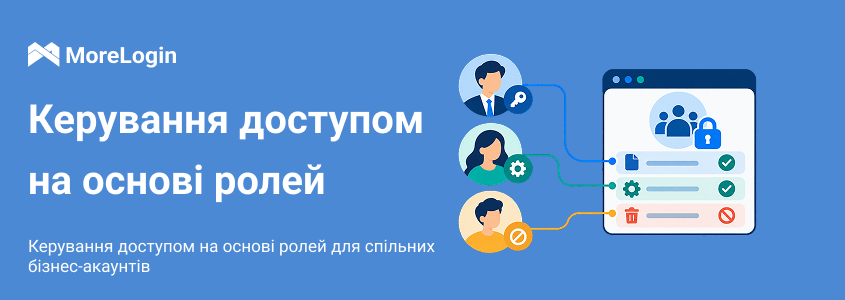
Рольове керування доступом до спільних бізнес-акаунтів
Наступна сторінка
 UK
UK