- Середовище акаунтів
 Multi-Account Browser
 Хмарний телефонАвтоматизація
 RPA без коду
 Синхронізатор
 Інтеграції
 ШІ-агенти
 - Ціноутворення
- Розробники
 UK
UK
Перш ніж створювати акаунт LINE, перевірте, який спосіб реєстрації доступний у вашій країні. У Японії та Таїланді можна зареєструватися за номером мобільного телефону. У США та Великій Британії для цього використовують акаунт Google або Apple.
Якщо екран застосунку відрізняється від інструкції, спочатку перевірте регіон. Не поспішайте змінювати номер або повторно запитувати код підтвердження. Можливо, застосунок уже показує правильні варіанти реєстрації для вас.
У таблиці наведено приклади для кількох країн Азії, Північної Америки та Європи.
Ці приклади відповідають поточним вимогам LINE до реєстрації. Укажіть країну, у якій ви насправді проживаєте, і скористайтеся доступним на пристрої способом.
Наприклад, користувач у Німеччині може не побачити того самого поля для номера телефону, що й користувач у Японії. Вибір іншої країни лише заради додаткового варіанта реєстрації може спричинити нові проблеми.
Установіть LINE із Google Play або App Store. Перед реєстрацією переконайтеся, що:
Через ваше інтернет-з’єднання доступні сервіси LINE.
У вас є підтримуваний мобільний номер або доступний акаунт Google чи Apple.
Ви зможете зберегти доступ до цього номера або акаунта після реєстрації.
Ви визначилися, чи потрібен вам новий акаунт, чи доступ до наявного на іншому пристрої.
Якщо хочете зберегти свій попередній акаунт LINE, скористайтеся перенесенням акаунта. Створення нового не перенесе до нього старі контакти та листування.
Для реєстрації за номером LINE вимагає номер мобільного оператора. Згідно з офіційною довідкою, віртуальні номери та номери, що починаються з 050, не підтримуються. Тому можливість отримувати SMS через онлайн-сервіс ще не означає, що номер підійде для LINE.
Скористайтеся цим способом, якщо реєстрація за номером доступна у вашій країні. Назви кнопок можуть відрізнятися залежно від мови застосунку.
Відкрийте LINE та виберіть реєстрацію.
Укажіть країну й уведіть мобільний номер.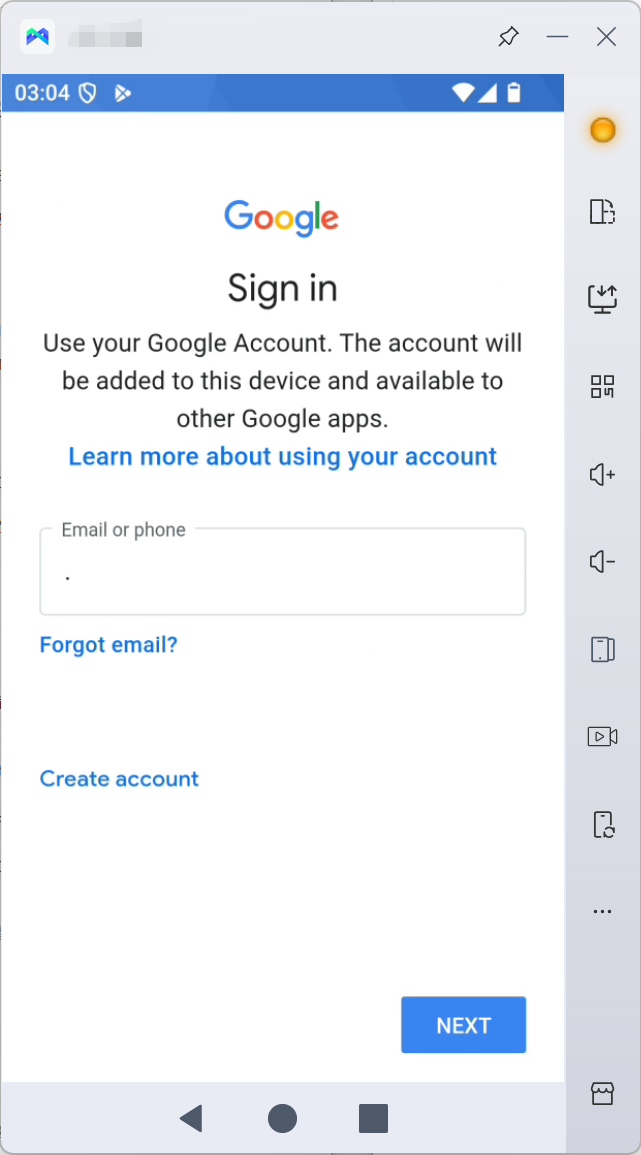
Ознайомтеся з умовами використання та інформацією про конфіденційність, потім продовжте.
Уведіть код підтвердження, надісланий на ваш номер.
Дотримуйтеся підказок для створення нового акаунта.
Укажіть ім’я та додайте фото профілю.
Створіть пароль, який відповідає вимогам на екрані.
Виберіть, чи потрібно додавати друзів із контактів пристрою.
Якщо ви перебуваєте в Японії, дайте відповідь на запит перевірки віку.
Завершіть решту підтверджень щодо використання інформації.
У деяких регіонах під час реєстрації також з’являються вікові обмеження. Дотримуйтеся вимог, указаних для вашої країни.
Якщо SMS не надходить, перевірте, чи доступне підтвердження дзвінком. У такому разі автоматична система продиктує код. Цей варіант доступний не в усіх країнах.
Екран із привітанням після повернення може означати, що номер уже пов’язаний з акаунтом LINE.
Якщо це ваш акаунт і ви хочете його зберегти, виберіть перенесення акаунта. Не створюйте новий замість наявного помилково.
Якщо відображається чуже ім’я, виконайте такі дії:
Виберіть варіант, який указує, що це не ваш акаунт.
Перейдіть до наступного кроку.
Виберіть створення нового акаунта.
Завершіть налаштування за підказками застосунку.
Будьте уважні, коли використовуєте номер повторно. LINE попереджає, що реєстрація номера, уже прив’язаного до іншого акаунта, призведе до видалення попереднього акаунта. Цей випадок описано в офіційній інструкції зі створення акаунта.
У США, Великій Британії, Німеччині та Франції скористайтеся варіантом реєстрації через Google або Apple, який пропонує застосунок.
Відкрийте LINE та виберіть реєстрацію.
Ознайомтеся з умовами й укажіть країну.
Виберіть продовження через Google або Apple, залежно від доступних варіантів.
Увійдіть в акаунт, який хочете використовувати.
Укажіть ім’я та додайте фото профілю.
Створіть пароль LINE.
Перевірте налаштування контактів і завершіть підтвердження щодо використання інформації.
Якщо на пристрої кілька акаунтів Google, перевірте, який із них вибрано. Використовуйте той, до якого плануєте зберігати доступ.
Користувачі з Європейської економічної зони також можуть побачити підтвердження віку. За поточною інструкцією LINE, для продовження їм має бути щонайменше 16 років. Також потрібно погодитися з Політикою конфіденційності.
Реєстрація через Google відрізняється від реєстрації за електронною адресою. Авторизація за допомогою акаунта Google не рівнозначна введенню адреси Gmail в окрему форму. У поточній інструкції LINE звичайна електронна пошта не вказана як самостійний спосіб створення акаунта.
Спочатку визначте, на якому етапі виникла проблема. Відсутність поля для номера та ненадходження SMS потребують різних перевірок.
Почніть із країни та способу реєстрації. Потім перевірте номер або акаунт Google чи Apple. Якщо з ними все гаразд, перевірте версію застосунку та з’єднання.
Змінюйте по одному параметру. Якщо одночасно замінити номер, перемкнути мережу та перевстановити LINE, буде складніше визначити причину помилки.
Якщо ви відновлюєте наявний акаунт, не поспішайте очищати дані застосунку. Спочатку з’ясуйте, як зберегти доступ і історію листування.
Згідно з інструкцією LINE для комп’ютера, створити новий акаунт безпосередньо в LINE для ПК не можна. Настільний застосунок дозволяє ввійти в акаунт, створений на основному пристрої.
Хмарний телефон працює інакше. Ви керуєте віддаленим пристроєм Android із комп’ютера, а LINE запускається всередині цього пристрою. Реєстрація при цьому відбувається в мобільному застосунку.
Для одного наявного акаунта можливостей настільного застосунку може бути достатньо. Ви зможете читати повідомлення та відповідати без підготовки окремого пристрою.
Хмарний телефон варто розглянути, коли потрібні окремі середовища Android або віддалений доступ до мобільних застосунків. Перед використанням LINE перевірте актуальну версію застосунку та потрібний спосіб авторизації на одному пристрої. Наявність Android не гарантує, що кожен варіант реєстрації працюватиме.
Після переходу на головний екран перевірте налаштування, які впливають на щоденну роботу.
Виберіть зрозуміле ім’я та фото профілю. Співрозмовники мають упізнавати акаунт. У робочому листуванні це допомагає зрозуміти, хто відповідає на повідомлення.
Перевірте доступ до контактів. Вирішіть, чи має акаунт використовувати адресну книгу пристрою. Краще зробити це до підключення особистих контактів до робочого акаунта.
Налаштуйте сповіщення. Переконайтеся, що відповідальний за листування працівник зможе вчасно помічати вхідні повідомлення.
Зафіксуйте спосіб реєстрації та відповідального за відновлення доступу. Має бути зрозуміло, хто контролює прив’язаний номер, акаунт Google або Apple. Паролі та дані відновлення зберігайте в захищеному місці.
Зберігання даних застосунку на пристрої та резервне копіювання листування виконують різні завдання. Навіть якщо застосунок залишається встановленим, для перенесення акаунта й повідомлень може знадобитися окрема процедура. Перед заміною або скиданням пристрою перевірте актуальні інструкції LINE.
Робота з кількома акаунтами ускладнюється, коли незрозуміло, де вони відкриті та хто за них відповідає. Один акаунт залишається на телефоні працівника. Інший доступний лише з офісного комп’ютера. Колезі потрібно продовжити листування, але ніхто не знає, у кого номер для підтвердження входу.
MoreLogin Cloud Phone надає окремі середовища Android. Їм можна присвоювати назви, об’єднувати їх у групи та надавати до них доступ працівникам. Це допомагає організувати роботу в мобільних застосунках без купівлі й обслуговування фізичного телефона для кожного середовища.
Почніть з одного пристрою. Перш ніж додавати інші, переконайтеся, що потрібні вам операції в LINE працюють.
Створіть профіль хмарного телефона в MoreLogin і задайте зрозумілу назву.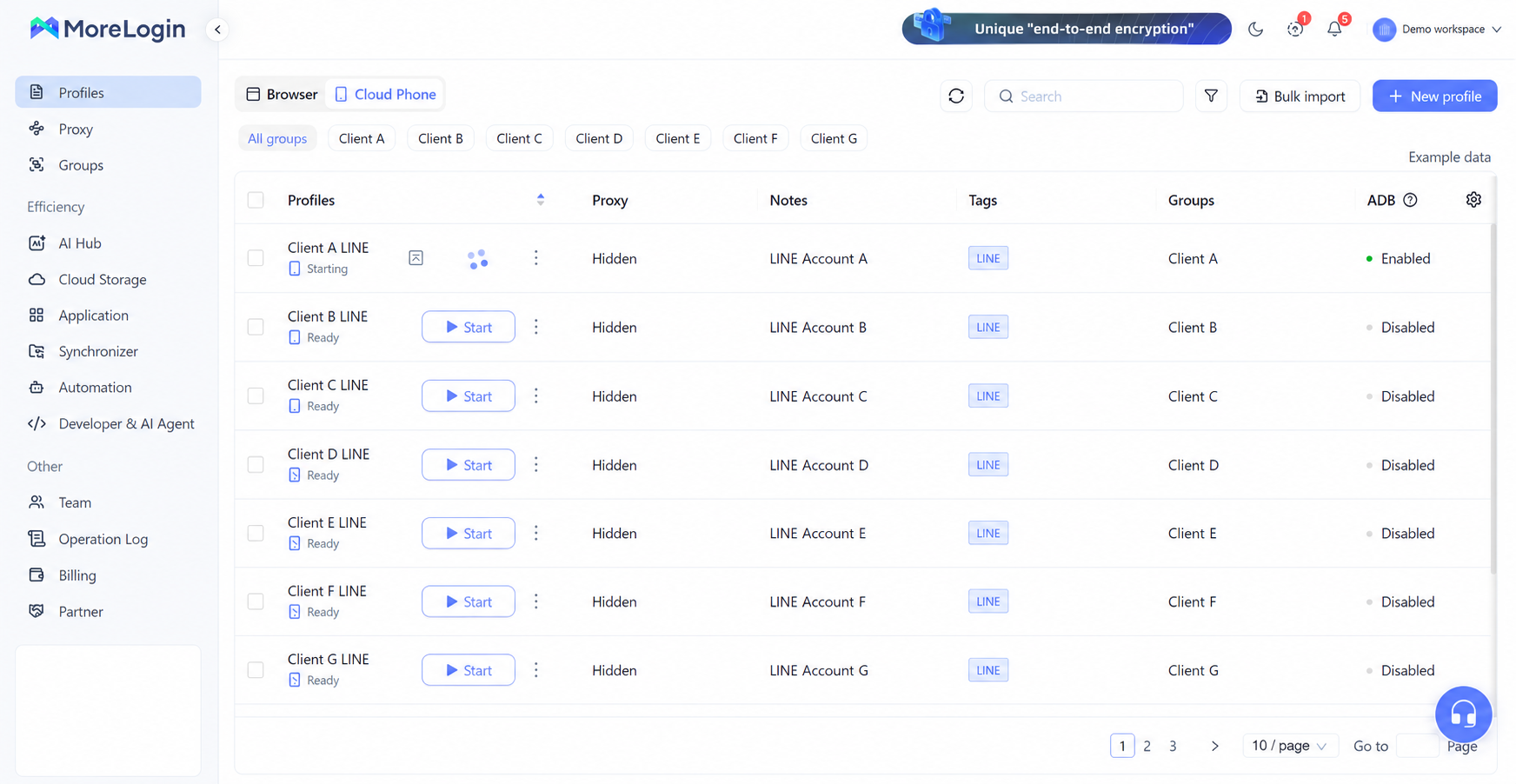
Назва LINE клієнта А корисніша за Пристрій 03. За потреби додайте групу або коротку примітку, щоб розрізняти клієнтів, проєкти та відповідальних працівників.
Окреме середовище для кожного акаунта допомагає відкривати застосунок із потрібним обліковим записом. Також працівникам рідше доводиться перемикати акаунти в одному середовищі.
Додайте підключення, потрібне хмарному телефону, і перевірте мережу перед установленням LINE.
У поточній інструкції MoreLogin зазначено, що потрібен робочий SOCKS5-проксі. Інструменти керування проксі дозволяють зберігати підключення та пов’язувати їх із відповідними середовищами.
Налаштування мають бути зрозумілими для команди. Якщо виникне проблема зі з’єднанням, оператор повинен швидко визначити, яке підключення використовує пристрій.
Проксі забезпечує мережевий доступ. Він не замінює вимоги LINE до номера телефона та не змінює доступний вам спосіб реєстрації.
Установіть LINE одним зі способів, які підтримує MoreLogin.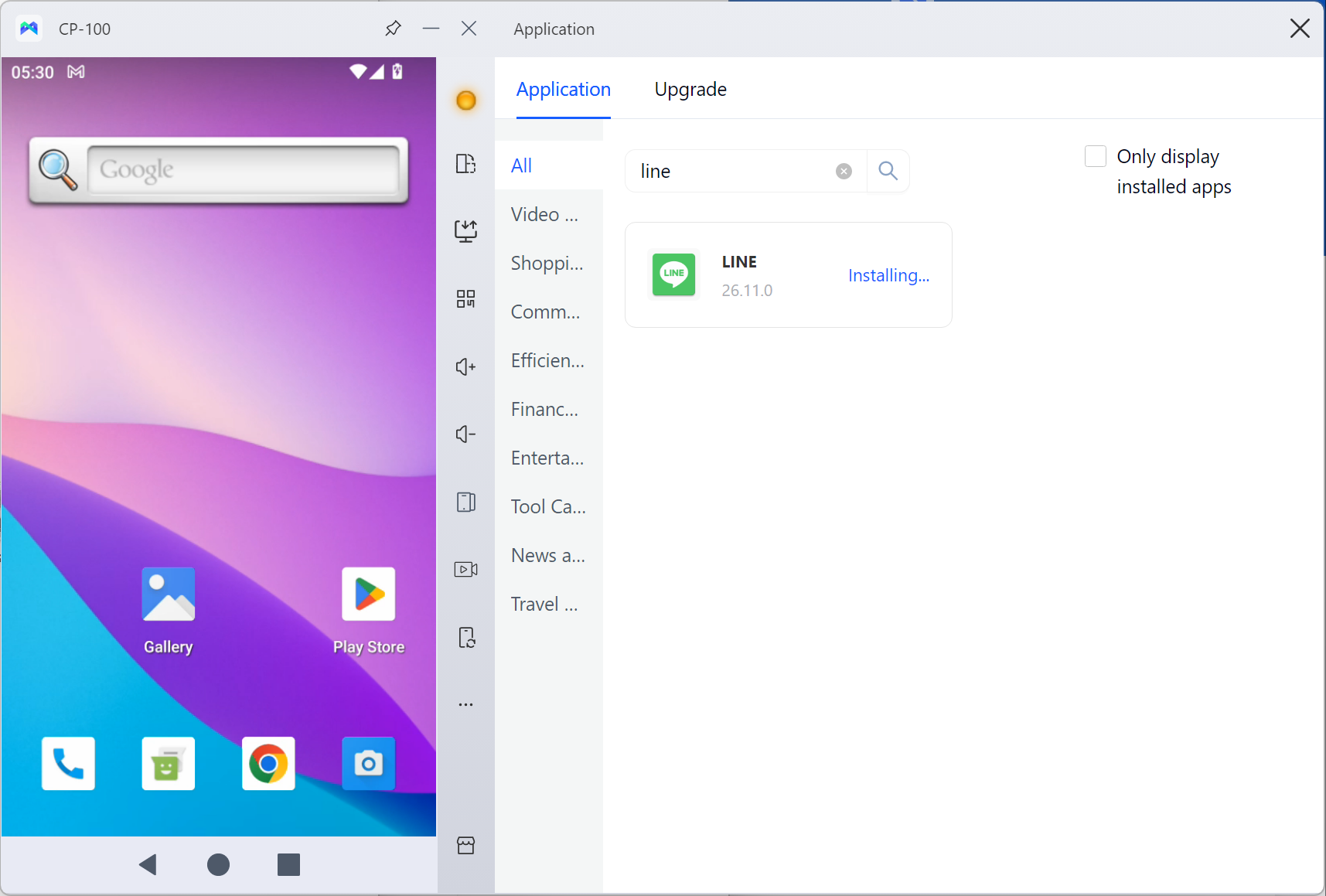
Відкрийте застосунок і перевірте доступні варіанти. Для нового акаунта виконайте відповідні кроки реєстрації з попередніх розділів. Для наявного спочатку визначте, чи потрібне перенесення акаунта, чи підключення додаткового пристрою.
Перед створенням інших середовищ переконайтеся, що:
LINE установлюється та запускається.
Потрібний спосіб авторизації доступний.
Ви можете пройти запитане підтвердження.
Після повторного відкриття середовища акаунт залишається доступним.
Масове встановлення застосунків заощаджує час підготовки. Проте реєстрацію та підтвердження кожного акаунта все одно потрібно проходити за відповідною процедурою LINE.
Ведіть короткий список акаунтів, пов’язаних із ними пристроїв і відповідальних працівників.
Працівник, який веде листування, не завжди контролює номер реєстрації або акаунт Google. Якщо вказати обидві ролі, передавати роботу буде простіше.
Не зберігайте паролі й коди відновлення у звичайних примітках профілю. Примітки мають допомагати знайти потрібне середовище, а не розкривати дані для входу.
Налаштуйте права так, щоб кожен працівник міг відкривати середовища, потрібні для його роботи.
Перед передаванням акаунта уточніть, який хмарний телефон слід використовувати та до кого звертатися, якщо з’явиться запит підтвердження. Коли працівник змінює обов’язки або звільняється, перегляньте його права.
Так доступ до пристроїв залишається впорядкованим. LINE може й надалі запитувати авторизацію, тому команді потрібно зберігати доступ до реєстраційних даних і засобів відновлення акаунта.
Чи можна створити акаунт LINE без номера телефона?
Так, у країнах, де LINE підтримує реєстрацію через Google або Apple. Серед них США, Велика Британія, Німеччина та Франція. Скористайтеся способом, доступним у країні вашого проживання.
Чи можна зареєструватися в LINE лише за електронною адресою?
У поточній інструкції LINE реєстрація за електронною адресою не вказана як окремий спосіб. Створення акаунта через Google і додавання електронної адреси до наявного акаунта LINE виконуються за різними процедурами.
Чи можна використовувати один номер телефона для двох акаунтів LINE?
Ні. Один зареєстрований номер може бути пов’язаний лише з одним акаунтом LINE. Згідно з офіційною довідкою, реєстрація цього номера для нового акаунта призведе до видалення попереднього.
Використання одного акаунта на кількох пристроях рівнозначне створенню кількох акаунтів?
Ні. Додаткові пристрої отримують доступ до того самого акаунта. Окремі акаунти мають власні реєстраційні дані та листування. Спочатку визначте, чи потрібен вам ще один обліковий запис, чи доступ до наявного з іншого пристрою.
Чи надає хмарний телефон номер для підтвердження LINE?
Не варто вважати, що номер автоматично входить до послуги. Хмарний телефон надає середовище Android. Якщо ваш спосіб реєстрації LINE передбачає підтвердження номера, вам потрібен окремий доступ до номера, який приймає LINE.
Чи відрізняється LINE Official Account від звичайного акаунта LINE?
Так. LINE Official Account має окрему процедуру створення та інструменти керування для бізнесу. Якщо вам потрібен акаунт бренду або функції ділового листування, розгляньте цей варіант, перш ніж організовувати роботу через кілька звичайних акаунтів.
Як запустити кілька середовищ Android: налаштування та обмеження
Попередня сторінкаMoreLogin і BlueStacks: що краще підходить для вашого Android-процесу?
Наступна сторінка
 UK
UK