- Продукція

- Ціноутворення
- Бонус за реферала
- Розробники
- Ресурси
 UK
UK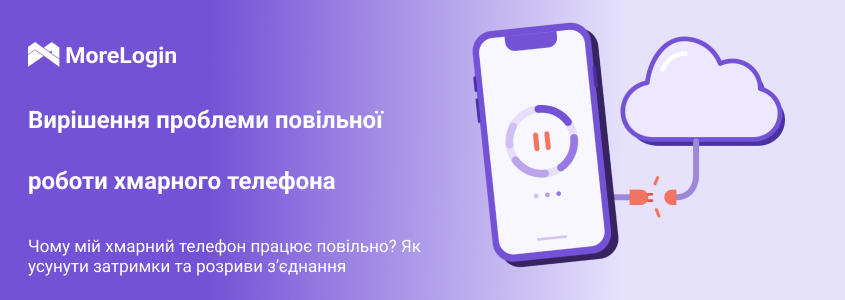
Затримки під час роботи з хмарним телефоном можуть виникати при передаванні зображення, усередині Android або під час завантаження контенту в застосунку. Зміна проксі може допомогти, якщо відео постійно зупиняється для буферизації, але не обов’язково усуне повільну реакцію на натискання.
Спочатку перевірте, як реагують звичайні меню Android. Якщо вони працюють нормально, а відео в TikTok постійно чекають на завантаження, перевірте проксі та мережеве з’єднання застосунку. Якщо кожне натискання спрацьовує із запізненням, почніть із віддаленого з’єднання та налаштувань зображення, перш ніж змінювати конфігурацію телефона.
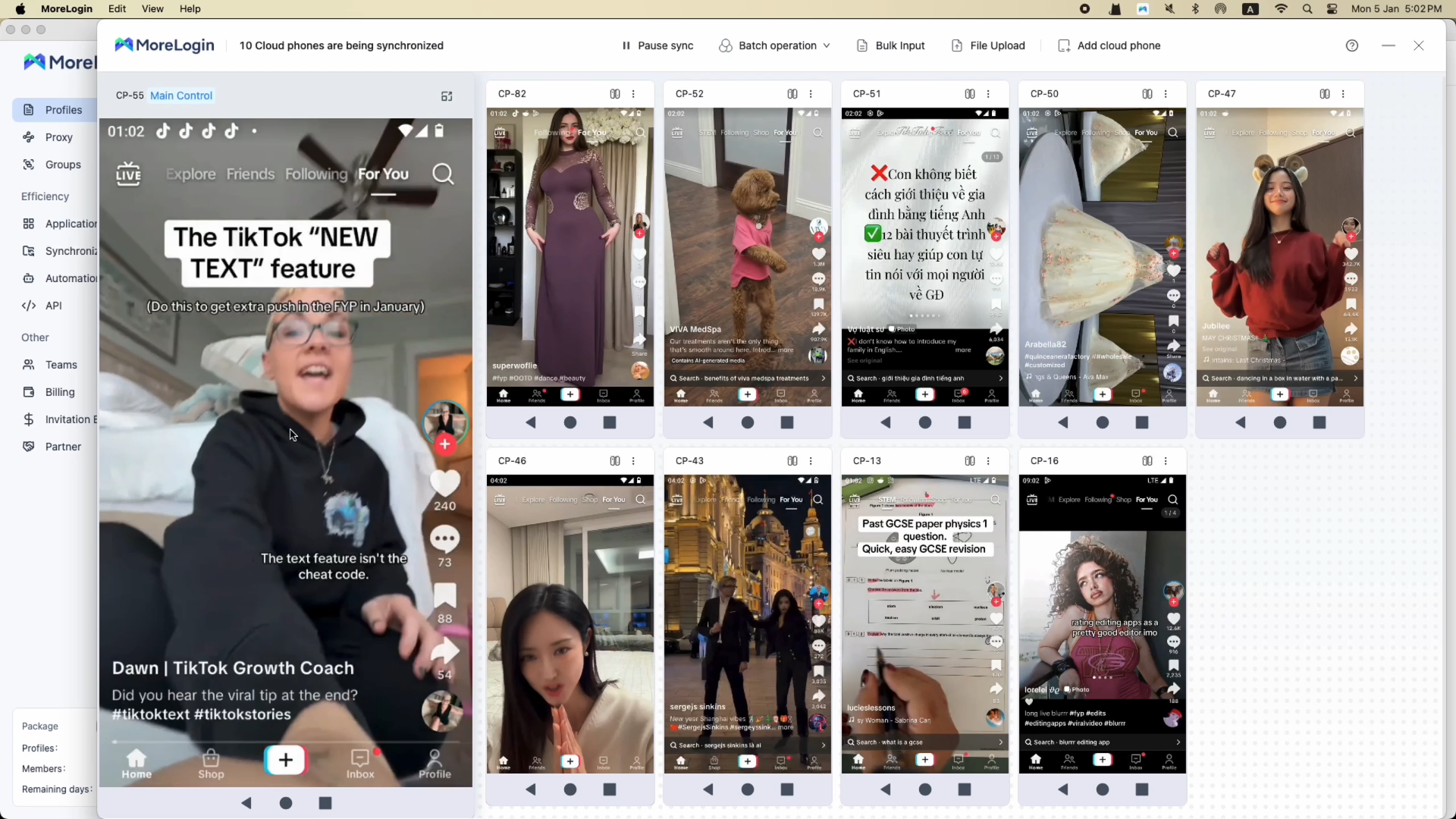
На хмарному телефоні MoreLogin відкрийте налаштування Android, прокрутіть меню та перейдіть до іншого розділу. Потім поверніться до застосунку й порівняйте швидкість відгуку. Зверніть увагу, що саме відбувається із затримкою: натискання, рух зображення на екрані чи лише завантаження контенту.
Комп’ютер надсилає команди хмарному телефону й отримує відеопотік із його екрана. Застосунки всередині телефона підключаються до своїх сервісів через налаштований проксі. Ці з’єднання потрібно перевіряти окремо: вікно керування може реагувати без затримок, поки застосунок чекає на завантаження контенту.
Якщо введення тексту, прокручування та переходи між меню відбуваються із затримкою, почніть з індикатора з’єднання у правій верхній частині вікна телефона. Жовтий або червоний колір вказує на погане віддалене з’єднання, сірий означає збій, а зелений повідомляє про хороше з’єднання.
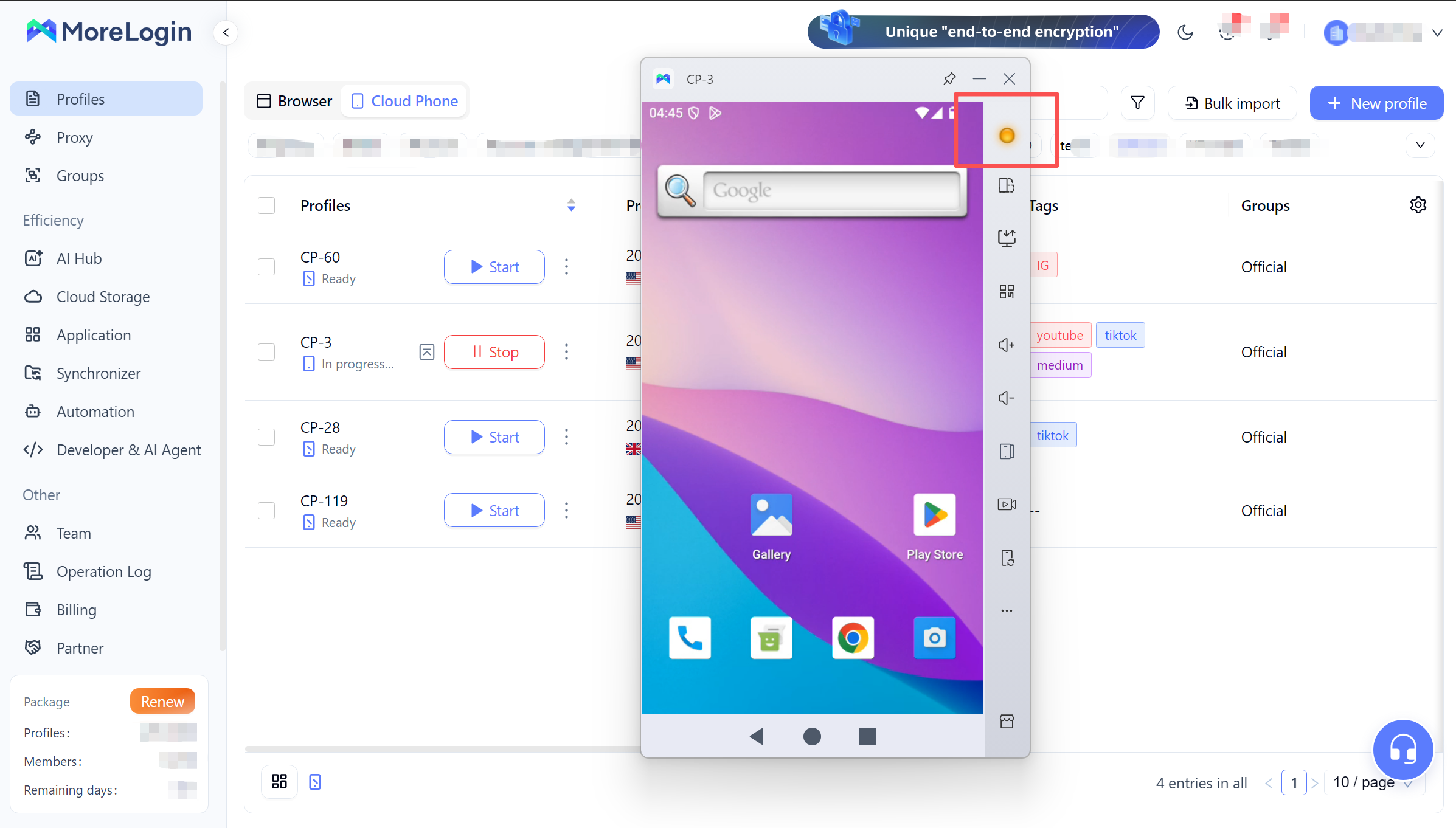
Якщо для вашого пристрою доступна функція Lines Switch, натисніть на індикатор і спробуйте інший доступний канал із меншою вказаною затримкою. Після цього знову прокрутіть те саме меню налаштувань і порівняйте відгук. У поточній документації MoreLogin цю функцію зазначено для Android 12 та Android 15 у клієнті V2.45 і новіших версій.
Якщо інший канал покращив відгук, проблема, ймовірно, пов’язана з маршрутом з’єднання. Під час цієї перевірки не змінюйте проксі застосунку, щоб зрозуміти, чи допомогло саме перемикання віддаленого з’єднання.
Завантаження великого файла або резервне копіювання в хмару можуть займати пропускну здатність, потрібну для трансляції екрана. Перевантажена мережа Wi-Fi також може спричиняти перебої, навіть якщо швидкість завантаження висока. Призупиніть передавання даних, яке зараз не потрібне, а потім порівняйте роботу через Ethernet або іншу доступну мережу. Використовуйте той самий телефон і повторюйте ті самі дії. Перевірте, чи стали натискання спрацьовувати швидше та чи перестало зображення завмирати між діями.
Якщо з’єднання здається стабільним, спробуйте знизити якість зображення в параметрі Clarity. Вища якість потребує передавання більшого обсягу даних, які комп’ютер має декодувати й відобразити. Якщо після зниження якості прокручування стало плавнішим, затримку може спричиняти передавання відеопотоку або його обробка на комп’ютері.
Якщо один телефон працює добре, а кілька відкритих вікон починають гальмувати, зменште кількість вікон, що відображаються одночасно. Також перевірте, чи не зайнятий комп’ютер монтажем відео або іншими ресурсоємними застосунками. Якщо після закриття частини вікон прокручування та введення тексту повернулися до норми, працюйте з меншою кількістю видимих відеопотоків, перш ніж вибирати іншу конфігурацію Android.
Якщо Instagram залишається на екрані завантаження, а меню Android реагують нормально, перевірте мережеве з’єднання, яке використовує застосунок. Зниження якості зображення навряд чи допоможе стрічці, яка не може отримати контент.
Відкрийте профіль і перевірте налаштування проксі, зокрема адресу сервера, порт та облікові дані. Запустіть доступну перевірку з’єднання, а потім переконайтеся, що підписка активна й ліміт трафіку або використання не вичерпано. Успішна перевірка підтверджує працездатність перевіреного з’єднання, але після неї все одно потрібно відкрити стрічку, запустити відео або повторити надсилання файла, з яким виникла проблема.
Відкрийте інший застосунок або просту вебсторінку на тому самому телефоні, щоб з’ясувати, чи сповільнення зачіпає кілька сервісів. Якщо так, порівняйте роботу проксі способом, описаним нижче. Якщо проблема виникає лише в одному застосунку, спочатку перегляньте повідомлення про помилку та перевірте наявність оновлень або збоїв самого сервісу, перш ніж змінювати мережеві налаштування.
На окремому тестовому телефоні виконайте те саме завдання спочатку з початковим проксі, а потім із завідомо справним. Не змінюйте пристрій, версію застосунку та контент, який використовуєте для перевірки. Якщо з початковим проксі сповільнення повторюється, а з іншим зникає, продовжте перевірку початкового проксі-з’єднання. Окремий тестовий телефон дає змогу не змінювати постійно мережеві налаштування акаунта, який уже використовується в роботі.
Якщо перевірка з’єднань не пояснює затримку, а налаштування Android теж зависають, подивіться, які завдання виконуються всередині телефона. Оновлення застосунку, надсилання великого файла та обробка відео можуть відбуватися одночасно з вашим основним завданням. Призупиніть роботу, яка може зачекати, закрийте невикористовувані застосунки й перевірте, чи відновився нормальний відгук меню.
Перевірте вільне місце, якщо на телефоні накопичилося багато відео або завантажених файлів. Перед видаленням перегляньте їх: вони можуть знадобитися іншому працівнику або завданню, запланованому на пізніше. Якщо зменшення навантаження не допомогло, збережіть незавершену роботу й перезапустіть телефон. Спочатку перевірте налаштування Android, не відкриваючи відразу всі застосунки. Потім простежте, який застосунок або дія знову спричиняє затримку.
Якщо сповільнення повертається лише після запуску одного застосунку, перевірте його версію та дію, на якій виникає проблема. Зверніть увагу, чи почалося це після оновлення та чи пов’язане з обробкою певного файла. У деяких випадках допомагає очищення кешу застосунку. Водночас очищення його даних або перевстановлення можуть скинути стан входу в акаунт і видалити локальні дані.
У MoreLogin є окремі команди Restart і Reset. Для звичайного перезапуску використовуйте Restart. Команда Reset повертає телефон до заводських налаштувань і видаляє збережені на ньому дані, тому діагностику звичайних затримок не варто починати зі скидання.
Якщо вікно керування втратило з’єднання, поверніться до списку хмарних телефонів і перевірте стан пристрою, перш ніж перезапускати його. З’єднання для перегляду екрана могло обірватися, хоча сам телефон продовжує працювати. Якщо пристрій зупинено, він завис або не запускається, спочатку перевірте повідомлення про його стан і сповіщення щодо акаунта чи доступних ресурсів.
Запишіть повідомлення про помилку та перевірте, чи втратили з’єднання інші телефони в той самий момент. Якщо одночасно відключилося кілька вікон, спочатку перевірте локальну мережу та віддалене з’єднання. Якщо проблема зачепила лише один телефон, запишіть, який застосунок або завдання виконувалися перед відключенням. Спробуйте підключитися через інший доступний канал. Якщо збій повторюється, порівняйте роботу через іншу локальну мережу.
Після відновлення з’єднання перевірте результат останньої дії, перш ніж повторювати її. Надсилання файла може ще тривати, а допис уже міг з’явитися в акаунті. Повторна спроба без перевірки може призвести до дублювання файла або допису.
Для надсилання файлів за розкладом та інших завдань автоматизації хмарного телефона порівняйте журнал виконання з екраном застосунку. Перевищення часу очікування може бути пов’язане зі спливним вікном, відсутнім елементом інтерфейсу або умовою, на виконання якої чекає сценарій. Перевірте крок, на якому зупинилося завдання, перш ніж вважати причиною збій віддаленого з’єднання.
Якщо проблема повторюється, передайте службі підтримки такі відомості:
Ідентифікатор телефона, версію Android і версію застосунку, у якому виникла проблема
Версію MoreLogin та операційну систему комп’ютера
Повідомлення про помилку, час збою із часовим поясом і кількість телефонів, яких він зачепив
Зміни, які ви перевірили, та результат кожної перевірки
Додайте короткий запис екрана із затримкою натискань або зависанням зображення. За можливості залиште індикатор з’єднання видимим. Перед надсиланням приховайте облікові дані та конфіденційну інформацію акаунта.
У поточному списку моделей MoreLogin доступні Android 11, Android 12, Android 13, Android 14, Android 15, Android 15A, Android 16 та Android 17 (Beta).
Якщо надсилання файлів і далі зависає після перевірки проксі або доступ до камери регулярно дає збій, хоча інші функції працюють нормально, перевірте сумісність застосунку із середовищем Android. Запишіть повідомлення про помилку, якщо воно з’являється, та уточніть вимоги функції, яка не працює.
Якщо проблему вдається відтворити на Android 17 (Beta), повторіть ту саму дію на окремому тестовому телефоні із сумісною стабільною версією Android. Залиште ту саму версію застосунку та мережеві налаштування. Запишіть, чи вдалося завершити дію та чи з’явилося те саме повідомлення про помилку.
Чому хмарний телефон працює повільно навіть за швидкого інтернету?
Висока швидкість завантаження не виключає затримок і перебоїв на маршруті до хмарного телефона. Крім того, комп’ютер має декодувати й відображати відеопотік із його екрана. Порівняйте роботу через інший канал або локальну мережу та перевірте, чи покращується відгук після зниження якості зображення.
Чи може зміна проксі усунути затримки на хмарному телефоні?
Вона може допомогти, якщо через проксі повільно завантажується контент у застосунку. Якщо натискання та меню Android теж реагують із запізненням, спочатку перевірте з’єднання для віддаленого керування, перш ніж змінювати проксі.
Чому затримки посилюються, коли відкрито кілька вікон хмарних телефонів?
Комп’ютер отримує й відображає окремий відеопотік для кожного видимого вікна. Одночасне надсилання файлів або оновлення також можуть збільшувати мережеве навантаження. Спочатку залиште менше відкритих вікон, а потім окремо зменште кількість паралельних завдань. Так ви зможете визначити, яка зміна допомагає.
Чи стане хмарний телефон швидшим після переходу на потужнішу конфігурацію?
Це може допомогти, якщо навантаження всередині Android перевищує доступні пристрою ресурси. Якщо затримка зникає після зміни з’єднання або зниження якості зображення, збережіть цю зміну й знову перевірте весь робочий сценарій. Потужніша конфігурація не виправить несправний проксі або нестабільне мережеве підключення на вашому комп’ютері.
Чи видаляються дані, коли зникає з’єднання з хмарним телефоном?
Втрата з’єднання з вікном керування не означає скидання або видалення пристрою. Перевірте стан телефона й підключіться знову, щоб з’ясувати, чи доступні дані. Якщо сам пристрій недоступний, перегляньте сповіщення щодо акаунта, строків зберігання даних або видалення, замість того щоб вважати обрив з’єднання причиною втрати даних.
Керування хмарними телефонами для команди: права доступу, передавання роботи та контроль акаунтів
Попередня сторінкаMoreLogin і LDPlayer: яке рішення вибрати?
Наступна сторінка
 UK
UK