- Среда аккаунтов
 Multi-Account Browser
 Облачный телефонАвтоматизация
 RPA без кода
 Синхронизатор
 Интеграции
 ИИ-агенты
 - Тарифы
- Разработчики
 RU
RU
Несколько экземпляров Android удобны, когда для разных проектов нужны отдельные приложения, файлы и сохранённые сеансы. Сложности появляются при одновременной работе этих сред. Приложение, которое нормально работает на одном устройстве, может медленнее загружать контент или отправлять файлы при увеличении общей нагрузки.
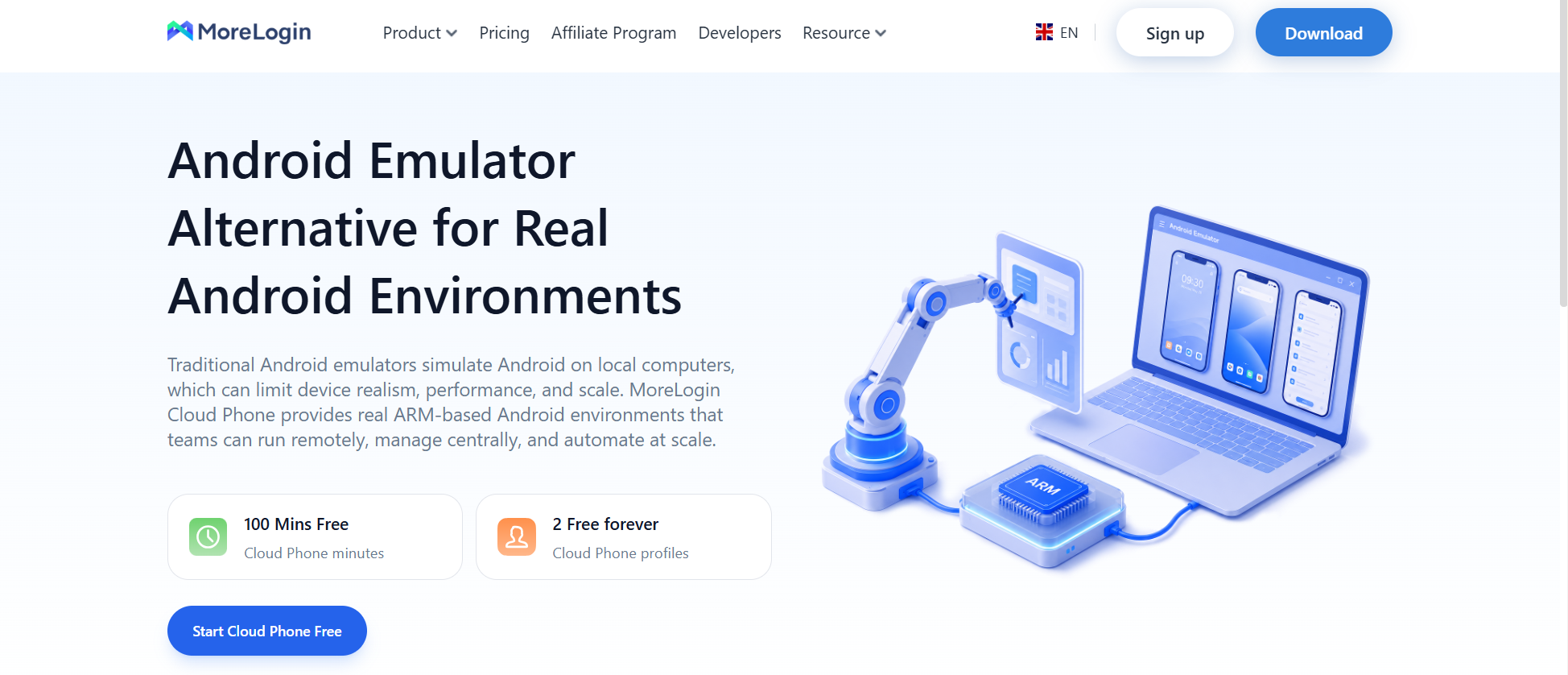
Альтернатива эмулятору Android от MoreLogin позволяет управлять удалёнными средами Android через приложение для компьютера. Их можно распределять по проектам, открывать одновременно и синхронизировать поддерживаемые действия в выбранных окнах.
В этой инструкции весь процесс показан на примере MoreLogin. Сначала настройте одну среду и проверьте нужное приложение. Затем используйте эту конфигурацию для остальных. Исправить проблему с подключением или совместимостью на одном устройстве проще, чем разбираться с ней сразу во всей группе.
Выбирайте конфигурацию Android под требования приложения. Успешной установки недостаточно для проверки совместимости. Приложение может запускаться, но выдавать ошибки при загрузке медиафайлов, обращении к функциям устройства или открытии сохранённых данных.
Подготовьте короткую задачу, которая соответствует обычной работе. Если вы занимаетесь контентом, загрузите тестовое изображение и проверьте результат. Для внутреннего рабочего приложения можно открыть запись, изменить поле и убедиться, что изменение сохранилось после повторного открытия. По этой задаче вы будете проверять каждую новую среду.
Также понадобятся:
Учётная запись MoreLogin и установленное приложение для компьютера.
Нужное Android-приложение или установочный пакет поддерживаемого формата.
Данные прокси, если он необходим для работы.
Единый принцип именования сред.
Подходящий способ оплаты с учётом предполагаемого времени работы.
В отличие от локального эмулятора Android, MoreLogin запускает систему Android удалённо. При этом ваш компьютер обслуживает клиентское приложение и отображает экраны устройств. Поэтому качество сети и количество открытых окон по-прежнему влияют на удобство работы.
Ниже описан процесс создания и управления средами по документации MoreLogin. Доступные конфигурации и названия элементов интерфейса могут отличаться в зависимости от версии клиента.
Откройте MoreLogin и выберите создание нового профиля. В английской версии интерфейса этот пункт называется New Profile. Затем выберите Cloud Phone Profile и откройте Advanced Creation. Через эти пункты создаются удалённые среды Android.
Выберите доступную конфигурацию Android и способ оплаты. Для первой проверки приложения создайте одну среду. Если у вас уже есть проверенная конфигурация, можно воспользоваться доступной функцией массового создания.
Количество, указанное в форме, относится к одной операции создания. Оно не обязательно совпадает с общим лимитом вашей учётной записи или числом сред, которые можно запустить одновременно.
Ориентируйтесь на требования приложения. Самая новая версия Android не всегда будет лучшим выбором. Важнее, чтобы выбранная конфигурация поддерживала функции, которыми вы пользуетесь.
Назовите каждую среду так, чтобы было понятно её назначение. Связанные среды объедините в группу. Это упростит выбор устройств при открытии окон и запуске синхронных действий.
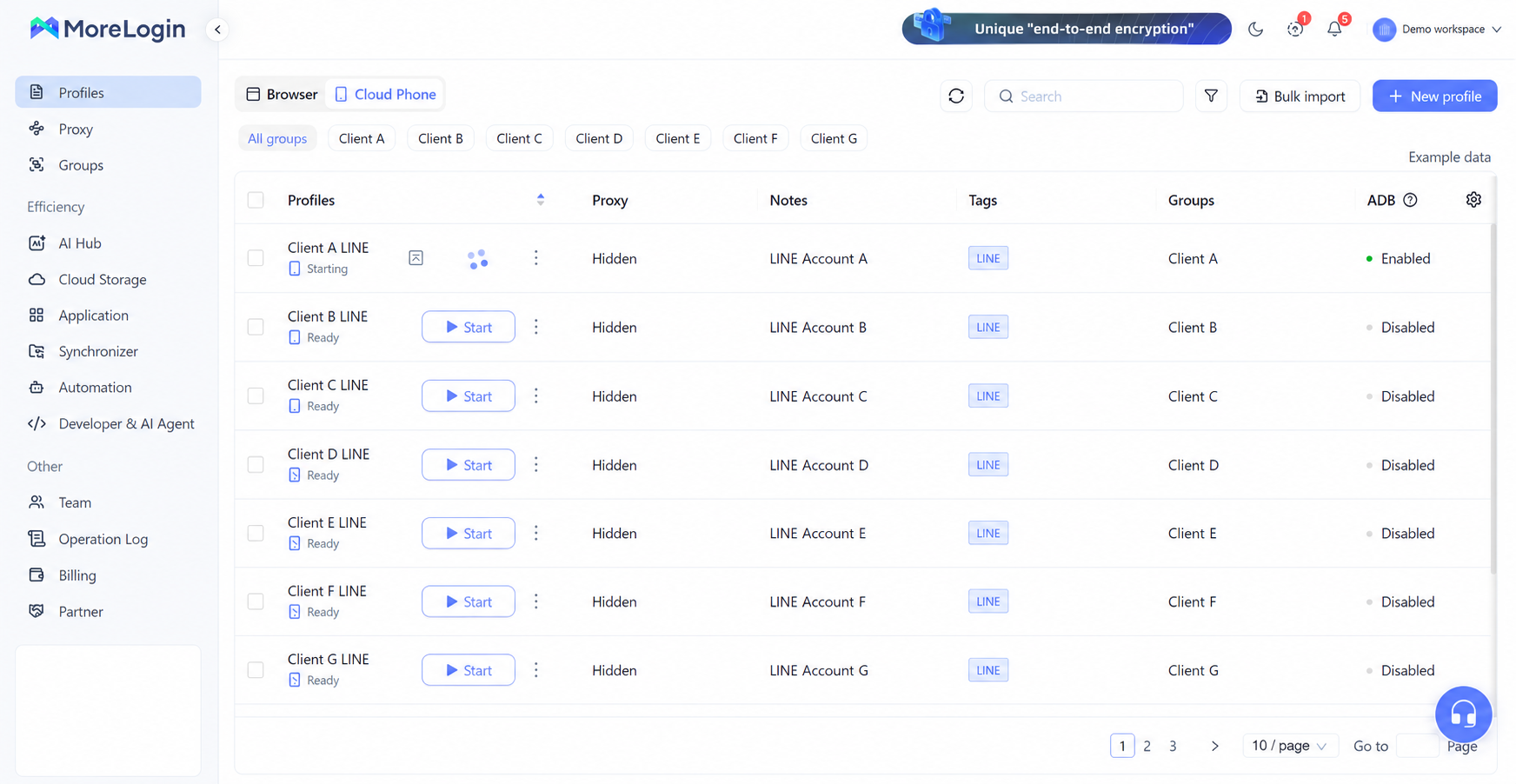
Для небольшого проекта подойдут такие названия:
Проект-А-01 для первой рабочей среды.
Проект-А-02 для второй рабочей среды.
Проект-А-Тест для проверки изменений в приложении.
После массового создания проверьте названия. Если несколько профилей получили одинаковое имя, переименуйте их до начала работы. Иначе будет легко перепутать устройства при отправке разных файлов или выполнении разных задач.
В примечаниях можно указать ответственного сотрудника или назначение приложения. Пароли и другие данные доступа храните в предназначенных для них полях.
Если для работы нужен прокси, введите адрес сервера, порт и данные авторизации либо выберите сохранённую конфигурацию. Перед продолжением запустите доступную проверку соединения.
После запуска среды проверьте подключение и в самом приложении. Доступность прокси ещё не означает, что через него будут корректно работать все сервисы приложения.
Если приложение не загружается, откройте другое приложение или веб-страницу в той же среде. Когда соединения нет нигде, начните с сетевых настроек. Если сбой возникает только в одном приложении, проверьте его доступность и совместимость, прежде чем менять подключение для всей группы.
Отдельные среды Android не получают разные публичные IP-адреса автоматически. Сетевое подключение нужно настраивать и проверять отдельно.
При необходимости активируйте среду, запустите её и установите приложение из доступного источника либо с помощью установочного пакета поддерживаемого формата.
Выполните подготовленную задачу. Если работа связана с медиафайлами, отправьте тестовый файл. Если важны сохранённые данные, повторно откройте приложение и проверьте, что результат остался доступен. Проверка должна затронуть именно те функции, которые нужны вам каждый день.
По возможности используйте одинаковую версию приложения и одинаковые рабочие настройки во всех средах. Это особенно важно для синхронизации. В другой версии может появиться новый запрос разрешения или измениться положение кнопки. Тогда одинаковый ввод приведёт к разным результатам.
Когда первая среда готова, создайте и настройте остальные. Прежде чем включать их в постоянную работу, выполните тестовую задачу в каждой.
Начните с небольшой группы и выполните задачу, оставив открытыми обычные программы на компьютере. Проверка без браузера, мессенджеров и других рабочих инструментов может дать завышенное представление о доступной производительности.
Следите за откликом на нажатия и завершением загрузки файлов. Обращайте внимание и на ошибки, которые появляются только при одновременной работе нескольких сред.
Увеличивайте количество постепенно. Если после добавления очередной группы работа замедлится, будет проще определить момент появления проблемы. При массовом запуске сложнее отличить сбой клиента от проблем с сетью или отдельной средой.
Откройте синхронизатор, выберите запущенные среды и назначьте главное окно управления.
Перед началом приведите приложения во всех выбранных окнах к одному экрану. Запрос разрешения на одном устройстве может нарушить весь порядок действий. Один и тот же щелчок закроет диалог в одном окне, а в другом выберет пункт меню.
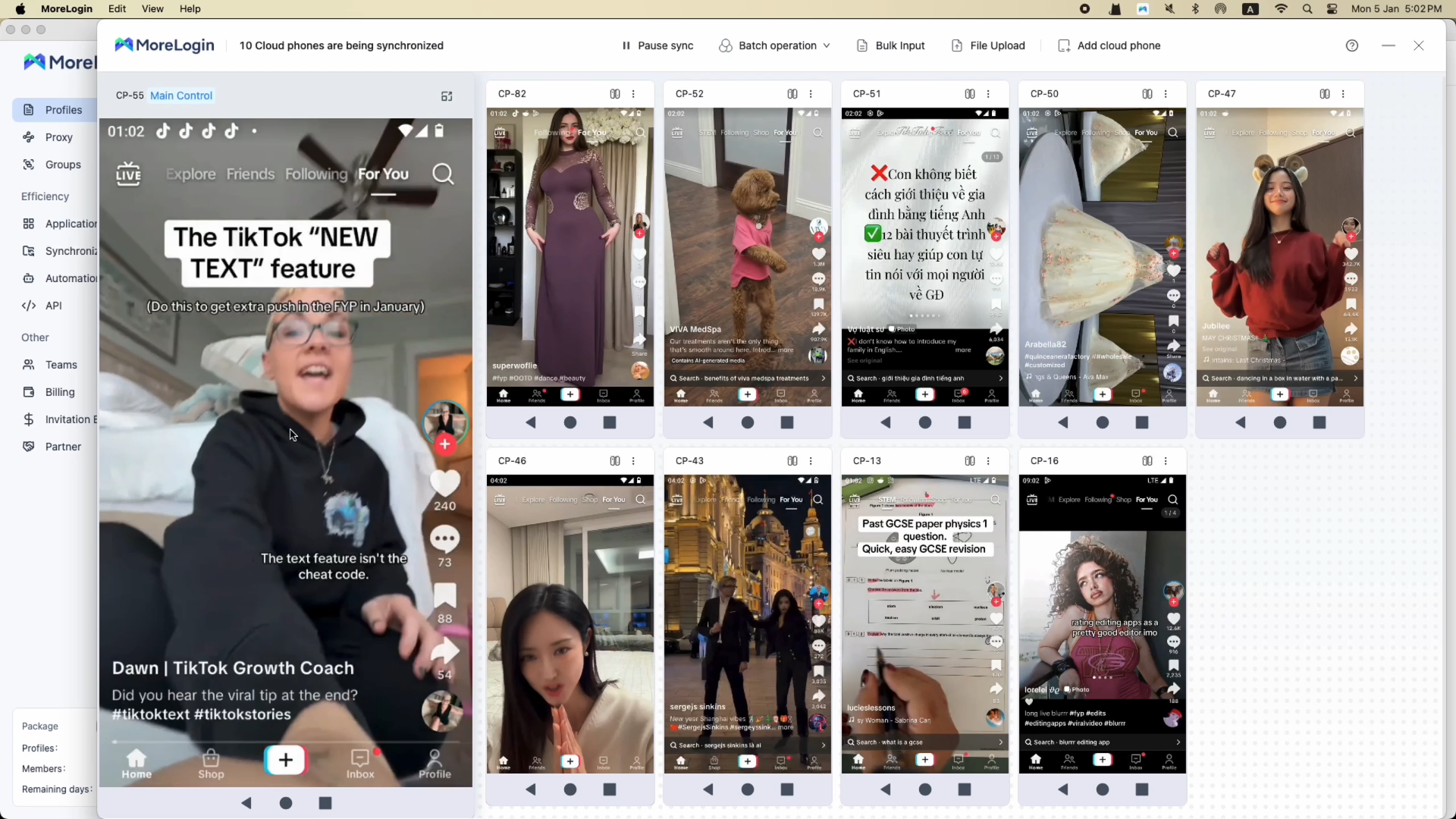
Начните с короткой операции и проверьте результат. Если одна среда отстаёт, приостановите синхронизацию и верните её в нужное состояние. В длинной последовательности сложнее найти место сбоя, поскольку последующие действия могут скрыть его причину.
Прежде чем рассчитывать на массовый ввод текста, загрузку файлов или управление приложениями, проверьте поддержку этих функций в выбранной конфигурации. Некоторые из них доступны только для определённых моделей устройств.
Синхронизация удобна, когда вы наблюдаете за несколькими окнами и выполняете в них одинаковые действия. Для задач по расписанию или процессов с заданной последовательностью шагов отдельно оцените доступные функции автоматизации.
Проверьте результат в каждой выбранной среде. Если задача завершилась в главном окне, это ещё не подтверждает её выполнение в остальных. Найдите загруженный файл, сохранённое изменение или нужный экран приложения.
Когда среда больше не нужна, остановите её соответствующей командой и проверьте статус в списке профилей. Закрытие окна просмотра само по себе не подтверждает, что удалённое устройство остановлено.
Уточните правила оплаты для выбранного варианта. Среда может продолжать работать после того, как вы перестали отображать её экран.
Практический предел зависит от нагрузки. Десять сред на главном экране Android мало что говорят о работе тех же десяти сред при отправке медиафайлов или выполнении задач в приложениях.
Часть ограничений задают учётная запись и конфигурации устройств. Приложения, сеть и нагрузка от отображения экранов определяют, какая производительность будет доступна в вашей работе.
Различайте следующие показатели:
Количество созданных сред.
Количество запущенных сред.
Количество открытых окон управления.
Количество сред, в которых задача выполняется стабильно.
Эти числа могут не совпадать. Запущенных сред может быть больше, чем открытых экранов. При этом отображение дополнительных окон увеличивает нагрузку на компьютер.
Проверяйте возможности системы на реальной задаче. По мере увеличения группы следите за задержками ввода, ошибками загрузки и незавершёнными операциями. Если стабильность снизилась, вернитесь к предыдущему рабочему количеству и выясните причину.
Без такой проверки максимальное число экземпляров показывает лишь то, сколько устройств удалось запустить.
По характеру задержек обычно можно понять, с чего начать проверку.
Если одновременно замедлились все видимые окна, проверьте локальное соединение и нагрузку клиентского приложения. Уменьшите количество отображаемых экранов и посмотрите, улучшился ли отклик. Если доступна настройка качества изображения, выберите уровень под задачу. Для ввода текста обычно не нужна такая же детализация, как для проверки изображений.
Если тормозит только одна среда, откройте в ней другое приложение. Когда оно работает нормально, сосредоточьтесь на первом приложении, не меняя настройки всей системы.
Отличайте медленную загрузку контента от задержки управления. Если нажатия обрабатываются сразу, но содержимое появляется долго, проверьте соединение приложения, прокси или доступность сервиса. Снижение качества изображения вряд ли решит такую проблему.
При синхронной работе сначала проверьте состояние приложений. Всплывающее окно или другой открытый экран могут объяснить расхождение результатов даже при исправной сети.
Меняйте один подходящий параметр и повторяйте задачу. Одновременное изменение нескольких настроек иногда восстанавливает работу, но не позволяет понять, что именно помогло.
Когда несколько сред используются постоянно, изменения конфигурации требуют большей осторожности. Сохраните рабочий вариант настроек и зафиксируйте версию приложения. Обновления сначала проверяйте в отдельной среде, затем применяйте к рабочим устройствам.
Так можно заранее заметить изменения меню, новые разрешения или другое поведение приложения, не прерывая работу всей группы. Это особенно важно, если последовательность действий зависит от расположения кнопок.
Пересматривайте названия и группы по мере изменения проектов. Старые имена и дублирующиеся обозначения повышают вероятность ошибки при массовых операциях.
В повторяющихся задачах выделите этапы, после которых легко проверить результат. Проверка загруженного файла или сохранённого изменения полезнее, чем наблюдение за длинной последовательностью с контролем только последнего экрана.
Можно ли запускать несколько сред Android в MoreLogin?
Да. MoreLogin позволяет создавать несколько сред и управлять ими из приложения для компьютера. Доступные конфигурации и ограничения зависят от текущих условий сервиса. Прежде чем выбирать количество одновременно работающих сред, проверьте нужные приложения.
Работают ли системы Android на моём компьютере?
Системы Android работают удалённо. Компьютер запускает клиент, отображает экраны устройств и передаёт ввод. Эти операции по-прежнему требуют локальных ресурсов и пропускной способности сети, особенно при нескольких открытых экранах.
Получает ли каждая среда отдельный публичный IP-адрес автоматически?
Нет. Публичный IP-адрес зависит от сетевой конфигурации. Если нужен определённый прокси, настройте его и проверьте соединение внутри среды.
Можно ли выполнять одно действие сразу в нескольких средах?
Да, с помощью синхронизатора. Перед началом откройте одинаковые экраны приложений. Задержки загрузки и диалоговые окна могут привести к разным результатам, поэтому проверяйте выполнение действий по ходу работы.
Прекращается ли оплата после закрытия окна управления?
Не следует на это рассчитывать. Проверьте состояние устройства и остановите его соответствующей командой. Начисления зависят от выбранного способа оплаты и действующих правил сервиса.
Как построить процесс TikTok clipping с облачными телефонами MoreLogin
ПредыдущийРегистрация в LINE в 2026 году: создание аккаунтов и управление ими
Далее
 RU
RU