- 製品

- 価格
- アフィリエイト・プログラム
- デベロッパー
- リソース
 JP
JP
Androidエミュレーターとは何でしょうか。簡単に言うと、物理的なAndroidスマートフォンを使わずに、パソコン上でAndroidアプリを動かせるソフトウェアです。実機のモバイル端末でアプリを開く代わりに、PCやMacの中に仮想Android端末を作ります。
このローカル環境は、アプリのテスト、デバッグ、モバイルゲームの利用、短期的なAndroid作業に役立ちます。開発者は、すべての機種を購入しなくても、異なるAndroidバージョン、画面サイズ、端末設定をテストできます。テスターはAPKファイルをすばやくインストールし、アプリの挙動を確認し、管理された環境で不具合を再現できます。
一方で、ネイティブなAndroid環境はハードウェア上で直接動作します。そのため、エミュレーターよりも自然で統合された体験になりやすく、パフォーマンス面でも有利な場合があります。
そのため最近では、ローカルのエミュレーターとクラウド型のAndroid環境を比較するユーザーが増えています。目的がシンプルなテストであれば、エミュレーターは今でも実用的です。しかし、継続的なモバイル運用、複数アカウントのワークフロー、チームアクセス、クラウド自動化が目的なら、MoreLogin Cloud Phone のほうが適している場合があります。
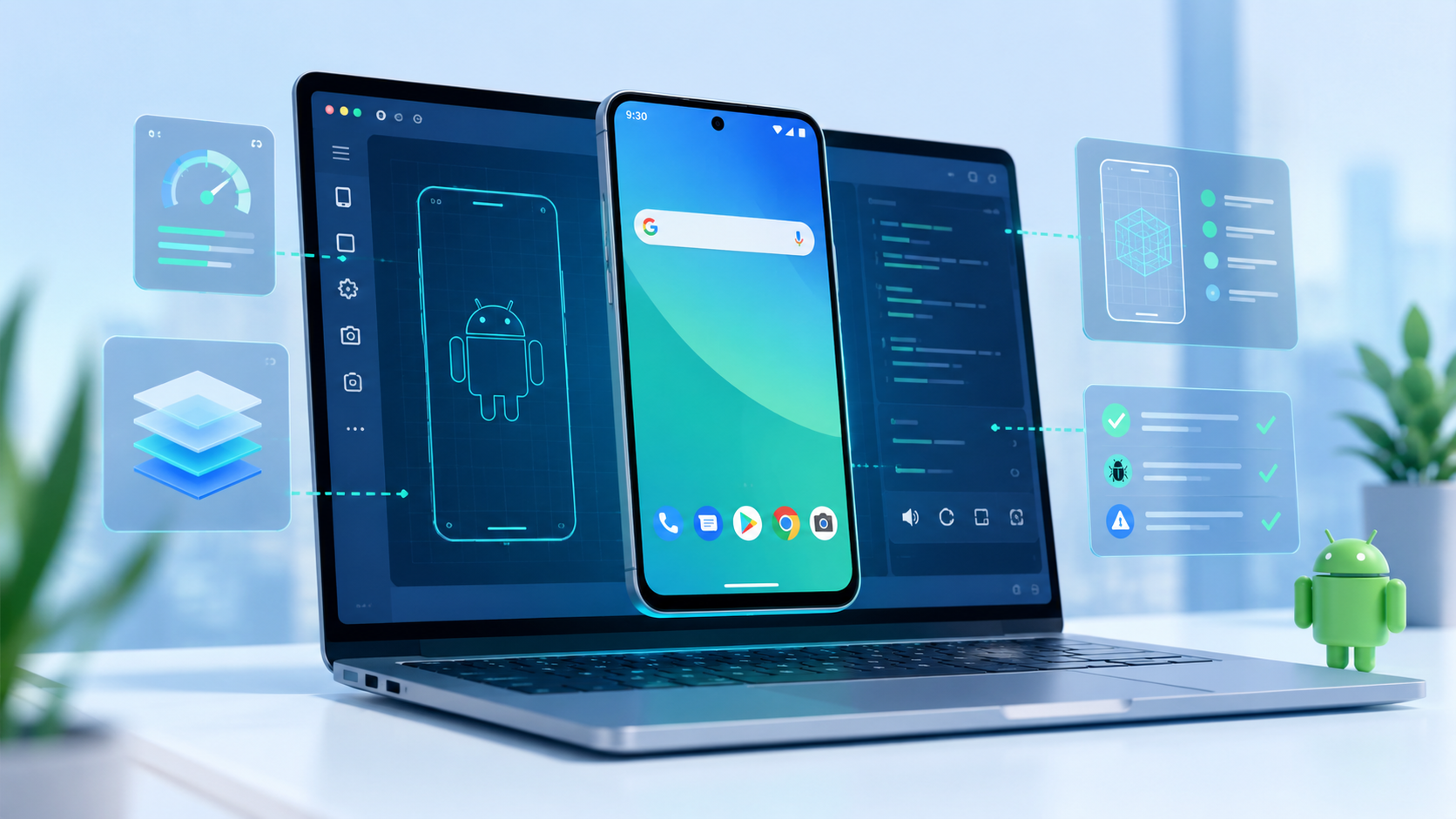
Androidエミュレーターとは、簡単に言うと仮想モバイル端末を再現するソフトウェアです。開発やテストのために、パソコンの中に仮想的なモバイル端末を作ります。仮想Androidオペレーティングシステム、仮想ストレージ、画面操作、アプリのインストール、端末設定のシミュレーションを提供します。
Androidエミュレーターの意味は、パソコンの中に本物のスマートフォンが入っているということではありません。より正確には、制御されたAndroidテスト環境に近いものです。モバイル端末の多くの部分を模倣しますが、実際にはデスクトップのハードウェア上で動作します。
一般的なAndroidエミュレーターでは、ユーザーはAndroidアプリを実行してテストできます。たとえば、次のような作業に使えます。
Androidアプリのインストールと実行
APKファイルのテスト
AndroidバージョンやAPIレベルの選択
画面サイズと解像度の設定
基本的な位置情報やセンサー動作のシミュレーション
キーボードとマウスによる入力
開発中のアプリ挙動のデバッグ
主な特徴には、ハードウェア環境とソフトウェア環境のシミュレーション、複数のAndroidバージョンへの対応、デバッグや自動化のためのツールが含まれます。
たとえば公式のAndroid Studio Emulatorでは、Android Virtual Device、つまりAVD設定が使われます。AVDを使うと、開発者は仮想端末のプロファイルを定義できます。端末タイプ、画面サイズ、Androidバージョン、システムイメージ、ストレージ、起動設定などを指定できます。
エミュレーターは、Linux kernel、ネイティブライブラリ、Dalvik VM、主要なAndroidパッケージを含むAndroidシステムスタックを再現し、仮想Android端末を実行および調整するための包括的な環境を提供します。
そのため、Androidエミュレーターはテストに向いています。開発者は、物理スマートフォンを切り替えなくても、アプリがAndroid 12、Android 13、Android 14で動くかを確認できます。QA担当者は、きれいな仮想端末で不具合を再現できます。ゲームユーザーは、キーボード割り当てを使いながら、より大きな画面でモバイルゲームを開けます。
ただし、エミュレーターは物理的なAndroid端末と同じではありません。多くの端末動作を模倣できますが、実際のハードウェア信号、バッテリー挙動、タッチ反応、モバイルネットワーク状況、メーカー固有のシステム仕様を完全に再現することはできません。
Androidエミュレーターの仕組みを理解するには、Androidアプリとパソコンのハードウェアの間にある層として考えるとわかりやすいです。Androidエミュレーターは、ハードウェア環境とソフトウェア環境の両方を仮想化し、パソコンに完全なモバイル端末プラットフォームをシミュレーションさせます。
エミュレーターを起動すると、仮想Android端末が作られます。この仮想端末には、Androidシステムイメージ、ストレージ領域、画面設定、アプリデータ、シミュレーションされたハードウェア機能が含まれます。システムイメージは、異なるAndroid OSバージョンやハードウェアアーキテクチャに必要なコードを提供し、さまざまな端末環境をより正確に再現できるようにします。
Androidアプリがその中で動くと、エミュレーターはアプリからの要求を変換し、ホスト側のパソコンが処理できるようにします。
実際には、次のような処理が行われます。
エミュレーターはパソコンのCPUを使って、Androidシステムとアプリの処理を行う
ローカルのRAMを使って仮想端末を動かす
アプリデータ、キャッシュ、システムファイルをパソコンのディスクに保存する
パソコンのグラフィックリソースを使ってAndroid画面を描画する
ホスト側パソコンのネットワーク接続を通じて通信する
マウスやキーボード操作を、タップ、スワイプ、文字入力に変換する
多くのAndroidエミュレーターはQEMUをベースにしています。QEMUはQuick Emulatorの略で、ゲスト端末のハードウェアを模倣し、ホストマシン上でゲストOSを動かすことができます。Androidエミュレーションでは、PCやMac上でAndroidシステムイメージを実行できるということです。
難しい部分はCPUアーキテクチャです。多くのAndroid端末はARMベースのプロセッサを使いますが、多くのデスクトップパソコンはx86またはx86-64アーキテクチャを使います。エミュレーターは動的バイナリ変換を使い、端末向けの機械語コードをホスト側プロセッサに対応したコードへ変換します。これにより、異なるハードウェア環境でもシミュレーションと互換性を保てます。
ただし、異なるアーキテクチャ間で命令を変換する必要がある場合、パフォーマンスは低下しやすくなります。そこで重要になるのが、ハードウェア支援仮想化です。
仮想化技術を使うと、仮想Androidシステムとパソコンのアーキテクチャが対応している場合、エミュレーターはホストCPUをより直接的に利用できます。Androidエミュレーターは仮想マシン内で動かすこともでき、パフォーマンスと柔軟性を高められる場合があります。
Windowsでは、Hyper-V、Windows Hypervisor Platform、または古いIntel HAXM構成が関係することがあります。これらは多くの場合、Intel VTに対応したIntel CPUが必要です。Linuxでは、KVMがよく使われます。KVMはkernel based virtual machineの仕組みで、ハードウェアアクセラレーションを有効にします。Mac OSでは、AppleのHypervisor FrameworkやIntel HAXMのような特定のカーネル拡張が必要になることがあります。
ハードウェアアクセラレーションを有効にすると、エミュレーターはすべての命令を最も遅い方法で変換する必要がなくなります。特に開発用マシンがホスト環境として正しく構成されている場合、仮想端末はネイティブCPU速度に近い形で動作しやすくなります。
そのため、多くのエミュレーター設定ガイドでは、VT-x、AMD-V、ハードウェアアクセラレーションの有効化を案内し、仮想化拡張に関するシステム互換性やBIOS設定の確認を求めます。これが無効だと、エミュレーターの起動や実行がかなり遅く感じられることがあります。
また、エミュレーターのAPIレベルを適切に合わせることも重要です。たとえばAndroid 4.0.3、API Level 15以上など、グラフィックアクセラレーションや仮想化機能との互換性を保つ必要があります。
仮想Android端末であっても、RAM、ストレージ、CPU時間、グラフィックリソースを必要とします。GPUはエミュレーター画面の描画性能を高めるうえで重要です。複数のエミュレーターインスタンスを同時に実行すると、それらはすべて同じローカルマシンのリソースを取り合います。
これがローカルエミュレーションの中心的な制限です。テストには柔軟ですが、無制限に拡張するための仕組みではありません。
Androidエミュレーターは、作業がローカルで、制御しやすく、一時的なものである場合に役立ちます。物理端末を用意しなくても、Androidアプリへすばやくアクセスできます。
よくある用途は次の通りです。
開発中のアプリテスト
APKのインストールとデバッグ
画面サイズごとのUIレイアウト確認
異なるAndroidバージョンでの動作確認
大きな画面でのモバイルゲーム利用
基本的なAndroid自動化テスト
研修や製品デモ
デスクトップからの一時的なアプリ利用
軽い複数アカウントテスト
さまざまな状況でのアプリ実行と挙動確認
エミュレーターは、物理センサーやタッチスクリーン操作もシミュレーションできます。そのため、加速度計などの端末センサーに依存する機能のテストにも使えます。また、GPS位置情報、端末回転、バッテリー残量、異なるネットワーク速度などの物理条件もシミュレーションし、より現実に近いテストを行えます。
開発者にとって最大の価値はスピードです。アプリをビルドし、エミュレーターで実行し、ログを確認し、コードを調整し、再度テストできます。毎回複数の物理スマートフォンにアプリをインストールするよりもはるかに速いです。
QAチームにとっては、再現性の高いテストに役立ちます。仮想端末はリセット、複製、特定設定への変更がしやすいため、実機テスト前の初期確認に向いています。
一般ユーザーの場合、エミュレーターはゲーム用途で使われることが多く、とくにAndroidゲームをパソコン上で遊ぶために使われます。大きな画面とキーボード操作により、一部のアプリやゲームは使いやすくなります。BlueStacksやNoxのようなゲーム向けエミュレーターは、パフォーマンスとユーザー体験に合わせて作られており、キーボードやマウス操作でモバイルゲームを楽しめます。
問題は、ユーザーがエミュレーターに本格的なモバイルインフラのような動きを期待したときに始まります。その場合、パフォーマンス、ハードウェアシミュレーション、拡張性の制限がはっきり見えてきます。
Androidエミュレーターへのアプリインストールは比較的簡単で柔軟です。開発者やテスター向けに、さまざまな作業方法をサポートしています。
Android SDKツールに含まれるADBを使うと、実行中のエミュレーターインスタンスにコマンドラインからAPKファイルを直接インストールできます。これは、開発中の素早いアプリ展開や自動テストで特に便利です。
Android Studio Emulatorを含む多くのエミュレーターでは、APKファイルをエミュレーターウィンドウにドラッグアンドドロップするだけでアプリをインストールできます。この方法は、手動テストや新しいビルドの確認に向いています。
エミュレーターは、インストール済みアプリとその状態データをユーザーデータ用ディスクパーティションに保存し、再起動後も維持します。エミュレーターを初期状態に戻したい場合は、-wipe-data オプションを使って起動できます。このオプションはユーザーデータパーティションを削除し、アプリが新しい端末上で動く場合と近い状態を作ります。
これらの柔軟なインストール方法により、Androidアプリのテスト、デバッグ、更新を制御された仮想環境で行いやすくなります。実機に近い体験を保ちながら、デスクトップ作業の便利さも得られます。
Androidエミュレーターの大きなメリットは、開発者にとって費用対効果の高い解決策であることです。複数の物理端末を購入しなくても、さまざまなハードウェア構成をシミュレーションしてアプリをテストできます。基本的なアプリ挙動を確認するためだけに、多数のスマートフォンを買う必要はありません。
時間の節約にもなります。開発者は1台の作業環境内で仮想端末を作成し、Android OSのバージョンを選び、アプリをインストールしてテストを始められます。多くの初期開発タスクでは、それで十分です。エミュレーターは複数のAndroid OSバージョンをサポートし、異なる端末やシステム更新との互換性確認にも役立ちます。
主なメリットは次の通りです。
基本的なテストのために物理スマートフォンを購入する必要がない
異なるAndroid OSバージョンへ簡単にアクセスできる
画面サイズや端末プロファイルを設定できる
APKをすばやくインストールできる
デバッグやログ確認に便利
制御されたテスト環境を作れる
物理端末よりもリセットが速い
開発者、テスター、ゲームユーザーにとって便利
短期的な作業ではコストを抑えやすい
開発者、テスター、ゲームユーザーなど、対象ユーザーのニーズに合いやすい
もうひとつのメリットは一貫性です。テスターが同じ条件を再現したい場合、仮想端末は実機よりも設定やリセットが簡単です。これにより、デバッグやQAの作業が進めやすくなります。
エミュレーターは、画面回転、位置情報、ネットワーク遅延、基本的なセンサー入力など、一部の条件もシミュレーションできます。これは実機テストの代わりにはなりませんが、明らかな問題を早い段階で見つける助けになります。
Androidエミュレーターが重くなっている理由は、動かす必要のあるアプリや環境そのものが重くなっているからです。
昔のAndroidアプリは、今よりもシンプルなものが多くありました。現在のアプリには、動画フィード、プッシュ通知、バックグラウンド同期、高度なアニメーション、組み込みブラウザ、位置情報処理、不正対策チェック、大容量メディアなどが含まれることが増えています。これらの機能は、より多くのCPU、メモリ、グラフィック、ストレージを必要とします。
Androidシステム自体も大きくなっています。新しいAndroidバージョンは、古いバージョンよりも多くのリソースを必要とします。現代の仮想端末は、スムーズに動かすだけでも数GBのディスク領域と十分なRAMが必要になることがあります。
複数インスタンスの利用は、この問題をさらに大きくします。1つのエミュレーターを動かすことは、1つの仮想Android端末を動かすことに近いです。5つ動かす場合、パソコンは5つの別々のAndroid環境を抱えることになります。それぞれにシステムファイル、アプリデータ、キャッシュ、メモリ使用量、画面描画があります。
端末シグナルの問題もあります。一部のアプリは、ハードウェア、センサー、ネットワーク、システムレベルの信号に依存します。エミュレーターが多くのものをシミュレーションしようとするほど、処理の負荷も増えます。それでも、一部の挙動は実際のモバイルハードウェアと一致しません。
つまり、問題は単にエミュレーターの最適化が悪いということではありません。より深い問題は、ローカルのデスクトップ環境が、多数の継続的なAndroid環境を同時に動かすために作られていないことです。これは、パフォーマンス、互換性、拡張性に影響する代表的なエミュレーターの制限です。
Androidエミュレーターは実用的なツールですが、制限もあります。これらの制限は、作業がテストから日常的な運用へ移るほど重要になります。
1つのAndroidエミュレーターであれば、性能の高いパソコンでは問題なく動くことがあります。しかし、複数インスタンスは別です。
各インスタンスはCPU、RAM、ストレージ、グラフィックリソースを消費します。複数の仮想端末を同時に動かすと、起動が遅い、アプリが重い、画面が固まる、ディスク使用率が高い、クラッシュする、といった問題が起こりやすくなります。
そのため、拡張は難しくなります。仮想端末を増やすほど、ローカルパソコンがボトルネックになります。
Androidエミュレーターは端末の動作をシミュレーションできますが、本物のスマートフォンを完全に再現することはできません。
主な差は次の通りです。
バッテリー挙動
実際のモバイルネットワーク変化
GPS移動の精度
カメラ挙動
指紋認証や生体認証ハードウェア
NFCや一部の端末固有センサー
タッチ圧やジェスチャー反応
メーカー固有のシステム挙動
アプリ開発では、これらの差が許容される場合もあります。しかし、モバイルアカウント運用や長時間の作業では、不安定さや不正確な結果につながることがあります。
ローカルエミュレーターは、長期的な複数アカウント運用にはあまり向いていません。1台のローカルマシンへの依存が大きいからです。
パソコンがシャットダウンすれば、作業は止まります。ストレージが不足すれば、エミュレーターが起動しないことがあります。多くのインスタンスを同時に動かすと、すべての環境が遅くなります。ローカルネットワークが不安定なら、すべてのセッションに影響します。
継続的なセッション、隔離された環境、チームアクセス、スケジュール自動化が必要になると、管理はさらに難しくなります。ローカルエミュレーターは実験には使えますが、継続的なモバイルワークフローの中核インフラとしては扱いにくい場面があります。
AndroidエミュレーターとCloud Phoneは、どちらもAndroid環境へのアクセスを提供します。ただし、設計されている運用モデルが違います。
Androidエミュレーターはパソコン上でローカルに動作します。Cloud PhoneはクラウドベースのAndroid環境で動作し、遠隔からアクセスします。この違いは、リソース使用量、拡張性、安定性、ワークフロー設計に影響します。
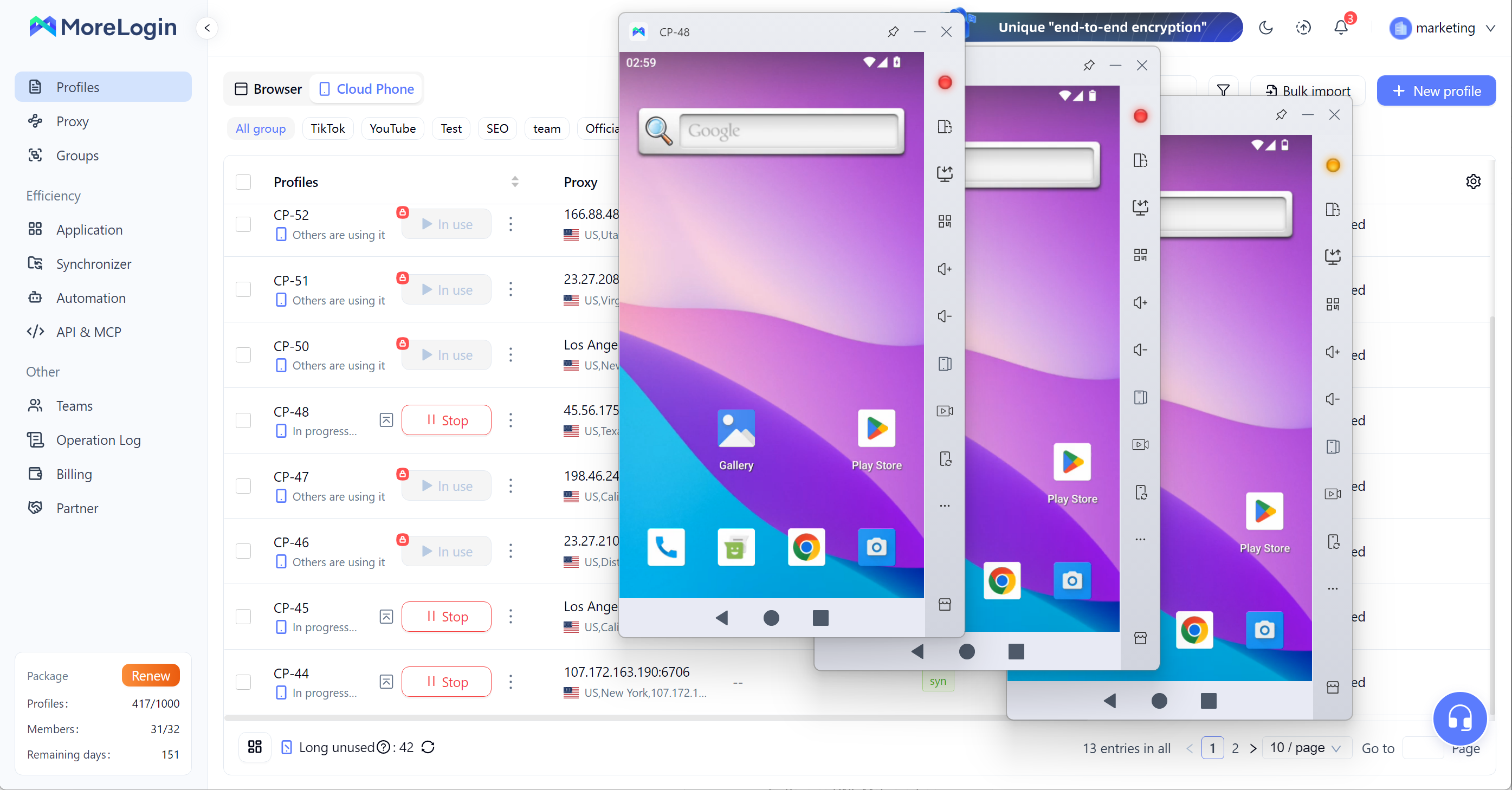
ローカルの仮想Android端末とクラウドベースのモバイル環境の違いをより深く理解したい場合は、Androidエミュレーターに関するガイドも参考になります。
重要なのは、どちらかが常に優れているということではありません。よりよい選択は作業内容によって変わります。
素早いテスト、デバッグ、短期的なAndroidアクセスが必要なら、ローカルエミュレーターが向いています。ワークフローを継続的に維持し、より多くの環境へ拡張し、ローカルハードウェアの制限を避けたい場合は、Cloud Phoneが向いています。
Androidエミュレーターは、作業が小規模で、技術的で、ローカルに完結する場合に向いています。
次のような場合に適しています。
Androidアプリを開発している
APKインストールをテストしたい
複数のAndroidバージョンでアプリ挙動を確認したい
素早いデバッグ環境が必要
仮想端末は1台か2台で十分
UIレイアウトや画面サイズをテストしたい
短期的なアプリ実験を行っている
このような用途では、エミュレーターは効率的です。開発者やテスターは、物理端末を用意せずに機能をすばやく確認できます。
エミュレーターの用途をより具体的に知りたい読者には、Androidエミュレーターの解説が、Androidワークフローの中でエミュレーターがどこに合うのかを理解する助けになります。
MoreLogin Cloud Phoneは、作業が単にパソコン上でAndroidアプリを開くだけではなくなったときに検討すべき選択肢です。
MoreLogin Cloud Phoneは、クラウドベースのAndroidワークフロー向けに設計されています。すべてのAndroid環境を1台のローカルパソコンで動かす代わりに、ユーザーは集中管理されたワークスペースからAndroidクラウドフォンを管理できます。
これは、継続的な環境が必要な場合に重要です。ローカルエミュレーターはローカルパソコンに依存します。パソコンがシャットダウンしたり、接続が切れたり、負荷が高くなったりすると、作業に影響します。MoreLogin Cloud Phoneでは、Android環境が1つのローカルデスクトップセッションに縛られません。
複数アカウントのワークフローでも重要です。多くのローカルエミュレーターウィンドウを管理すると、作業は乱雑になりがちです。ユーザーはローカルストレージ、リソース負荷、ウィンドウ切り替え、環境リセット、不安定な長時間セッションに対応しなければなりません。MoreLogin Cloud Phoneなら、複数のモバイル環境をクラウドからより整理された形で管理できます。
MoreLogin Cloud Phoneは、次のような場合に向いています。
継続的なAndroid環境が必要
ローカルハードウェアのボトルネックを避けたい
複数のモバイルアカウントを管理している
クラウドベースの自動化が必要
チームメンバーがモバイル環境へ遠隔アクセスする必要がある
1台のPCに依存せず、モバイルワークフローを継続したい
Android運用をより整理された形で拡張したい
ローカルテストを超えたユーザーにとって、MoreLogin Cloud Phoneは長期的なモバイル運用、複数アカウント管理、自動化に対応したクラウド環境により適しています。
シンプルな目安はこうです。テストにはエミュレーターを使い、ワークフローを動かし続け、維持し、拡張する必要がある場合はMoreLogin Cloud Phoneを使う、という考え方です。
Androidエミュレーターとは何でしょうか。パソコン上でAndroidアプリを動かせるローカルの仮想Android環境です。開発、デバッグ、アプリテスト、モバイルゲーム利用、短期的なAndroid作業では、今でも十分に役立ちます。
ただし、明確な制限もあります。ローカルハードウェアに依存し、現代のアプリでは重くなりやすく、複数インスタンスには弱く、実際のモバイル挙動を完全には再現できません。
小規模なテストであれば、Androidエミュレーターは今でも使う価値があります。長期的なモバイル運用、複数アカウントのワークフロー、チームアクセス、クラウド自動化が必要な場合は、MoreLogin Cloud Phoneのほうが現実的な選択肢になります。
Androidエミュレーターとは何ですか?
Androidエミュレーターは、パソコン上に仮想Android端末を作るソフトウェアです。物理的なAndroidスマートフォンを使わずに、Androidアプリを実行できます。
Androidエミュレーターはどのように動作しますか?
Androidエミュレーターは、パソコンのCPU、RAM、ストレージ、グラフィック、ネットワーク接続を使って仮想Androidシステムを作ります。ホスト側のパソコンが対応している場合、ハードウェアアクセラレーションによって速度を改善できます。
Androidエミュレーターは本物のAndroidスマートフォンと同じですか?
いいえ。同じではありません。エミュレーターはAndroidソフトウェアと一部のハードウェア挙動を模倣できますが、本物のスマートフォンではありません。バッテリー挙動、センサー、カメラ、ネットワーク状況、端末固有の信号は異なる場合があります。
Androidエミュレーターが遅いのはなぜですか?
エミュレーターはローカルパソコンのリソースを使うため、遅くなることがあります。CPU性能不足、RAM不足、遅いストレージ、VT無効、同時に動かしているインスタンスが多すぎることなどが原因になります。
Androidエミュレーターを複数アカウントに使えますか?
軽い複数アカウントテストには使えます。ただし、長期的な複数アカウント運用にはあまり向いていません。複数インスタンスはローカルリソースを消費し、不安定になりやすいからです。
AndroidエミュレーターとCloud Phoneの違いは何ですか?
Androidエミュレーターはパソコン上でローカルに動作します。Cloud PhoneはクラウドベースのAndroid環境で動作します。エミュレーターはローカルテストに向き、Cloud Phoneは継続的で拡張しやすいモバイルワークフローに向いています。

 JP
JP