- Sản phẩm

- Bảng giá
- Chương Trình Liên Kết
- Nhà phát triển
- Tài nguyên
 VN
VN
Không có gì khó chịu hơn việc mở Snapchat nhưng ứng dụng không tải được gì. Lúc này, bạn có thể tự hỏi “Snapchat có bị sập không?” hoặc nghĩ rằng vấn đề chỉ xảy ra trên thiết bị của mình. Snapchat là nền tảng quan trọng để chia sẻ story, nhắn tin và đăng nội dung với bạn bè, vì vậy ngay cả những gián đoạn ngắn cũng có thể gây ảnh hưởng lớn.
Nguyên nhân không phải lúc nào cũng rõ ràng. Đôi khi đó là sự cố toàn hệ thống hoặc bảo trì máy chủ, nhưng cũng có trường hợp liên quan đến kết nối Internet, phiên bản ứng dụng hoặc cài đặt thiết bị của bạn.

Bài viết này sẽ hướng dẫn bạn các cách đơn giản để xác định Snapchat có đang gặp sự cố hay không, đồng thời cung cấp giải pháp thực tế giúp ứng dụng hoạt động trở lại. Thực hiện theo các bước dưới đây, bạn có thể xử lý hiệu quả vấn đề “Snapchat có bị sập không” và đảm bảo snap, chat và story vận hành mượt mà, hạn chế downtime không cần thiết.
Snapchat có bị sập ngay lúc này không? Khi Snapchat không hoạt động như mong đợi, bước đầu tiên là xác định xem sự cố là toàn cầu hay chỉ xảy ra trên thiết bị của bạn. Việc kiểm tra nhanh “máy chủ Snapchat có bị lỗi không” sẽ giúp tiết kiệm thời gian và tránh xử lý thừa.
Hãy dùng các trang theo dõi sự cố như Downdetector hoặc IsItDownRightNow. Những nền tảng này hiển thị báo cáo người dùng theo thời gian thực và bản đồ nhiệt sự cố, giúp bạn dễ dàng nhận biết nếu nhiều người đang gặp vấn đề cùng lúc. Khi số lượng báo cáo tăng đột biến hoặc xuất hiện cảnh báo màu đỏ lớn, rất có thể Snapchat đang gặp lỗi toàn hệ thống.
Trên X (trước đây là Twitter), tìm kiếm từ khóa “Snapchat down” để xem người dùng khác có báo lỗi tương tự hay không. Bạn cũng có thể xem các chủ đề liên quan trên Reddit để nhận phản hồi và thảo luận theo thời gian thực. Những cách này giúp xác định liệu vấn đề nằm ở Snapchat hay chỉ liên quan đến tài khoản hoặc thiết bị của bạn.
Ngay cả khi Snapchat gặp sự cố, nhiều trường hợp nguyên nhân vẫn đến từ thiết bị, mạng hoặc tài khoản của bạn chứ không phải lỗi toàn cầu. Hiểu rõ các nguyên nhân tiềm ẩn sẽ giúp bạn xử lý hiệu quả hơn.
Sự cố cục bộ: Kết nối Internet không ổn định, lỗi DNS hoặc hạn chế từ tường lửa có thể khiến Snapchat không tải được snap hoặc tin nhắn. Đổi mạng hoặc khởi động lại router thường khắc phục được vấn đề.
Lỗi thiết bị hoặc ứng dụng: Cache bị hỏng, phiên bản ứng dụng quá cũ hoặc xung đột tương thích hệ thống có thể gây crash, tải chậm hoặc lỗi đăng nhập. Việc xóa cache hoặc cập nhật ứng dụng thường giúp giải quyết.
Hạn chế liên quan đến tài khoản: Các lệnh cấm tạm thời hoặc giới hạn đăng nhập do hoạt động bất thường cũng có thể khiến Snapchat không dùng được. Khi đó, bạn cần làm theo hướng dẫn bảo mật của Snapchat để khôi phục quyền truy cập.
Khi Snapchat gặp sự cố, bạn nên xử lý theo trình tự để nhanh chóng khôi phục đầy đủ chức năng. Nhiều lỗi phổ biến có thể được giải quyết bằng các bước đơn giản trước khi cần đến giải pháp phức tạp hơn.
Khởi động lại thiết bị là cách nhanh nhất để xử lý các lỗi nhỏ. Hãy đóng hoàn toàn Snapchat, tắt điện thoại hoặc máy tính bảng, chờ vài giây rồi bật lại. Thao tác này giúp làm mới kết nối mạng, xóa lỗi tạm thời của hệ thống và tải lại tài nguyên ứng dụng.
Cache tích tụ lâu ngày có thể khiến Snapchat lag, đơ hoặc không tải được snap và story.
Trên Android: Cài đặt → Ứng dụng → Snapchat → Lưu trữ → Xóa cache.
Trên iOS: Mở Snapchat → Hồ sơ → Cài đặt → Xóa cache.
Sau khi xóa, mở lại ứng dụng để tải dữ liệu mới từ máy chủ Snapchat.
Trước khi xử lý thiết bị, hãy xác nhận xem lỗi có đến từ Snapchat hay không. Truy cập Downdetector hoặc các trang tương tự để xem báo cáo theo thời gian thực. Nếu số lượng báo lỗi tăng mạnh, rất có thể Snapchat đang gặp sự cố diện rộng.
Sử dụng phiên bản Snapchat cũ có thể gây crash, lỗi tải hoặc thiếu tính năng. Hãy kiểm tra App Store hoặc Google Play để cập nhật phiên bản mới nhất. Việc cập nhật giúp sửa lỗi đã biết và cải thiện khả năng tương thích với hệ điều hành.
Kết nối Internet yếu hoặc không ổn định là nguyên nhân phổ biến khiến Snapchat không tải được nội dung. Hãy thử chuyển giữa Wi-Fi và dữ liệu di động, khởi động lại router hoặc bật/tắt chế độ máy bay để làm mới kết nối.
Ở một số khu vực, hạn chế mạng hoặc sự cố từ nhà cung cấp dịch vụ Internet có thể ảnh hưởng đến Snapchat. Sử dụng VPN uy tín giúp định tuyến kết nối qua máy chủ khác, từ đó khắc phục tình trạng bị chặn hoặc bóp băng thông. Chọn VPN có tốc độ ổn định và độ trễ thấp để tránh gián đoạn khi sử dụng.
Nếu các cách trên không hiệu quả, hãy liên hệ Snapchat Support. Trong ứng dụng, vào Hồ sơ → Cài đặt → I Need Help → Contact Us, hoặc truy cập website hỗ trợ chính thức. Cung cấp thông tin chi tiết về thiết bị, phiên bản ứng dụng và lỗi gặp phải để được hỗ trợ chính xác.
Trên Android, lỗi camera hoặc video thường do chưa cấp quyền hoặc xung đột với ứng dụng khác. Vào Cài đặt → Ứng dụng → Snapchat → Quyền và đảm bảo đã bật Camera và Microphone. Đồng thời đóng các ứng dụng khác đang sử dụng camera.
Các ứng dụng như Zoom, Google Meet hoặc camera mặc định có thể chiếm quyền camera. Hãy đóng chúng qua danh sách ứng dụng gần đây hoặc buộc dừng trong Cài đặt → Ứng dụng. Sau đó mở lại Snapchat để kiểm tra.
Nếu Snapchat thường xuyên crash hoặc đơ, nguyên nhân có thể do lỗi ứng dụng, phiên bản cũ hoặc thiếu bộ nhớ. Hãy cập nhật ứng dụng, xóa cache, khởi động lại thiết bị và đóng các ứng dụng nền. Nếu vẫn lỗi, cân nhắc gỡ và cài đặt lại Snapchat.
Nếu không nhận được mã xác minh, hãy kiểm tra kết nối mạng, đảm bảo số điện thoại nhập đúng và không chặn SMS từ số lạ. Khởi động lại thiết bị hoặc thử xác minh bằng email. Nếu cần, liên hệ Snapchat Support để được hỗ trợ.
Sau khi xác định Snapchat có bị sập hay không và thử các cách khắc phục trên, bạn có thể cân nhắc sử dụng công cụ hỗ trợ. Việc quản lý nhiều tài khoản Snapchat hoặc chạy chiến dịch thương hiệu dễ kích hoạt hệ thống kiểm soát rủi ro, dẫn đến khóa nhầm tài khoản.
MoreLogin Cloud Phone cung cấp môi trường fingerprint tách biệt, giúp giảm nguy cơ bị hạn chế. Mỗi profile có dấu vân tay thiết bị, múi giờ và ngôn ngữ riêng, khiến hoạt động trông tự nhiên hơn.
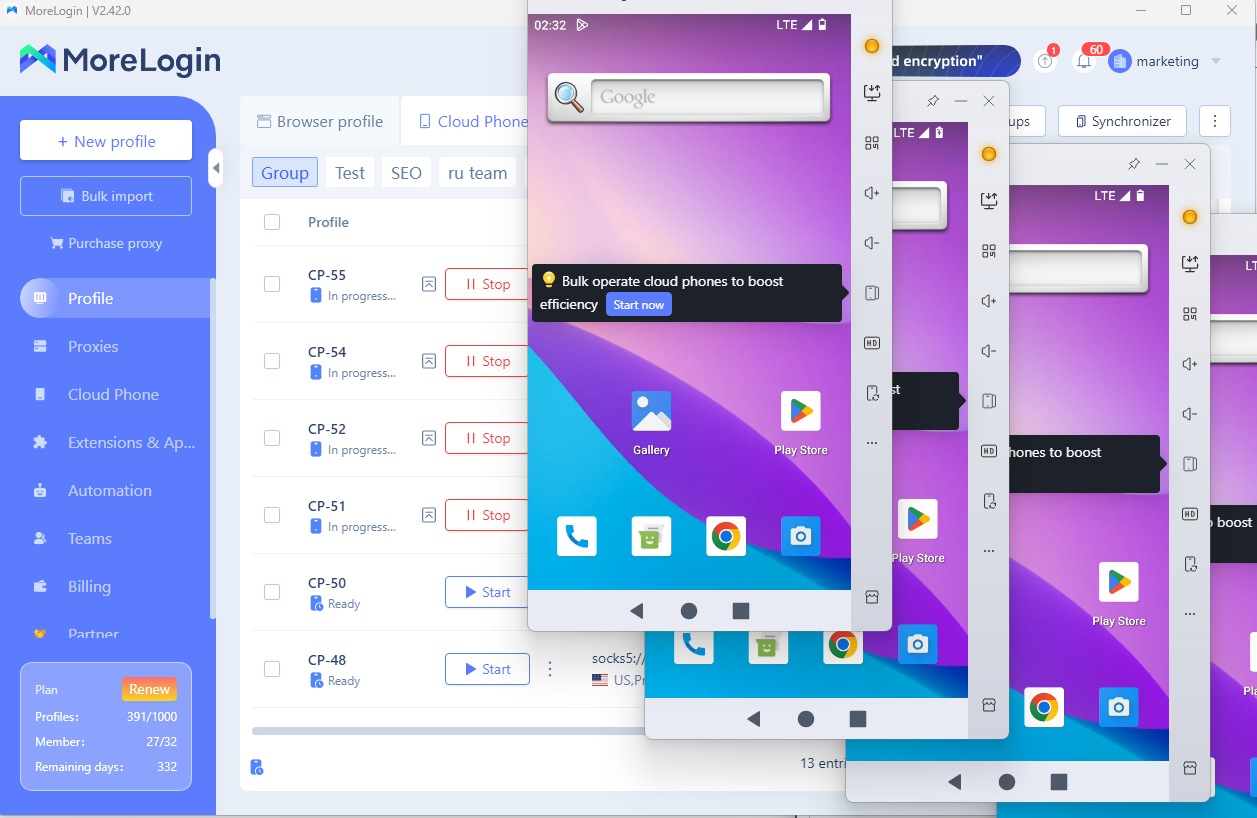
Điều này đặc biệt hữu ích cho marketer, quản lý mạng xã hội hoặc người vận hành nhiều tài khoản cá nhân và doanh nghiệp. Mỗi tài khoản chạy trong môi trường độc lập, nên nếu một tài khoản gặp sự cố tạm thời, các tài khoản khác vẫn an toàn và ổn định.
Snapchat có bị sập không? Khi Snapchat ngừng hoạt động, bước đầu tiên là xác định đó là lỗi toàn hệ thống hay chỉ xảy ra trên thiết bị của bạn. Trong hầu hết trường hợp, các thao tác đơn giản như khởi động lại thiết bị, xóa cache, cập nhật ứng dụng hoặc kiểm tra kết nối mạng sẽ giúp khôi phục hoạt động bình thường.
Đối với người dùng quản lý nhiều tài khoản, việc liên tục đổi thiết bị hoặc trình duyệt có thể dẫn đến hạn chế tài khoản. MoreLogin Cloud Phone cho phép vận hành nhiều tài khoản Snapchat trong các profile riêng biệt, giảm xung đột và rủi ro không cần thiết, đảm bảo hoạt động ổn định và an toàn lâu dài.

 VN
VN