- Продукція

- Ціноутворення
- Бонус за реферала
- Розробники
- Ресурси
 UK
UK
Mobile cloud gaming (хмарний геймінг на мобільних пристроях) — це спосіб запуску ігор через хмарні сервери. Уся обробка гри та рендеринг зображення виконуються в віддалених дата-центрах, тоді як пристрій користувача відповідає лише за прийом відеопотоку та надсилання команд керування.
Mobile cloud gaming має три ключові переваги.
По-перше, він не вимагає потужного апаратного забезпечення — навіть пристрої середнього або початкового рівня можуть запускати великі ігри.
По-друге, користувачі можуть грати будь-де та будь-коли за наявності стабільного інтернет-з’єднання.
По-третє, хмарний геймінг не потребує локального встановлення файлів, що значно економить пам’ять пристрою та особливо зручно для користувачів з обмеженим сховищем.
Хоча mobile cloud gaming має низький поріг входу, перед початком рекомендується перевірити базові вимоги до обладнання та середовища.
Для пристроїв Android рекомендовано використовувати Android 9.0 або новішу версію.
Для пристроїв Apple — iOS 14 або новішу версію.
Для гри у роздільній здатності 720p потрібна стабільна швидкість завантаження не менше 10 Мбіт/с.
Для 1080p або вищої якості рекомендовано 25 Мбіт/с або більше.
Рекомендується використовувати маршрутизатор Wi-Fi 5 ГГц для кращої стабільності сигналу та нижчої затримки.
Для екшен-ігор або перегонів геймпад може покращити керування, але не є обов’язковим.
Використання навушників підвищує ефект занурення та зменшує вплив зовнішніх шумів.
Тривалі ігрові сесії швидко розряджають батарею. Рекомендується мати зарядний пристрій або павербанк.
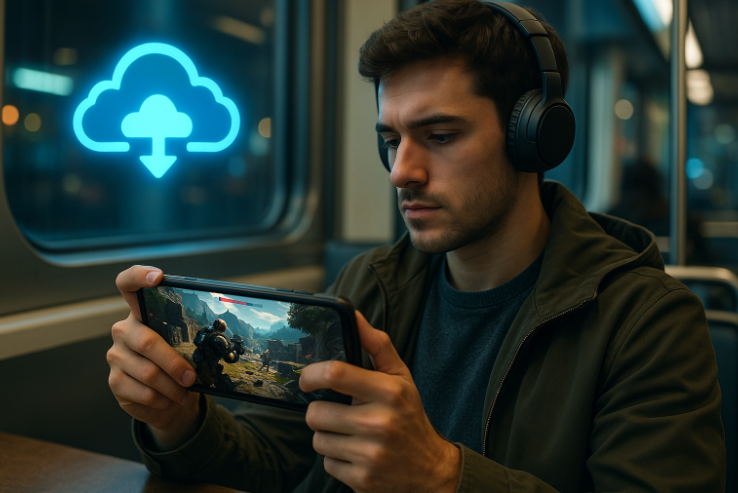
Після перевірки вимог до пристрою дотримуйтесь наведених нижче кроків, щоб забезпечити плавний старт і кращий ігровий досвід.
Перед початком з’ясуйте, які платформи хмарного геймінгу доступні у вашому регіоні, оскільки регіональна підтримка відрізняється.
Наприклад, Xbox Cloud Gaming доступний лише в окремих країнах, таких як США та Велика Британія, тоді як GeForce NOW у деяких регіонах (наприклад, Італія або Іспанія) може мати черги або обмеження.
Перевірте, чи пропонує платформа безкоштовний пробний період, чи потрібна підписка, які пристрої підтримуються та чи є у бібліотеці потрібні вам ігри.
Переконайтеся, що ваш смартфон, планшет або комп’ютер відповідає мінімальним системним і мережевим вимогам.
Стабільне Wi-Fi-з’єднання та аксесуари, такі як контролер і навушники, значно покращують ігровий процес.
Користувачам потрібно створити особистий обліковий запис на вибраній платформі. Зазвичай доступна реєстрація через електронну пошту, номер телефону або соціальні мережі.
Після входу необхідно прив’язати обліковий запис ігрового магазину (наприклад, Steam або Epic Games) для синхронізації бібліотеки ігор.
Під час прив’язки уважно перевіряйте запити на доступ, щоб уникнути проблем із запуском ігор.
Використовуйте сервіси тестування швидкості для перевірки затримки та пропускної здатності мережі.
Рекомендована затримка — менше 60 мс, а швидкість має стабільно відповідати мінімальним вимогам.
Розмістіть пристрій ближче до маршрутизатора та вимкніть інші пристрої, що активно використовують інтернет.
Завершіть налаштування ігрових ресурсів відповідно до вимог платформи.
Деякі сервіси мають вбудовану бібліотеку ігор, інші потребують прив’язки Steam, UPlay або Epic Games для завантаження списку доступних ігор.
Підтримуйте стабільне з’єднання під час цього етапу, щоб уникнути помилок завантаження або авторизації.
Під час першого запуску рекомендується встановити середній рівень графіки, щоб зменшити ризик лагів.
Якщо платформа підтримує режим низької затримки або швидке декодування, увімкніть ці параметри в налаштуваннях.
Також перевірте параметри керування, зокрема чутливість контролера та розташування кнопок.
Уникайте фонових завантажень, перегляду відео або перемикання між додатками під час гри.
У разі лагів, спотворення зображення, розривів з’єднання чи розсинхронізації звуку та відео скористайтеся порадами з оптимізації нижче.
Зазвичай це пов’язано з низьким бітрейтом. Збільшіть якість графіки в налаштуваннях і розташуйте пристрій ближче до Wi-Fi-маршрутизатора.
Закрийте ігровий додаток, очистіть кеш і запустіть його знову. Якщо доступні налаштування кодека, спробуйте змінити його.
Вимкніть інші пристрої або додатки, що споживають багато трафіку.
Спробуйте змінити канал Wi-Fi або підключитися до іншої мережі.
Перейдіть до налаштувань Bluetooth, видаліть контролер і під’єднайте його знову.
Скористайтеся інструментами переназначення кнопок, якщо вони доступні.
Перевірте, чи активна ваша підписка.
Переконайтеся, що гра не обмежена у вашому регіоні, та перевірте повідомлення про технічне обслуговування платформи.
Публічні мережі часто нестабільні та спричиняють лаги й розриви з’єднання.
Для кращих результатів використовуйте приватну стабільну мережу.
Якщо мережа повільна або нестабільна, зменшення якості графіки допоможе забезпечити плавніший ігровий процес.
Morelogin Cloud Phone — це сервіс віртуального пристрою на базі хмари, який підходить для тривалих ігрових сесій і керування кількома обліковими записами.
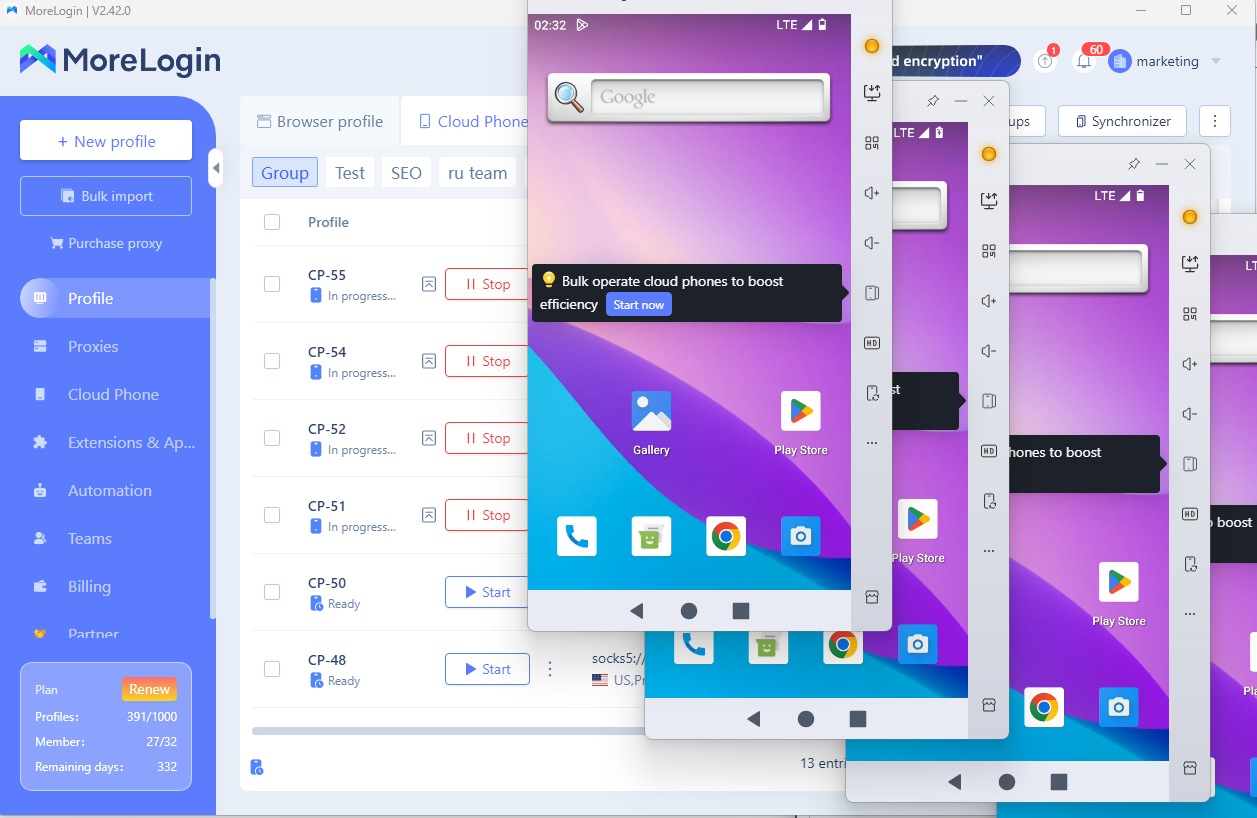
Хмарний пристрій може підтримувати роботу ігор цілодобово.
Користувачі можуть фармити ресурси або прокачувати акаунти без використання власного телефону.
Можна запускати кілька ігрових акаунтів у різних хмарних середовищах без взаємного впливу.
Це зручно для фарму, тестування або керування кількома акаунтами.
Користувачі можуть керувати хмарним телефоном з різних пристроїв і вільно між ними перемикатися.
Cloud phone працює у швидких і стабільних дата-центрах.
Навіть за нестабільного локального інтернету гра продовжує працювати в хмарі без переривань.
У статті детально розглянуто принципи mobile cloud gaming, вимоги до пристроїв, практичні кроки запуску та способи усунення поширених проблем.
Використання Morelogin Cloud Phone дозволяє ще більше покращити стабільність і гнучкість та отримати повноцінний досвід хмарного геймінгу на мобільних пристроях.
Ліди з VK та Telegram без таргетингу і спаму
Попередня сторінкаГоризонтальні Reels відео захоплюють Instagram
Наступна сторінка
 UK
UK