- Продукція

- Ціноутворення
- Бонус за реферала
- Розробники
- Ресурси
 UK
UK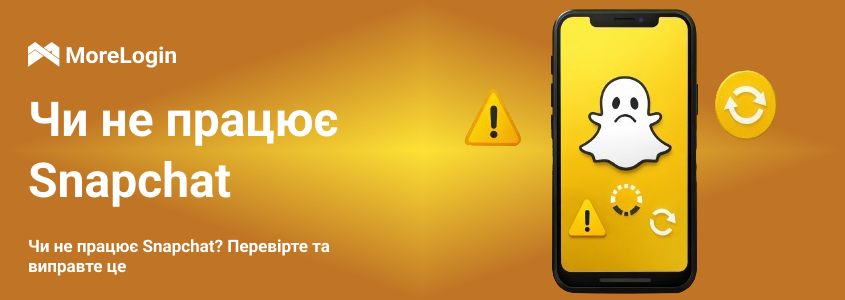
Немає нічого більш дратівливого, ніж відкрити Snapchat і побачити, що нічого не завантажується. У такі моменти виникає запитання: «Чи не працює Snapchat?» або здається, що проблема лише у вашому пристрої. Snapchat — важлива платформа для сторис, повідомлень і обміну контентом із друзями, тому навіть короткі збої можуть серйозно заважати.
Причина не завжди очевидна. Іноді це глобальний збій або технічне обслуговування серверів, а іноді — проблеми з інтернет-з’єднанням, версією застосунку чи налаштуваннями пристрою.

У цьому матеріалі ви дізнаєтеся прості способи перевірити, чи не «лежить» Snapchat, і отримаєте практичні рішення, щоб швидко відновити роботу застосунку. Дотримуючись цих кроків, ви зможете ефективно усунути проблему «Snapchat не працює» та забезпечити стабільну роботу снапів, чатів і сторис без зайвих простоїв.
Чи не працює Snapchat прямо зараз? Коли застосунок поводиться нестабільно, перший крок — з’ясувати, чи це глобальна проблема, чи локальна. Швидка перевірка статусу серверів Snapchat заощадить час і допоможе уникнути непотрібних дій.
Скористайтеся сервісами на кшталт Downdetector або IsItDownRightNow. Вони показують звіти користувачів у реальному часі та карти збоїв. Різкий стрибок повідомлень або великі червоні індикатори зазвичай означають глобальну проблему з боку Snapchat.
У X (раніше Twitter) введіть запит «Snapchat down», щоб побачити, чи повідомляють інші користувачі про схожі проблеми. Також перегляньте актуальні треди на Reddit — це дає оперативний фідбек спільноти та допомагає зрозуміти, чи проблема масова, чи локальна.
Навіть якщо здається, що Snapchat недоступний, причина часто криється у вашому пристрої, мережі або акаунті, а не в глобальному збої. Розуміння можливих причин допоможе швидше усунути несправності.
Локальні проблеми: нестабільне інтернет-з’єднання, помилки DNS або обмеження брандмауера можуть заважати завантаженню снапів і повідомлень. Зміна мережі або перезапуск роутера часто допомагають.
Проблеми з пристроєм або застосунком: пошкоджений кеш, застаріла версія застосунку чи несумісність із системою можуть спричиняти збої, повільне завантаження або помилки входу. Очищення кешу або оновлення застосунку зазвичай вирішують проблему.
Обмеження акаунта: тимчасові блокування або ліміти входу через підозрілу активність також можуть заважати нормальному використанню Snapchat. У таких випадках дотримуйтесь підказок безпеки платформи для відновлення доступу.
Коли Snapchat не працює, важливо послідовно усунути можливі причини. Багато поширених проблем вирішуються простими кроками ще до складних рішень.
Перезавантаження — один із найшвидших способів усунути дрібні збої. Повністю закрийте Snapchat, вимкніть смартфон або планшет, зачекайте кілька секунд і ввімкніть знову. Це очищає тимчасові помилки системи, оновлює мережеві з’єднання та перезапускає ресурси застосунку.
Накопичений кеш може спричиняти лаги та помилки.
На Android: Налаштування → Застосунки → Snapchat → Сховище → Очистити кеш.
На iOS: відкрийте Snapchat → Профіль → Налаштування → Очистити кеш.
Після очищення перезапустіть застосунок, щоб завантажити свіжі дані з серверів.
Перш ніж перевіряти пристрій, з’ясуйте, чи проблема не на боці платформи. Зайдіть на Downdetector або подібні сервіси та перегляньте звіти. Якщо кількість скарг різко зросла, імовірно, це глобальний збій.
Застаріла версія застосунку може викликати збої та помилки завантаження. Перевірте наявність оновлень в App Store або Google Play і встановіть останню версію. Оновлення усувають відомі баги та покращують сумісність.
Слабке або нестабільне з’єднання — часта причина, через яку Snapchat не завантажує сторис і повідомлення. Перевірте роботу інших застосунків, перемкніться між Wi-Fi та мобільними даними, перезапустіть роутер або ввімкніть/вимкніть авіарежим.
У деяких регіонах мережеві обмеження або проблеми провайдера можуть заважати роботі Snapchat. Надійний VPN допоможе обійти ці обмеження, маршрутизуючи трафік через інший сервер. Обирайте VPN зі стабільною швидкістю та низькою затримкою.
Якщо жоден спосіб не допоміг, зверніться до Snapchat Support. У застосунку: Профіль → Налаштування → I Need Help → Contact Us, або відвідайте офіційний сайт підтримки. Надайте деталі про пристрій, версію застосунку та опис проблеми.
На Android це часто пов’язано з дозволами або конфліктами з іншими застосунками. Перейдіть до Налаштування → Застосунки → Snapchat → Дозволи та переконайтеся, що доступ до Камери й Мікрофона дозволено. Закрийте застосунки, які можуть використовувати камеру.
Zoom, Google Meet або стандартна камера можуть блокувати доступ Snapchat до камери. Закрийте їх через меню нещодавніх застосунків або примусово зупиніть у налаштуваннях.
Часті збої можуть бути спричинені багами, застарілою версією або нестачею пам’яті. Оновіть застосунок, очистіть кеш, перезавантажте пристрій і закрийте фонові застосунки. За потреби перевстановіть Snapchat.
Переконайтеся, що з’єднання стабільне та номер введено правильно, і що SMS від невідомих відправників не заблоковані. Спробуйте вхід через email або зверніться до підтримки.
Після перевірки, чи не працює Snapchat, і стандартних рішень варто розглянути додатковий інструмент. Керування кількома акаунтами Snapchat або бренд-кампаніями може активувати системи ризик-контролю та призвести до помилкових обмежень.
MoreLogin Cloud Phone надає ізольовані середовища з унікальними цифровими відбитками, зменшуючи ризик санкцій. Кожен профіль має власні параметри пристрою, часовий пояс і мову, що робить активність більш природною.
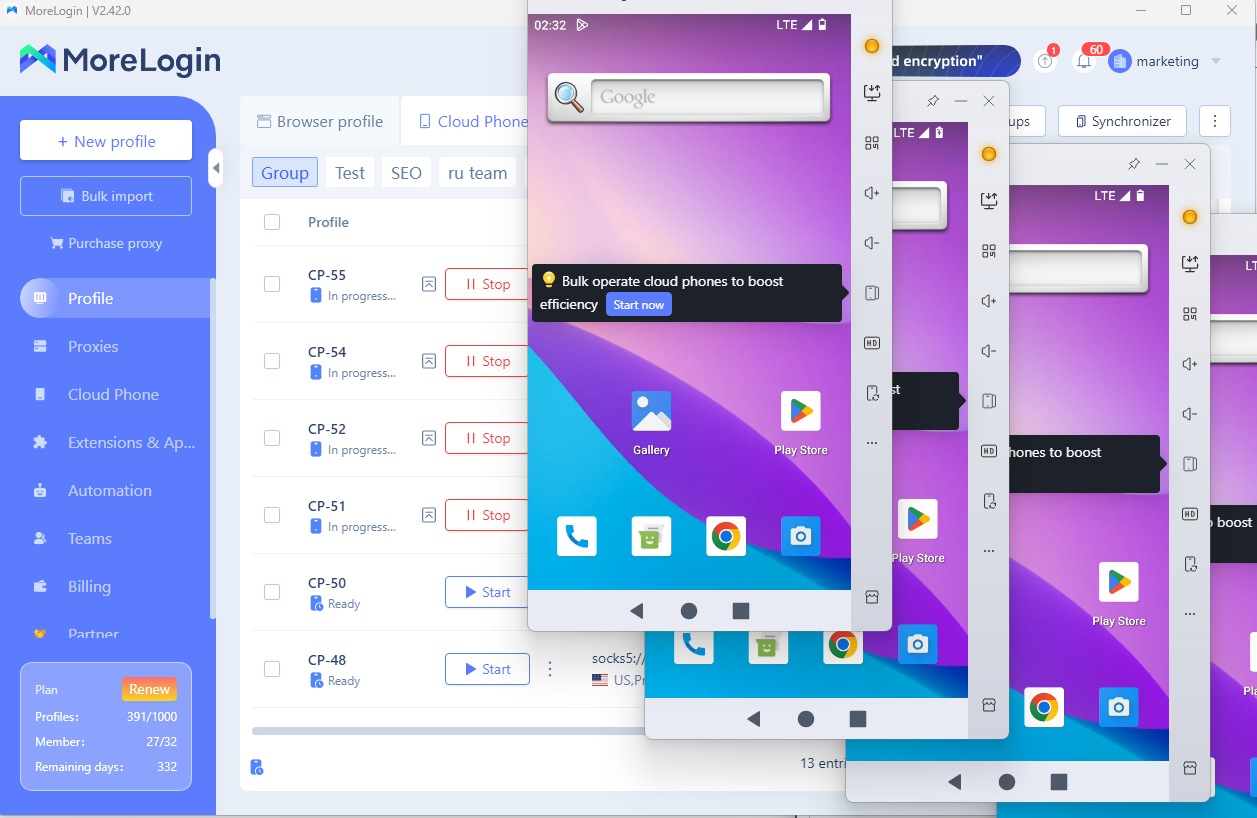
Це особливо корисно для маркетологів, SMM-менеджерів і користувачів, які керують кількома особистими чи бізнес-акаунтами. Кожен акаунт працює у власному профілі, тож навіть якщо один тимчасово має проблеми з доступом, інші залишаються захищеними.
Чи не працює Snapchat? Перший крок — визначити, глобальна це проблема чи локальна. У більшості випадків перезавантаження, очищення кешу, оновлення застосунку або перевірка мережі швидко відновлюють роботу.
Для користувачів із кількома акаунтами часта зміна пристроїв і браузерів може призвести до обмежень. MoreLogin Cloud Phone дозволяє запускати кілька акаунтів Snapchat у окремих профілях, зменшуючи конфлікти та ризики і забезпечуючи стабільну, безпечну роботу.
Що таке цифровий арбітраж? Посібник для початківців з онлайн-можливостей прибутку
Попередня сторінкаЧи не працює Facebook? Як перевірити та швидко виправити проблему
Наступна сторінка
 UK
UK