- Продукція

- Ціноутворення
- Бонус за реферала
- Розробники
- Ресурси
 UK
UK
Робота з Facebook часто починається на особистому телефоні. Цього може бути достатньо, поки акаунтом займається одна людина. Проблеми з’являються, коли до роботи долучаються інші співробітники, Сторінки та клієнти.
Відео залишається не на тому пристрої. Код підтвердження надходить співробітнику, у якого вже закінчилася зміна. Одна людина отримує доступ до файлів кількох клієнтів. Сторінку потрібно терміново оновити, але телефон знаходиться в іншому офісі.
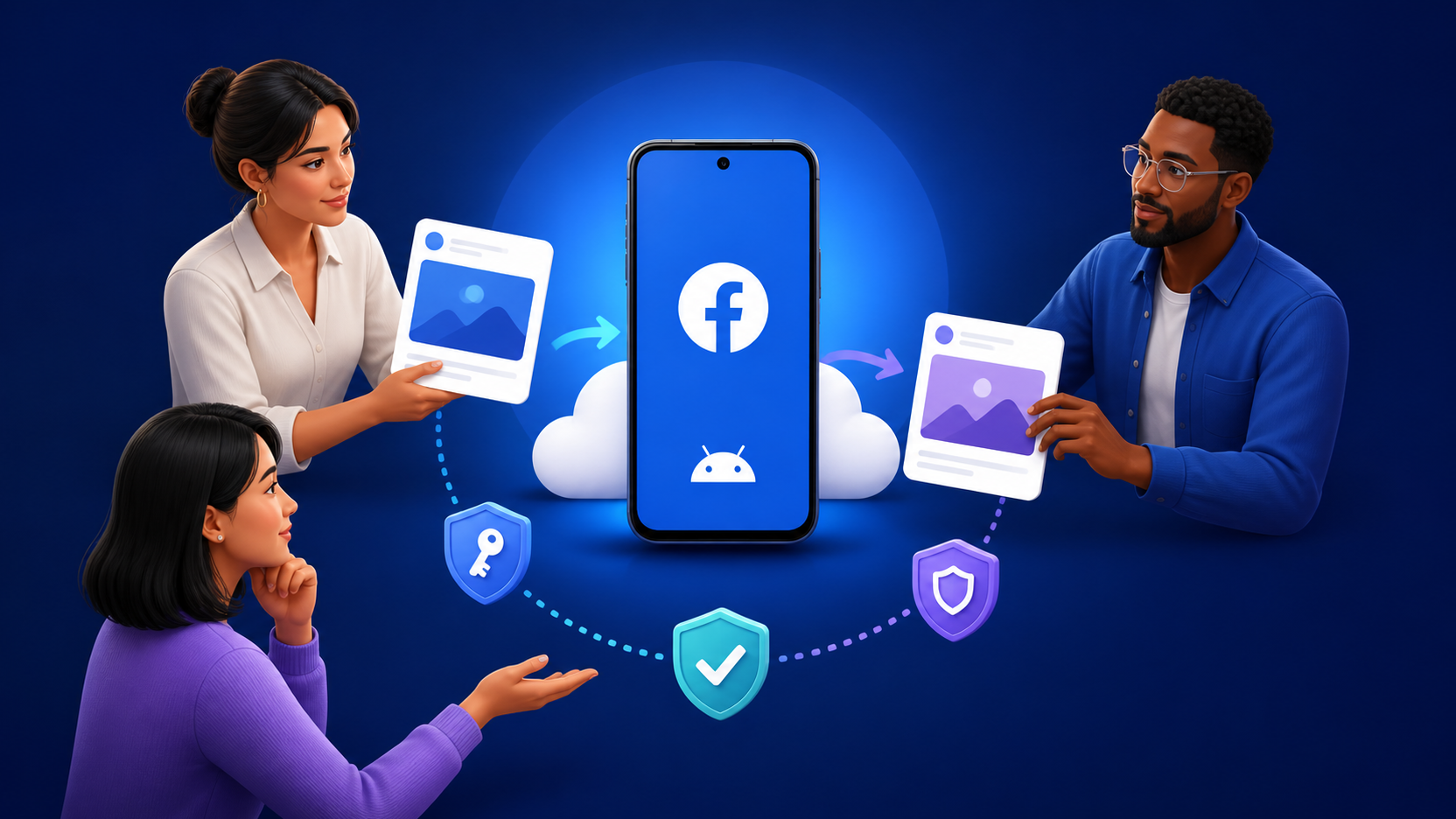
Хмарний телефон для Facebook надає мобільній роботі постійне місце. Facebook, Messenger, медіафайли та поточний стан застосунків зберігаються у віддаленому середовищі Android. Співробітник із відповідними правами може відкрити його з комп’ютера без фізичного доступу до телефона.
Таке рішення корисне, якщо робота все ще залежить від застосунку Facebook для Android. Якщо Meta Business Suite або Ads Manager уже закривають усі завдання, хмарний телефон може бути зайвим.
Хмарний телефон запускає Android на віддаленій інфраструктурі. Ви керуєте ним із комп’ютера, а застосунки та файли залишаються всередині віддаленого середовища Android.
За допомогою хмарного телефона MoreLogin команда може встановити Facebook і Messenger, завантажити медіафайли та пізніше повернутися до того самого стану застосунків. Пристрій можна закріпити за клієнтом, брендом або регіональним проєктом, а не за конкретним співробітником.
Це особливо зручно під час передавання завдань. У понеділок контент менеджер завантажує Reel. У вівторок інший співробітник відкриває той самий пристрій для перевірки. Файл, застосунок і стан входу залишаються на місці.
Хмарний телефон також відрізняється від локального емулятора Android. Емулятор використовує процесор і оперативну пам’ять комп’ютера. Хмарний телефон виконує навантаження Android на віддаленій інфраструктурі. Різниця стає помітнішою, коли команді потрібно кілька активних мобільних середовищ.
Головна практична перевага полягає в безперервності роботи. Стан пристрою залишається прив’язаним до проєкту.
Хмарний телефон має вирішувати конкретне мобільне завдання. Якщо зрозумілого сценарію немає, команда просто отримує ще один інструмент, який потрібно обслуговувати.
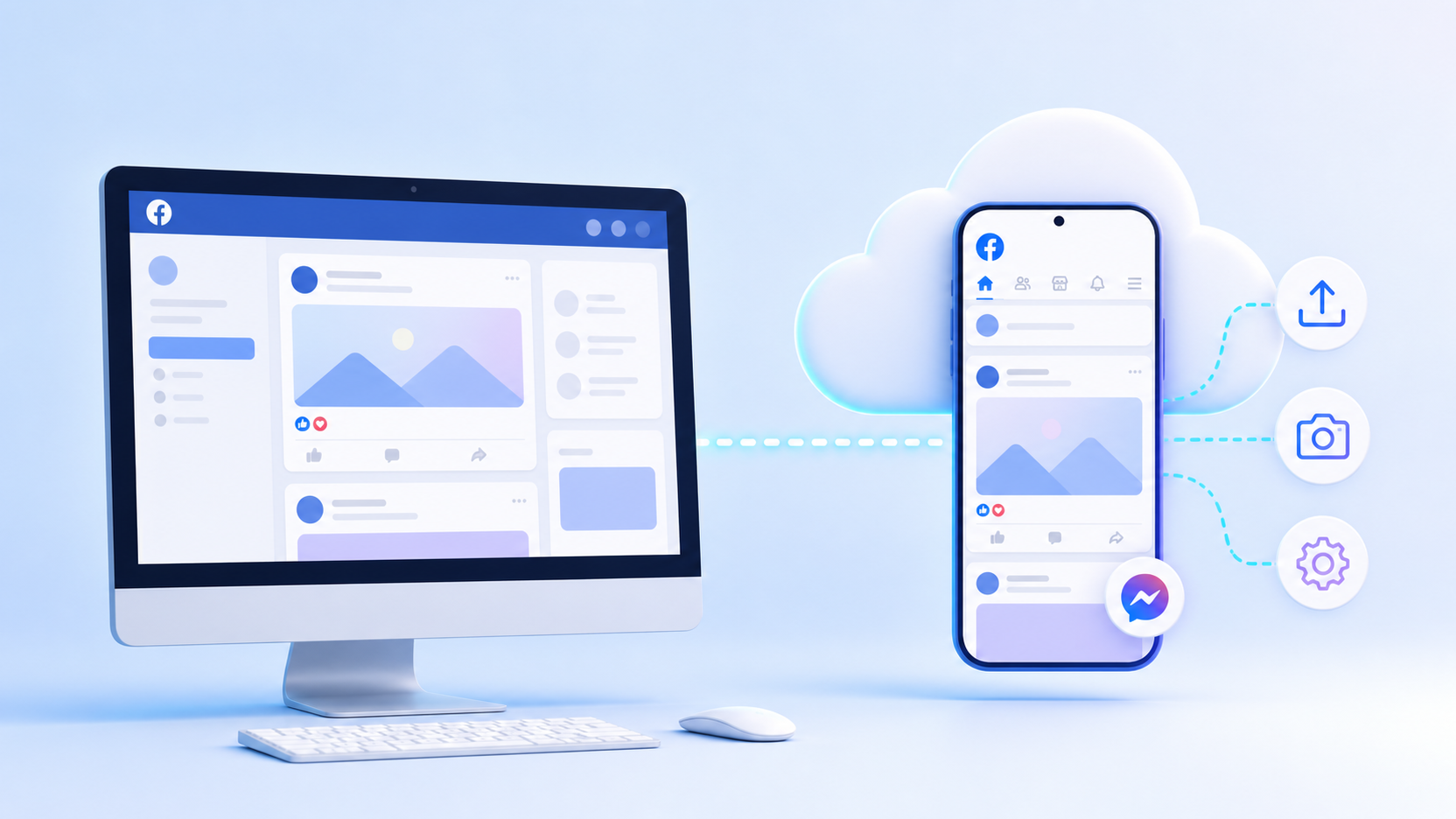
Вебверсія Facebook підходить для багатьох щоденних завдань. Проте вона не повністю відтворює можливості застосунку для Android.
Хмарний телефон дає змогу працювати з Facebook і Messenger у мобільному середовищі, не залишаючи комп’ютер. Він може бути корисним для таких завдань:
Перевірка сповіщень
Перегляд Сторінки в застосунку Facebook
Робота з Messenger
Перевірка коментарів і згадок
Попередній перегляд мобільного контенту
Тестування процесів, які залежать від застосунку
Перевірка мобільного інтерфейсу для регіонального проєкту
Власник акаунта й надалі контролює відновлення та дозволи Meta. Хмарний телефон надає робоче середовище Android, але не замінює систему доступу Facebook.
Відео може добре виглядати на комп’ютері, але потребувати змін після відкриття в застосунку Facebook. На остаточний результат впливають кадрування, підпис, звук і відтворення на мобільному пристрої.
Файли можна перенести з комп’ютера на хмарний телефон. Після цього співробітник відкриває Facebook і перевіряє матеріал у середовищі, де він буде опублікований.
Перед підтвердженням публікації перевірте:
Активний профіль Facebook або вибрану Сторінку
Вибраний файл
Кадрування та співвідношення сторін
Текст публікації
Звук
Якість відтворення
Місце публікації
Така перевірка може здаватися зайвою, поки не запобіжить помилці. Опублікувати правильний матеріал на Сторінці іншого клієнта легко. Виправлення забере значно більше часу.
Агентства часто керують кількома Сторінками з одного офісу. Навіть якщо всі акаунти легітимні та мають необхідні дозволи, робочі процеси можуть швидко заплутатися.
Зрозумілі назви профілів допомагають уникати помилок:
Client A Facebook US
Brand B Facebook UK
Store C Facebook Germany
Кожне робоче середовище може містити застосунки, медіафайли та нотатки для конкретного проєкту. Групи й теги допомагають позначити відповідального співробітника, ринок і поточний статус.
Так співробітник ще до запуску Facebook розуміє, які матеріали та акаунти належать цьому пристрою.
Один авторизований акаунт або клієнтський процес також можна закріпити за окремим хмарним телефоном. Це спрощує пошук причин проблем. Такий підхід є внутрішнім рішенням команди, а не вимогою Facebook.
Хмарні телефони підходять для мобільних завдань, пов’язаних зі Сторінками Facebook. Наприклад, для перевірки Reels, перегляду коментарів, роботи з Messenger і погодження контенту.
Володіння Сторінкою та права доступу слід і надалі налаштовувати через офіційні інструменти Meta. Facebook дає змогу надати довіреним людям доступ до Сторінки або окремих завдань. Доступні варіанти описані в довідці про доступ до Сторінки Facebook.
Ці дозволи працюють на різних рівнях:
Meta контролює доступ до Сторінки та бізнес активів
MoreLogin контролює доступ до робочого середовища хмарного телефона
Співробітнику може знадобитися лише один тип доступу. Ці дозволи краще налаштовувати окремо.
Передавати фізичний телефон між співробітниками нескладно, якщо всі працюють в одному офісі. Процес стає незручним, коли команда працює в різних містах, змінах або часових поясах.
Хмарний телефон залишається доступним усередині проєкту. Адміністратор надає доступ потрібним співробітникам і видаляє його після зміни обов’язків.
Практичний розподіл ролей може виглядати так:
Власник акаунта відповідає за відновлення та дозволи Meta
Адміністратор керує хмарним телефоном
Оператор виконує погоджені щоденні завдання
Співробітник із перевірки контролює важливий контент і чутливі дії
Не надавайте кожному співробітнику доступ до всіх пристроїв. Широкі дозволи зручні лише до першої серйозної помилки.
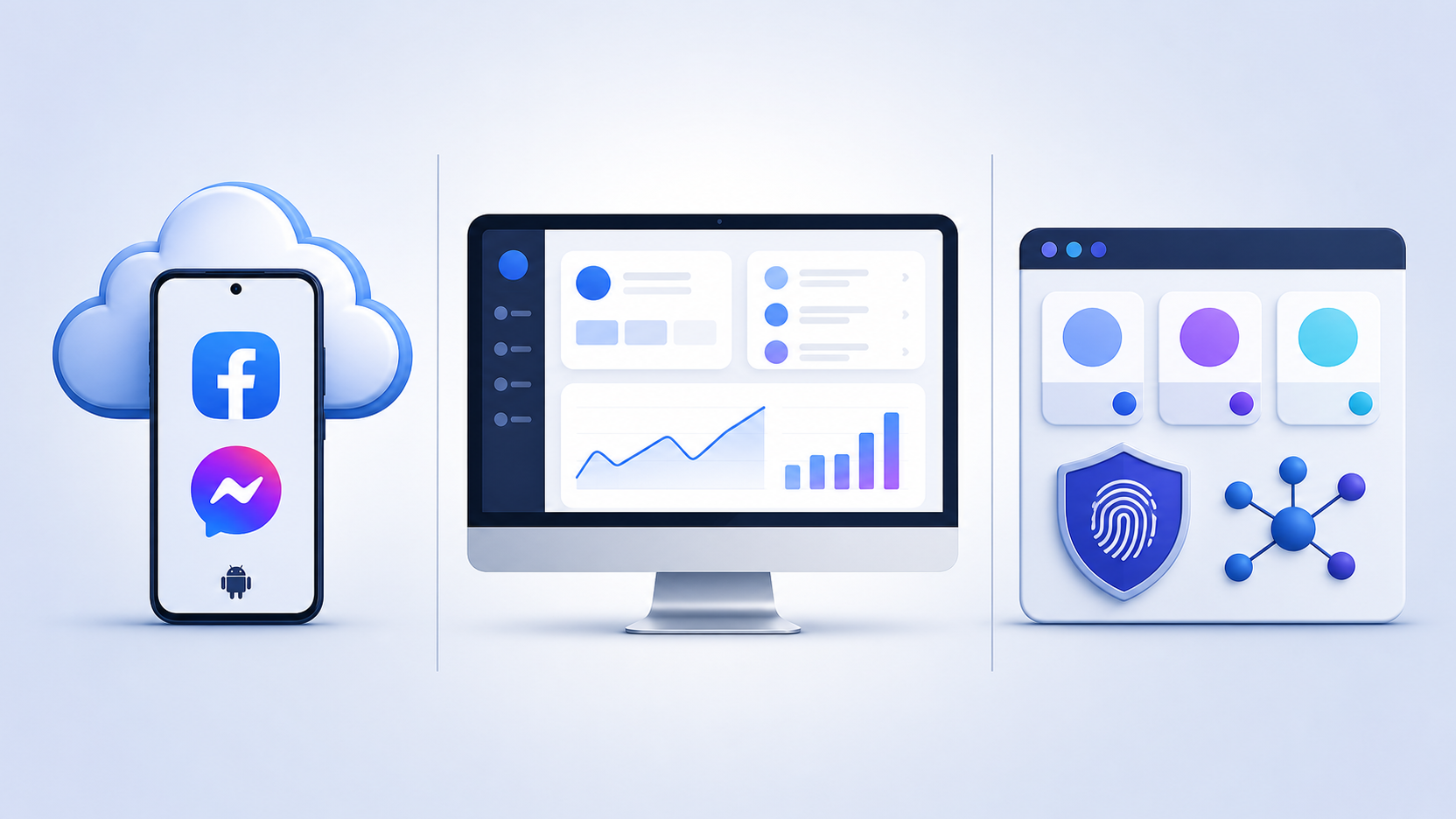
Ці інструменти виконують різні функції в роботі з Facebook.
Хмарний телефон підходить для застосунків Facebook і Messenger на Android. Він також корисний для перевірки мобільного контенту, роботи з Reels і передавання віддаленого пристрою між співробітниками.
Meta Business Suite зазвичай зручніший для офіційного доступу до Сторінок, планування контенту, керування вхідними повідомленнями та роботи з бізнес активами.
Ads Manager простіше використовувати в браузері. Налаштування кампаній, звіти, аудиторії та бюджети зручніше переглядати на великому екрані.
Антидетект браузер допомагає розділяти браузерні сесії авторизованих клієнтських проєктів. Водночас він не надає повноцінного середовища застосунку Android.
Застосунки Facebook і Messenger для Android
Перевірка Reels та іншого мобільного контенту
Завантаження файлів
Робочі процеси всередині застосунків
Віддалений доступ до Android
Передавання завдань між співробітниками
Попередній перегляд мобільної реклами
Налаштування доступу до Сторінки
Надання прав на окремі завдання
Планування контенту
Офіційне керування вхідними повідомленнями
Перегляд статистики Сторінки
Керування бізнес активами
Ads Manager
Звіти рекламних кампаній
Налаштування бізнесу
Великі панелі керування
Клієнтська робота у браузері
Командам, які працюють із мобільними та браузерними інструментами, зазвичай підходить поєднання кількох рішень. Спроба перенести всі завдання в одне середовище лише ускладнює процес.
MoreLogin пропонує кілька конфігурацій для соціальних мереж, електронної комерції та роботи з короткими відео.
Базова конфігурація
Підтримує автоматизацію, камеру, звук і завантаження файлів.Версія системи
Від Android 12 до Android 15.Відповідні сценарії
Соціальні мережі, електронна комерція, керування акаунтами з короткими відео та віддалені процеси Android.Похвилинна оплата
0,006 долара США за хвилину. Максимальна вартість становить 1,50 долара на день за один хмарний телефон.Оплата за 30 днів
Від 23 до 25 доларів за один хмарний телефон залежно від вибраної конфігурації.Вартість проксі
Проксі не входить у ціну. Користувач самостійно вибирає та оплачує відповідний сервіс.
Похвилинна оплата підходить для коротких або нерегулярних сесій. Нарахування починається після запуску хмарного телефона та зупиняється після його вимкнення.
За ціни 0,006 долара США за хвилину витрати будуть приблизно такими:
30 хвилин на день коштуватимуть близько 5,40 долара за 30 днів
Одна година на день коштуватиме близько 10,80 долара за 30 днів
Дві години на день коштуватимуть близько 21,60 долара за 30 днів
Максимальна денна вартість одного пристрою становить 1,50 долара
Співробітник, який відкриває Facebook лише для коротких перевірок, може витрачати менше з похвилинною оплатою. Для пристрою, що працює кілька годин щодня, тариф на 30 днів може бути зручнішим для планування бюджету.
Кількість профілів не показує повну вартість. Потрібно враховувати час роботи, витрати на проксі та кількість одночасно активних пристроїв. Детальніший матеріал про вартість хмарних телефонів Android допоможе розрахувати бюджет для великого пулу пристроїв.
Проксі оплачується окремо від хмарного телефона. Користувач може вибрати провайдера з урахуванням потрібного місцезнаходження, якості з’єднання та бюджету.
Вартість проксі потрібно одразу додати до загального розрахунку.
Вибирайте стабільне з’єднання, яке відповідає реальному місцезнаходженню проєкту. Часті зміни регіонів ускладнюють роботу та діагностику проблем.
Проксі є лише однією частиною налаштування. Часовий пояс, мова та місцезнаходження також мають відповідати акаунту й бізнесу.
Почніть з одного пристрою та одного авторизованого сценарію роботи з Facebook. Невеликий тест допоможе виявити проблеми із застосунком, мережею та процесами до масштабування.
Відкрийте MoreLogin і створіть профіль хмарного телефона.
Виберіть похвилинну оплату або тариф на 30 днів з урахуванням очікуваного часу роботи. Потім виберіть версію Android, необхідну застосункам.
Використовуйте зрозумілу назву профілю. Client A Facebook US інформативніше, ніж Device 08.
За назвою наступний оператор має одразу розуміти, якому проєкту належить робоче середовище.
Введіть адресу проксі, порт, ім’я користувача та пароль.
Запустіть перевірку мережі. Переконайтеся, що з’єднання працює, а визначене місцезнаходження відповідає проєкту.
Якщо з’єднання нестабільне, не продовжуйте вхід. Виправити мережу на цьому етапі простіше, ніж пізніше шукати причину проблемної сесії.
Перевірте версію Android, часовий пояс, мову та місцезнаходження.
Ці налаштування мають відповідати реальним потребам бізнесу. Випадкові значення ускладнюють обслуговування середовища та передавання роботи іншому співробітнику.
Зафіксуйте рішення, які можуть бути незрозумілими наступному оператору.
Відкрийте розділ застосунків Cloud Phone і встановіть підтримувані застосунки. Завантажуйте Facebook і Messenger через офіційне джерело, доступне всередині хмарного телефона. Перед входом перевірте видавця застосунку.
Після встановлення відкрийте розділи, потрібні команді:
Стрічка
Сповіщення
Перегляд Сторінки
Messenger
Reels
Завантаження медіафайлів
Налаштування
Установлений застосунок ще не означає, що весь процес готовий до роботи. Перевірте саме ті функції, які використовуватиме команда.
Під час першого входу власник акаунта має бути на зв’язку. Facebook може запросити код або підтвердження з іншого пристрою.
Зафіксуйте, хто контролює:
Адресу електронної пошти
Номер телефону
Двофакторну автентифікацію
Коди відновлення
Доступ до Сторінки
Дозволи для бізнес активів
Не передавайте один пароль від особистого акаунта Facebook усій команді.
Facebook зазначає, що ведення кількох особистих акаунтів порушує правила платформи. Брендам і компаніям слід використовувати Сторінки та офіційні дозволи. Meta пояснює це в правилах про кілька особистих акаунтів Facebook.
Завантажте одне зображення та одне коротке відео.
Відкрийте обидва файли на хмарному телефоні. Переконайтеся, що вони повністю завантажилися та правильно відтворюються.
Перша тестова публікація має бути з мінімальним ризиком. Перевірте Сторінку, текст, кадрування, звук і остаточну якість.
Якщо завантаження відбувається повільно або відео втрачає якість, усуньте проблему до додавання нових пристроїв.
Надавайте доступ відповідно до обов’язків співробітника.
Оператору може знадобитися хмарний телефон без повного контролю над Сторінкою. Співробітнику з перевірки може бути достатньо переглядати контент без можливості змінювати налаштування пристрою.
Перевірте весь процес:
Додайте учасника команди
Переконайтеся, що він бачить потрібний пристрій
Перевірте доступні дії
Видаліть доступ
Переконайтеся, що пристрій більше не доступний
Видалення доступу є частиною налаштування. Не відкладайте його до моменту звільнення співробітника.
Автоматизація найкраще працює зі стабільними діями з низьким рівнем ризику. Почати варто з підготовки пристроїв і роботи з файлами, а не з публікацій або відповідей клієнтам.
Cloud Phone Synchronizer може повторювати підтримувані дії на вибраних пристроях.
Це зручно, коли кільком пристроям потрібна однакова підготовка.
Інструмент менш корисний, якщо кожен клієнт має власні медіафайли, підписи та правила погодження. У такому разі синхронні дії створять більше роботи для перевірки, ніж заощадять часу.
Відповідні сценарії включають:
Запуск погоджених застосунків
Підготовку пристроїв
Завантаження одного погодженого файлу на вибрані пристрої
Повторення перевірених етапів налаштування
Проведення внутрішніх перевірок
Співробітник і надалі має відповідати за такі дії:
Вибір правильної Сторінки
Підтвердження остаточної публікації
Відповіді на важливі повідомлення
Зміну доступу до Сторінки
Редагування рекламних бюджетів
Перевірку тверджень і розкриття інформації
Відновлення акаунта
Автоматизація має полегшувати контроль над процесом, а не приховувати помилки.
Хмарний телефон надає постійне робоче середовище Android. Він не гарантує, що Facebook ніколи не запросить перевірку або не обмежить акаунт.
Facebook може враховувати особу користувача, контент, історію входів, зміни мережі та дотримання правил платформи.
Є й практичні обмеження:
Слабке з’єднання може впливати на Facebook і Messenger
Завантаження великих відео може тривати довше
Камеру та мікрофон потрібно перевірити заздалегідь
Протестуйте Facebook Live на вибраному пристрої до важливої трансляції
Проксі оплачується окремо
Оновлення застосунків можуть порушити роботу автоматизації
Для бізнес активів і надалі потрібні дозволи Meta
Якщо процес залежить від SMS, телефонних дзвінків або eSIM, уточніть доступність цих функцій у MoreLogin до придбання пристрою
Не використовуйте автоматизацію для штучної активності, спаму, несанкціонованого створення акаунтів або введення користувачів в оману.
Добре налаштоване середовище спрощує організацію роботи. Воно не робить заборонені дії допустимими.
MoreLogin варто протестувати в таких випадках:
Робота залежить від застосунків Facebook або Messenger для Android
Кільком авторизованим клієнтським проєктам потрібні окремі робочі середовища
Співробітники передають мобільні завдання між змінами
Файли клієнтів не мають зберігатися на особистих телефонах
Проєкту потрібна версія від Android 12 до Android 15
Важливі завантаження файлів, камера, звук або автоматизація
Команда використовує мобільні застосунки та браузерні панелі
Підходить поєднання похвилинної оплати й тарифів на 30 днів
Простішого рішення може бути достатньо, якщо:
Одна людина керує однією Сторінкою
Meta Business Suite закриває весь процес
Основна робота виконується в Ads Manager
Проєкт значною мірою залежить від прямого використання камери
Мета роботи суперечить правилам Facebook щодо ідентифікації або акаунтів
Перед масштабуванням протестуйте один реальний процес. Перевірте сумісність застосунків, якість завантаження, командний доступ, стабільність проксі та загальну вартість.
Якщо процес працює, його можна повторити. Якщо ні, додаткові пристрої лише збільшать масштаб проблеми.
Хмарний телефон для Facebook особливо корисний, коли фізичний мобільний пристрій стає обмеженням робочого процесу.
Він зберігає застосунки Facebook, файли та контекст проєкту в одному середовищі Android. Передавати мобільні завдання між віддаленими співробітниками стає простіше.
Надійний робочий процес зазвичай використовує кілька інструментів. Дозволи Meta захищають бізнес активи. Браузери підходять для складних панелей керування. Хмарні телефони виконують завдання, яким дійсно потрібен застосунок Android.
MoreLogin пропонує похвилинну оплату та тарифи на 30 днів. Проксі купується окремо. Почніть з одного пристрою та оцініть його в реальному процесі. Після цього можна вирішувати, чи виправдані витрати на додаткові пристрої.
Що таке хмарний телефон для Facebook?
Це віддалене середовище Android, яке дає змогу встановити та використовувати Facebook із комп’ютера. Застосунки, файли та стан входу залишаються всередині хмарного телефона.
Чи можна встановити Facebook і Messenger на MoreLogin Cloud Phone?
Так. MoreLogin підтримує версії від Android 12 до Android 15 і дає змогу встановлювати підтримувані застосунки Android. До масштабування перевірте конкретні функції Facebook і Messenger, потрібні команді.
Чи може команда керувати кількома Сторінками Facebook через хмарні телефони?
Так, якщо команда володіє цими Сторінками або має дозвіл керувати ними. Доступ до бізнес активів має контролюватися через дозволи Meta. Дозволи MoreLogin мають контролювати робоче середовище хмарного телефона.
Скільки коштує MoreLogin Cloud Phone?
Похвилинна оплата становить 0,006 долара США за хвилину. Максимальна вартість одного пристрою становить 1,50 долара на день. Тариф на 30 днів коштує від 23 до 25 доларів за один хмарний телефон залежно від вибраної конфігурації. Проксі оплачується окремо.
Хмарний телефон кращий за Meta Business Suite або антидетект браузер?
Це залежить від завдання. Хмарний телефон підходить для застосунків Facebook і Messenger на Android. Meta Business Suite зручніший для офіційного керування Сторінками. Браузер зазвичай краще підходить для Ads Manager, звітів і бізнес налаштувань.
Чи може хмарний телефон запобігти блокуванню або перевірці Facebook?
Такої гарантії немає. Facebook може враховувати особу користувача, контент, зміни мережі, історію акаунта та дотримання правил платформи.
Автоматизація Cloud Phone за допомогою Synchronizer, RPA та AI Hub
Попередня сторінкаПосібник з TikTok Business Center 2026: налаштування, ролі та керування кількома акаунтами
Наступна сторінка
 UK
UK