- Продукт

- Тарифы
- Партнерская программа
- Разработчики
- Ресурс
 RU
RU
Нет ничего более раздражающего, чем открыть Snapchat и увидеть, что ничего не загружается. В этот момент вы начинаете задаваться вопросом: «Snapchat не работает?» — или предполагаете, что проблема связана именно с вашим устройством. Snapchat — важная платформа для публикации сторис, обмена сообщениями и контента с друзьями, поэтому даже кратковременные сбои могут серьёзно мешать.
Причина не всегда очевидна. Иногда это глобальный сбой или техническое обслуживание серверов, а иногда — проблемы с интернет-соединением, версией приложения или настройками устройства.

В этой статье вы узнаете, как определить, не работает ли Snapchat прямо сейчас, и получите практические решения для восстановления работы приложения. Следуя этим рекомендациям, вы сможете эффективно устранить проблему «Snapchat не работает» и обеспечить стабильную работу чатов, сторис и отправки снимков без лишних простоев.
Snapchat не работает прямо сейчас? Когда приложение ведёт себя нестабильно, первым шагом является проверка: проблема глобальная или касается только вашего устройства. Быстрая проверка статуса серверов Snapchat поможет сэкономить время и избежать лишних действий.
Воспользуйтесь сервисами вроде Downdetector и IsItDownRightNow. Эти платформы показывают отчёты пользователей в реальном времени и карты сбоев. Резкий рост жалоб или крупные красные индикаторы обычно указывают на глобальную проблему со стороны Snapchat.
В X (ранее Twitter) введите запрос «Snapchat down», чтобы увидеть, сталкиваются ли другие пользователи с аналогичными проблемами. Также полезно просмотреть актуальные обсуждения на Reddit — они дают оперативную обратную связь от сообщества и помогают понять, является ли проблема массовой или локальной.
Даже если Snapchat кажется недоступным, проблема часто связана с вашим устройством, сетью или аккаунтом, а не с глобальным сбоем. Понимание возможных причин поможет быстрее устранить неполадки.
Локальные проблемы: нестабильное интернет-соединение, ошибки DNS или ограничения брандмауэра могут мешать загрузке снимков и сообщений. Смена сети или перезагрузка роутера часто решают такие проблемы.
Проблемы с устройством или приложением: повреждённый кэш, устаревшая версия приложения или несовместимость системы могут вызывать сбои, медленную загрузку или ошибки входа. Очистка кэша или обновление приложения обычно устраняют эти неисправности.
Ограничения аккаунта: временные блокировки или ограничения входа, вызванные подозрительной активностью, также могут мешать нормальному использованию Snapchat. В таких случаях необходимо следовать инструкциям безопасности Snapchat для восстановления доступа.
Если Snapchat не работает, важно последовательно устранить возможные причины. Во многих случаях проблему можно решить простыми действиями, не прибегая к сложным мерам.
Перезагрузка устройства — один из самых быстрых способов устранить мелкие сбои. Полностью закройте Snapchat, выключите смартфон или планшет, подождите несколько секунд и включите его снова. Это очищает временные ошибки системы, обновляет сетевые соединения и перезапускает ресурсы приложения.
Скопившийся кэш может вызывать зависания и ошибки загрузки.
На Android: Настройки → Приложения → Snapchat → Хранилище → Очистить кэш.
На iOS: откройте Snapchat → Профиль → Настройки → Очистить кэш.
После очистки перезапустите приложение для загрузки свежих данных с серверов.
Прежде чем разбираться с устройством, убедитесь, что проблема не на стороне Snapchat. Посетите Downdetector или аналогичные сайты и посмотрите отчёты пользователей. Если количество жалоб резко выросло, вероятнее всего, это глобальный сбой.
Использование устаревшей версии приложения может приводить к сбоям и ошибкам. Проверьте наличие обновлений в App Store или Google Play и установите последнюю версию. Обновления устраняют баги и улучшают совместимость с системой.
Слабое или нестабильное соединение часто мешает загрузке сторис и сообщений. Проверьте работу других приложений, переключитесь между Wi-Fi и мобильными данными, перезапустите роутер или включите и выключите авиарежим.
В некоторых регионах ограничения сети или проблемы у провайдера могут блокировать работу Snapchat. Надёжный VPN помогает обойти такие ограничения, направляя трафик через другой сервер. Выбирайте VPN с высокой стабильностью и низкой задержкой.
Если ни один из способов не помог, свяжитесь с поддержкой Snapchat. В приложении перейдите: Профиль → Настройки → I Need Help → Contact Us, либо посетите официальный сайт поддержки. Укажите модель устройства, версию приложения и описание проблемы.
На Android это может быть связано с отсутствием разрешений или конфликтом с другими приложениями. Перейдите в Настройки → Приложения → Snapchat → Разрешения и убедитесь, что доступ к камере и микрофону разрешён. Закройте приложения, которые могут использовать камеру.
Приложения вроде Zoom, Google Meet или стандартной камеры могут блокировать доступ Snapchat к камере. Закройте их через меню последних приложений или принудительно остановите в настройках.
Частые сбои могут быть вызваны нехваткой памяти, багами или устаревшей версией приложения. Обновите Snapchat, очистите кэш, перезагрузите устройство и закройте фоновые приложения. При необходимости переустановите Snapchat полностью.
Убедитесь, что у вас стабильное соединение и корректно введён номер телефона. Проверьте, не заблокированы ли SMS от неизвестных отправителей. Попробуйте вход через email или обратитесь в поддержку Snapchat.
После того как вы определили, не работает ли Snapchat, и попробовали стандартные решения, стоит обратить внимание на дополнительный инструмент. Управление несколькими аккаунтами Snapchat или запуск бренд-кампаний может активировать систему риск-контроля и привести к ошибочным блокировкам.
MoreLogin Cloud Phone предоставляет изолированные среды с уникальными цифровыми отпечатками, снижая риск санкций. Каждый профиль имеет собственные параметры устройства, часовой пояс и язык, что делает активность более естественной.
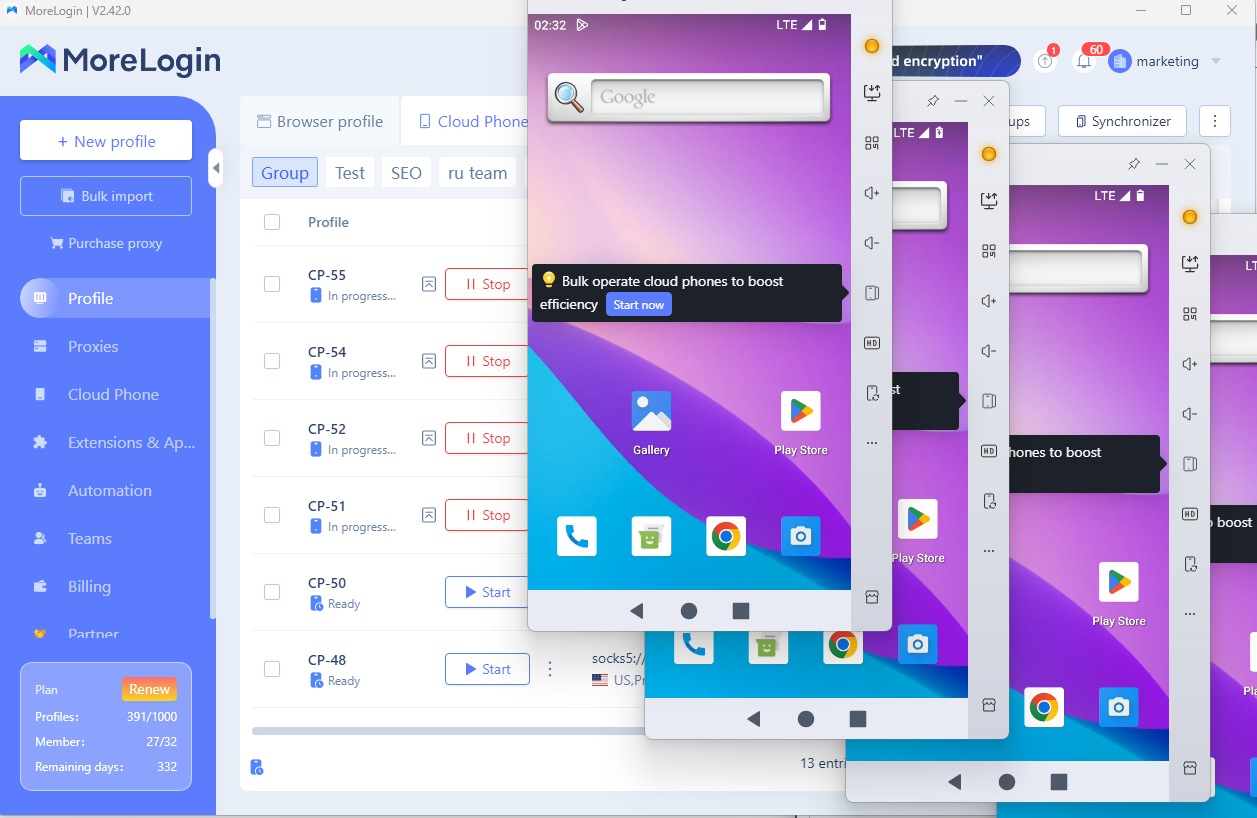
Это особенно полезно для маркетологов, SMM-специалистов и пользователей, управляющих несколькими личными или бизнес-аккаунтами. Даже если один аккаунт временно сталкивается с проблемами, остальные остаются защищёнными и стабильными.
Snapchat не работает? Первый шаг — определить, является ли проблема глобальной или связана с вашим устройством. В большинстве случаев перезагрузка, очистка кэша, обновление приложения или проверка сети быстро восстанавливают работу.
Для пользователей, управляющих несколькими аккаунтами, частая смена устройств и браузеров может привести к ограничениям. MoreLogin Cloud Phone позволяет запускать несколько аккаунтов Snapchat в отдельных профилях, снижая риски конфликтов и обеспечивая стабильную работу без лишних блокировок.
Что такое цифровой арбитраж? Руководство для начинающих по онлайн-заработку
ПредыдущийFacebook не работает? Как проверить и исправить проблему
Далее
 RU
RU