- Продукт

- Тарифы
- Партнерская программа
- Разработчики
- Ресурс
 RU
RU
Временный уход из социальных сетей может быть полезным, а понимание того, как правильно деактивировать Facebook, помогает сохранить конфиденциальность и защитить данные. Если вы хотите сделать паузу из-за постоянных уведомлений, сократить цифровую нагрузку или временно приостановить своё онлайн-присутствие, временная деактивация аккаунта Facebook позволяет сделать это без окончательной потери контента.
В этом руководстве подробно объясняется, как деактивировать аккаунт Facebook, с акцентом на шаги, которые помогают сохранить данные и избежать случайной потери информации. Следуя этим инструкциям, вы сможете спокойно отдохнуть от Facebook и в любой момент без проблем восстановить доступ к аккаунту. Мы рассмотрим процесс как для компьютеров, так и для мобильных устройств.
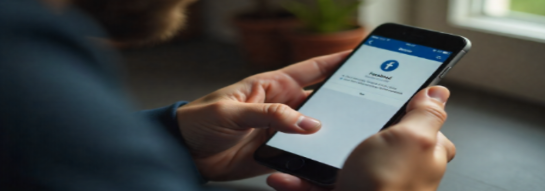
После деактивации аккаунта Facebook ваш профиль и хроника становятся невидимыми для друзей и других пользователей. Люди не смогут найти вас через поиск или просматривать страницу, что обеспечивает временный уход из социальной сети без удаления данных.
При этом Messenger может оставаться активным, если вы отдельно не отключите его, — вы по-прежнему сможете общаться с друзьями. Все фотографии, публикации и информация аккаунта сохраняются на серверах Facebook, поэтому ничего не теряется. Достаточно снова войти в аккаунт, чтобы он автоматически восстановился.
Понимание этих последствий помогает грамотно управлять перерывом и обеспечивает плавный переход, независимо от того, преследуете ли вы цель повышения конфиденциальности, снижения активности или временного отдыха от соцсетей.
Перед тем как временно деактивировать аккаунт Facebook, рекомендуется выполнить несколько подготовительных шагов, чтобы избежать возможных проблем.
Для начала просмотрите фотографии, видео и публикации и сохраните копии важного контента. Хотя деактивация является временной, наличие резервных копий гарантирует сохранность данных.
Далее проверьте, используете ли вы Facebook для входа в сторонние приложения, игры или сервисы. При необходимости измените способ авторизации или предупредите контакты, чтобы не потерять доступ к связанным сервисам.
Если вы используете Facebook в бизнес-целях, убедитесь, что деактивация не повлияет на страницы, рекламные аккаунты или инструменты управления бизнесом. При необходимости заранее передайте права администратора другим пользователям.
Также стоит проверить группы, мероприятия и совместные проекты, где ваше участие может быть важным. Такая подготовка позволяет временно отключить аккаунт без неожиданных сбоев.
После подготовки аккаунта и сохранения данных можно переходить к самой деактивации. Процесс одинаково прост как на компьютере, так и на мобильных устройствах. Важно внимательно следовать инструкциям, чтобы аккаунт был приостановлен без потери информации.
Шаг 1. Войдите в свой аккаунт Facebook через браузер на компьютере.
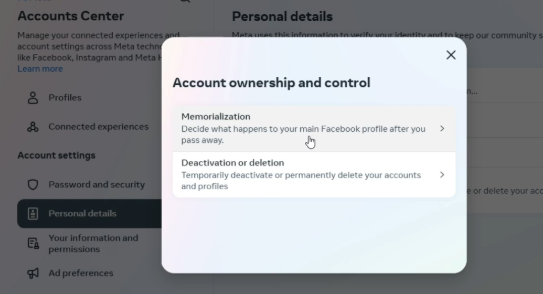
Шаг 2. Перейдите в «Центр аккаунтов Meta» → «Личные данные» → «Владение аккаунтом и управление».
Шаг 3. В открывшемся окне выберите один из вариантов: «Меморизация» или «Деактивация или удаление».
Шаг 4. Нажмите «Деактивация или удаление», затем выберите «Деактивировать аккаунт» и нажмите «Продолжить».
Шаг 5. Следуйте подсказкам на экране, при желании укажите причину и подтвердите решение.
Шаг 6. Нажмите «Деактивировать». Профиль будет скрыт, а для восстановления достаточно снова войти в аккаунт.
Шаг 1. Откройте приложение Facebook на iPhone.
Шаг 2. Нажмите на иконку профиля в правом нижнем углу.
Шаг 3. Прокрутите вниз и выберите «Настройки и конфиденциальность», затем «Настройки».
Шаг 4. В «Центре аккаунтов» нажмите «Подробнее в Центре аккаунтов» → «Владение аккаунтом и управление».
Шаг 5. Выберите «Деактивация и удаление».
Шаг 6. Нажмите «Деактивировать аккаунт» и «Продолжить».
Шаг 7. Подтвердите действие. Профиль станет невидимым, восстановление возможно в любой момент через вход в аккаунт.
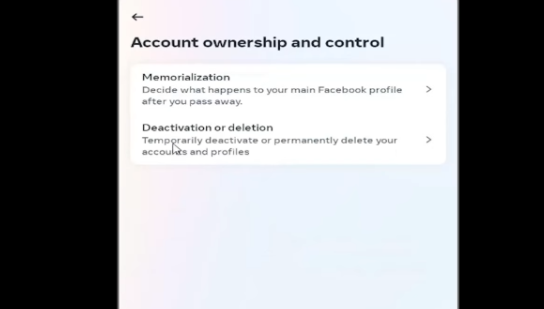
Шаг 1. Откройте приложение Facebook на устройстве Android.
Шаг 2. Нажмите на значок меню (три горизонтальные линии) в правом верхнем углу.
Шаг 3. Выберите «Настройки и конфиденциальность» → «Настройки».
Шаг 4. Перейдите в «Центр аккаунтов» → «Личные данные» → «Владение аккаунтом и управление».
Шаг 5. Нажмите «Деактивация и удаление».
Шаг 6. Выберите «Деактивировать аккаунт» и нажмите «Продолжить».
Шаг 7. Подтвердите деактивацию, следуя инструкциям на экране.
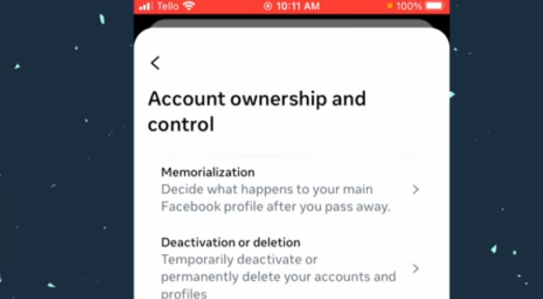
Деактивация аккаунта Facebook может быть чувствительной операцией, так как она зависит от состояния входа, fingerprint устройства и иногда требует дополнительной проверки. Ошибки, конфликты cookies, расширений или истории браузера могут вызвать сбои или срабатывание защитных механизмов Facebook.
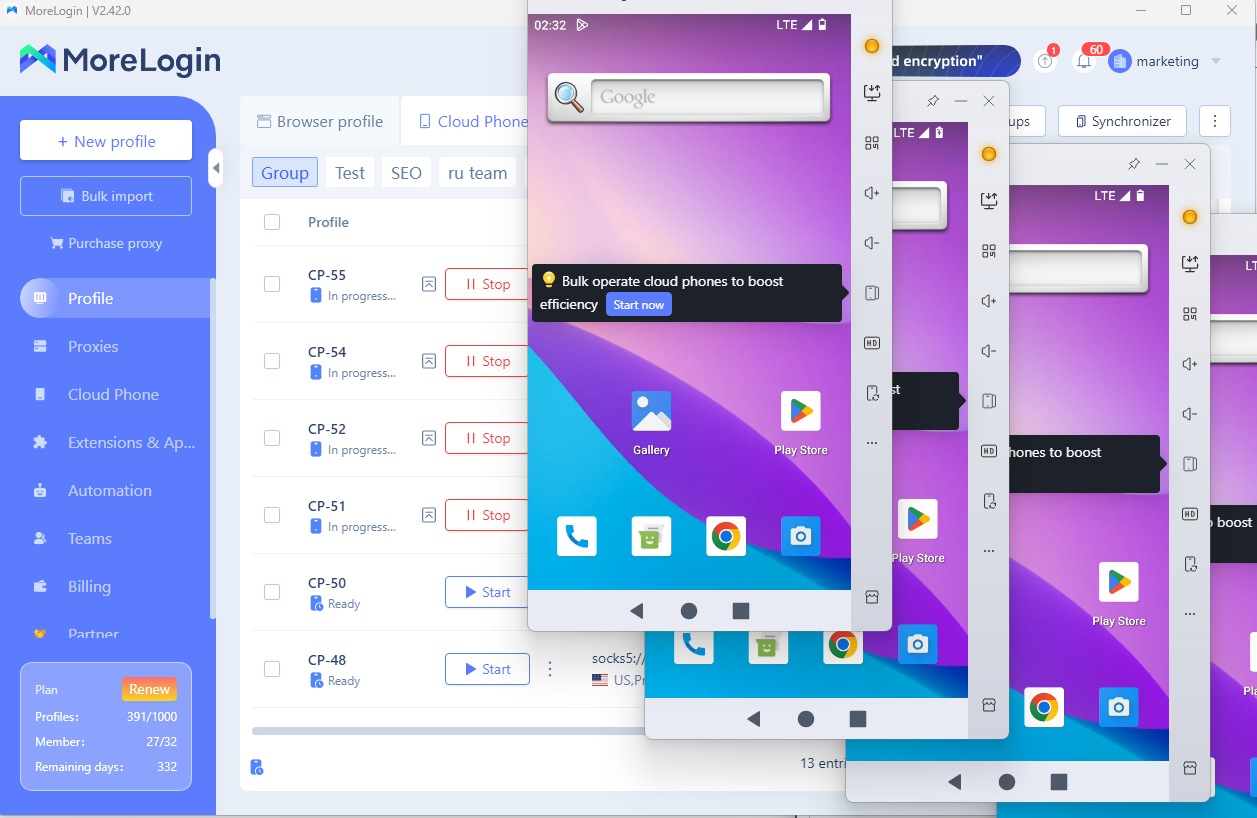
Morelogin Cloud Phone позволяет создать изолированную среду для деактивации аккаунта, полностью отделённую от основного браузера. Это снижает риск ошибок и повышает успешность операции. Благодаря поддержке нескольких сред вы можете параллельно управлять другими аккаунтами, страницами или группами, пока основной профиль безопасно деактивируется.
Знание того, как правильно временно деактивировать Facebook, позволяет сделать перерыв в использовании социальной сети безопасно и без потери данных. Подготовка аккаунта, резервное копирование информации и соблюдение пошаговых инструкций на компьютере, iPhone или Android обеспечивают простой и обратимый процесс.
Для пользователей, которые управляют несколькими аккаунтами или выполняют чувствительные операции, такие решения, как Morelogin Cloud Phone, создают изолированную и безопасную среду, повышающую надёжность и эффективность. Возьмите под контроль свою активность в Facebook и воспользуйтесь возможностью временной деактивации без лишних рисков.
Что такое пользовательский контент UGC
ПредыдущийСоздание и фарм аккаунтов MoreLogin
Далее
 RU
RU