- Sản phẩm

- Bảng giá
- Chương Trình Liên Kết
- Nhà phát triển
- Tài nguyên
 VN
VN
Việc tạm thời rời khỏi mạng xã hội đôi khi là cần thiết, và hiểu rõ cách vô hiệu hóa Facebook đúng cách sẽ giúp bạn bảo vệ quyền riêng tư cũng như dữ liệu cá nhân. Dù bạn muốn giảm bớt thông báo, hạn chế áp lực kỹ thuật số hay chỉ đơn giản là tạm dừng sự hiện diện trực tuyến, việc tạm thời vô hiệu hóa tài khoản Facebook cho phép bạn làm điều đó mà không mất nội dung vĩnh viễn.
Hướng dẫn này giải thích chi tiết cách vô hiệu hóa tài khoản Facebook, tập trung vào các bước giúp bạn bảo toàn dữ liệu và tránh mất thông tin ngoài ý muốn. Bạn có thể yên tâm nghỉ ngơi khỏi Facebook và quay lại bất cứ lúc nào bằng cách đăng nhập lại. Nội dung áp dụng cho cả máy tính và thiết bị di động.
Khi tài khoản Facebook được vô hiệu hóa, hồ sơ cá nhân và dòng thời gian của bạn sẽ không còn hiển thị với bạn bè hoặc người dùng khác. Mọi người sẽ không thể tìm thấy bạn qua tìm kiếm hay xem trang cá nhân, giúp bạn tạm thời rút khỏi mạng xã hội mà không xóa dữ liệu.
Messenger có thể vẫn hoạt động nếu bạn không tắt riêng, nghĩa là bạn vẫn có thể nhắn tin với bạn bè. Tất cả ảnh, bài viết và thông tin tài khoản vẫn được lưu trữ trên máy chủ của Facebook, vì vậy không có dữ liệu nào bị mất. Chỉ cần đăng nhập lại, tài khoản sẽ được khôi phục ngay lập tức.
Hiểu rõ những thay đổi này giúp bạn quản lý thời gian tạm nghỉ một cách chủ động, dù mục đích là bảo vệ quyền riêng tư, giảm hoạt động hay tạm thời tránh xa mạng xã hội.
Trước khi tạm thời vô hiệu hóa Facebook, bạn nên thực hiện một số bước chuẩn bị để tránh phát sinh vấn đề.
Trước hết, hãy kiểm tra lại ảnh, video và bài viết, đồng thời sao lưu những nội dung quan trọng. Mặc dù việc vô hiệu hóa chỉ là tạm thời, việc có bản sao lưu sẽ giúp bạn yên tâm hơn.
Tiếp theo, hãy xem xét liệu bạn có đang dùng Facebook để đăng nhập vào các ứng dụng, trò chơi hoặc dịch vụ bên thứ ba hay không. Nếu có, hãy thay đổi phương thức đăng nhập hoặc thông báo trước cho các liên hệ liên quan để tránh mất quyền truy cập.
Nếu bạn sử dụng Facebook cho mục đích kinh doanh, hãy đảm bảo việc vô hiệu hóa không ảnh hưởng đến Trang, tài khoản quảng cáo hoặc công cụ quản lý doanh nghiệp. Trong trường hợp cần thiết, hãy chuyển quyền quản trị cho người khác trước.
Ngoài ra, hãy kiểm tra các nhóm, sự kiện hoặc dự án chung mà bạn đang tham gia để đảm bảo việc tạm ngưng tài khoản không gây gián đoạn. Chuẩn bị kỹ lưỡng sẽ giúp quá trình vô hiệu hóa diễn ra suôn sẻ.
Sau khi đã chuẩn bị xong và sao lưu dữ liệu cần thiết, bạn có thể tiến hành vô hiệu hóa tài khoản. Quy trình thực hiện tương đối đơn giản và giống nhau trên máy tính cũng như thiết bị di động. Điều quan trọng là làm đúng từng bước để tài khoản được tạm dừng mà không mất thông tin.
Bước 1. Đăng nhập vào tài khoản Facebook trên trình duyệt máy tính.
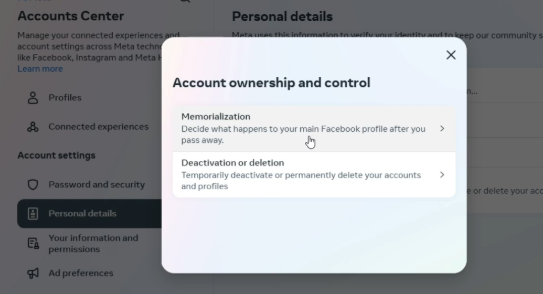
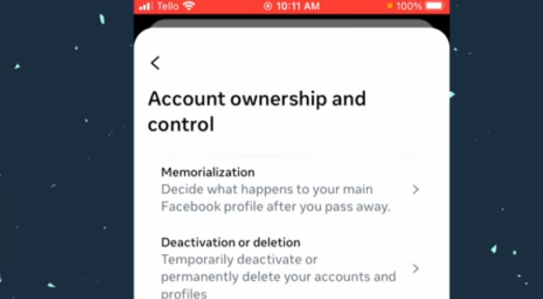
Bước 2. Truy cập Trung tâm tài khoản Meta → Thông tin cá nhân → Quyền sở hữu và kiểm soát tài khoản.
Bước 3. Chọn Vô hiệu hóa hoặc xóa.
Bước 4. Nhấn Vô hiệu hóa tài khoản, sau đó chọn Tiếp tục.
Bước 5. Làm theo hướng dẫn trên màn hình, có thể chọn lý do nếu muốn.
Bước 6. Xác nhận bằng cách nhấn Vô hiệu hóa. Hồ sơ sẽ được ẩn và có thể khôi phục bất cứ lúc nào bằng cách đăng nhập lại.
Bước 1. Mở ứng dụng Facebook trên iPhone.
Bước 2. Nhấn vào biểu tượng hồ sơ ở góc dưới bên phải.
Bước 3. Chọn Cài đặt & quyền riêng tư → Cài đặt.
Bước 4. Trong Trung tâm tài khoản, chọn Xem thêm trong Trung tâm tài khoản → Quyền sở hữu và kiểm soát tài khoản.
Bước 5. Chọn Vô hiệu hóa hoặc xóa.
Bước 6. Nhấn Vô hiệu hóa tài khoản và Tiếp tục.
Bước 7. Xác nhận thao tác. Tài khoản sẽ bị ẩn và có thể khôi phục bất cứ lúc nào.
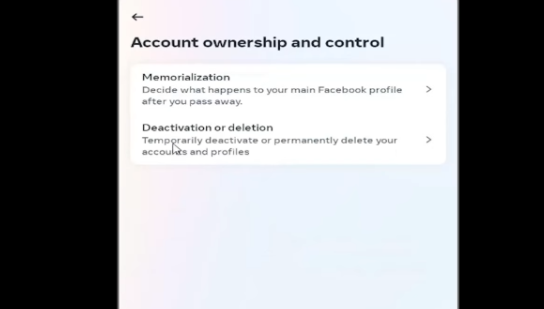
Bước 1. Mở ứng dụng Facebook trên thiết bị Android.
Bước 2. Nhấn vào biểu tượng menu (ba dấu gạch ngang) ở góc trên bên phải.
Bước 3. Chọn Cài đặt & quyền riêng tư → Cài đặt.
Bước 4. Truy cập Trung tâm tài khoản → Thông tin cá nhân → Quyền sở hữu và kiểm soát tài khoản.
Bước 5. Chọn Vô hiệu hóa hoặc xóa.
Bước 6. Nhấn Vô hiệu hóa tài khoản → Tiếp tục.
Bước 7. Làm theo hướng dẫn trên màn hình để hoàn tất.
Việc vô hiệu hóa tài khoản Facebook đôi khi được coi là thao tác nhạy cảm vì liên quan đến trạng thái đăng nhập, fingerprint thiết bị và có thể yêu cầu xác minh bổ sung. Lỗi cookie, xung đột tiện ích hoặc lịch sử trình duyệt không đồng nhất có thể khiến quá trình này gặp trục trặc hoặc kích hoạt cơ chế bảo mật của Facebook.
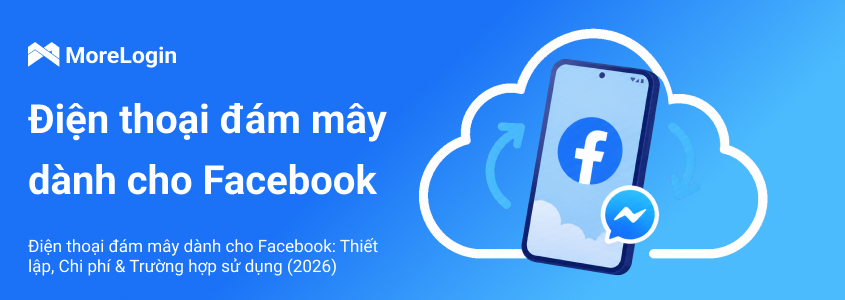
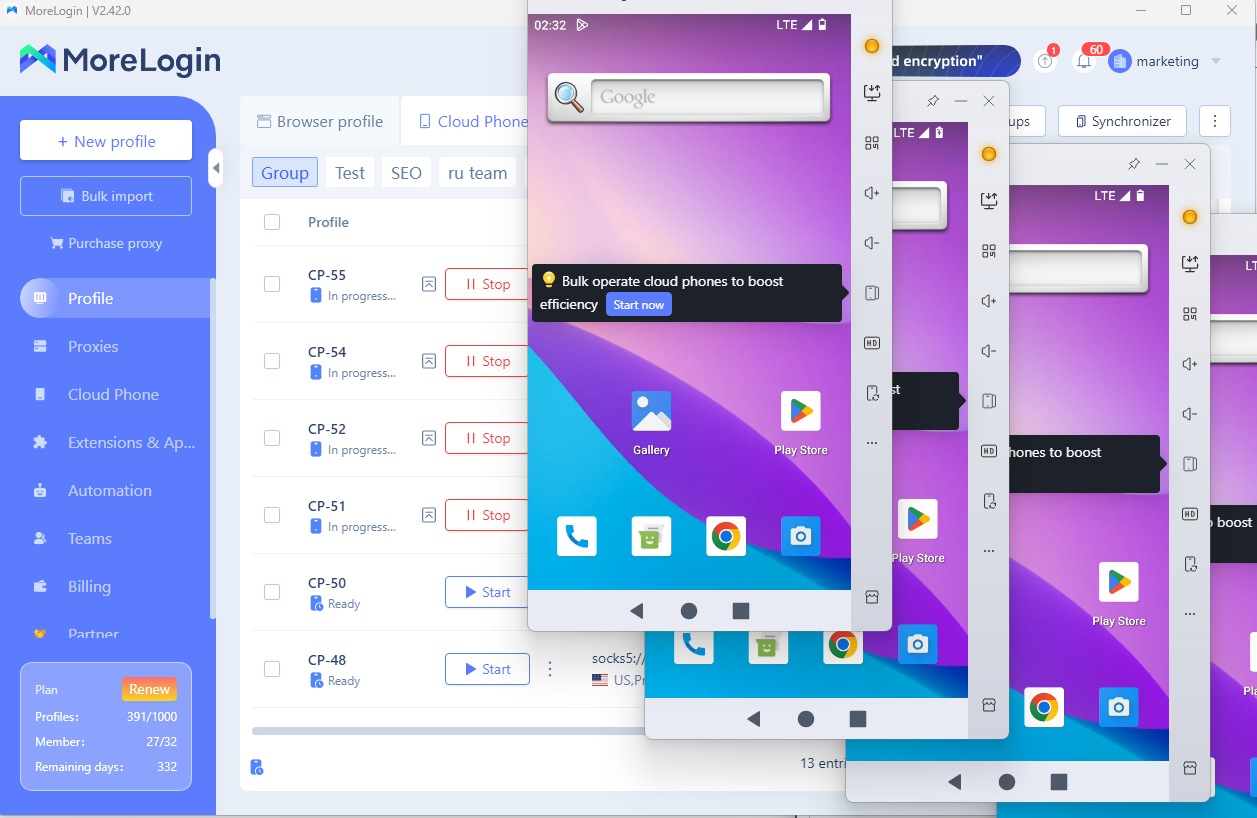
Morelogin Cloud Phone cho phép bạn thực hiện thao tác vô hiệu hóa trong một môi trường hoàn toàn tách biệt với trình duyệt chính. Điều này giúp giảm rủi ro lỗi và tăng tỷ lệ thành công. Đồng thời, bạn vẫn có thể quản lý các tài khoản, Trang hoặc nhóm khác song song mà không ảnh hưởng đến tài khoản đang tạm ngưng.
Biết cách tạm thời vô hiệu hóa Facebook giúp bạn chủ động kiểm soát sự hiện diện trực tuyến mà không lo mất dữ liệu. Việc chuẩn bị trước, sao lưu thông tin và thực hiện đúng các bước trên máy tính, iPhone hoặc Android sẽ đảm bảo quá trình diễn ra an toàn và có thể đảo ngược.
Đối với những người quản lý nhiều tài khoản hoặc cần thao tác nhạy cảm, các giải pháp như Morelogin Cloud Phone mang lại môi trường cô lập và ổn định, giúp nâng cao độ an toàn và hiệu quả. Bạn hoàn toàn có thể tạm dừng Facebook khi cần và quay lại bất cứ lúc nào mà không gặp rủi ro không đáng có.
 VN
VN