- Sản phẩm

- Bảng giá
- Chương Trình Liên Kết
- Nhà phát triển
- Tài nguyên
 VN
VN
Tìm trình giả lập Android tốt nhất cho PC khó hơn nhiều so với tưởng tượng. Hầu hết danh sách đều lặp lại vài cái tên quen thuộc, nhưng người dùng không phải ai cũng cần cùng một thứ.
Một game thủ muốn điều khiển mượt. Một developer muốn phạm vi kiểm thử rộng. Một đội ngũ quản lý quy trình di động cần môi trường Android ổn định, không bị treo chỉ vì một PC hết bộ nhớ.
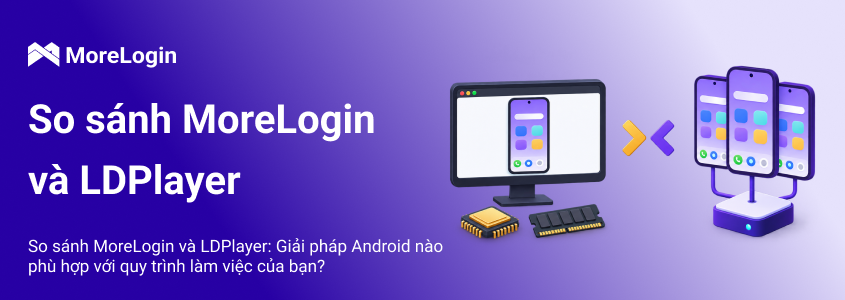
Bài viết này so sánh 5 lựa chọn khác nhau cho 5 nhóm người dùng PC khác nhau.
Tóm lại, MoreLogin phù hợp với những người cần môi trường Android cho công việc thật, không chỉ một cửa sổ ứng dụng. MSI App Player gần với kiểu trình giả lập chơi game trên PC truyền thống. Google Play Games for PC là lựa chọn gọn nhất nếu game của bạn được hỗ trợ. Anbox Cloud được xây dựng cho doanh nghiệp và đội ngũ kỹ thuật. Bliss OS dành cho người muốn Android hoạt động giống một hệ thống desktop đầy đủ hơn.
MoreLogin Android Emulator không phải là trình giả lập cục bộ truyền thống. Đây là điều đầu tiên cần hiểu.
Hầu hết trình giả lập Android chạy trực tiếp trên PC của bạn. Chúng sử dụng CPU, RAM, card đồ họa và bộ nhớ lưu trữ của máy. Điều đó ổn nếu bạn chỉ mở một ứng dụng hoặc một game. Nhưng mọi thứ trở nên rối hơn khi bạn cần nhiều môi trường Android, nhiều tài khoản khác nhau, phiên dài hơn hoặc quyền truy cập theo đội nhóm.
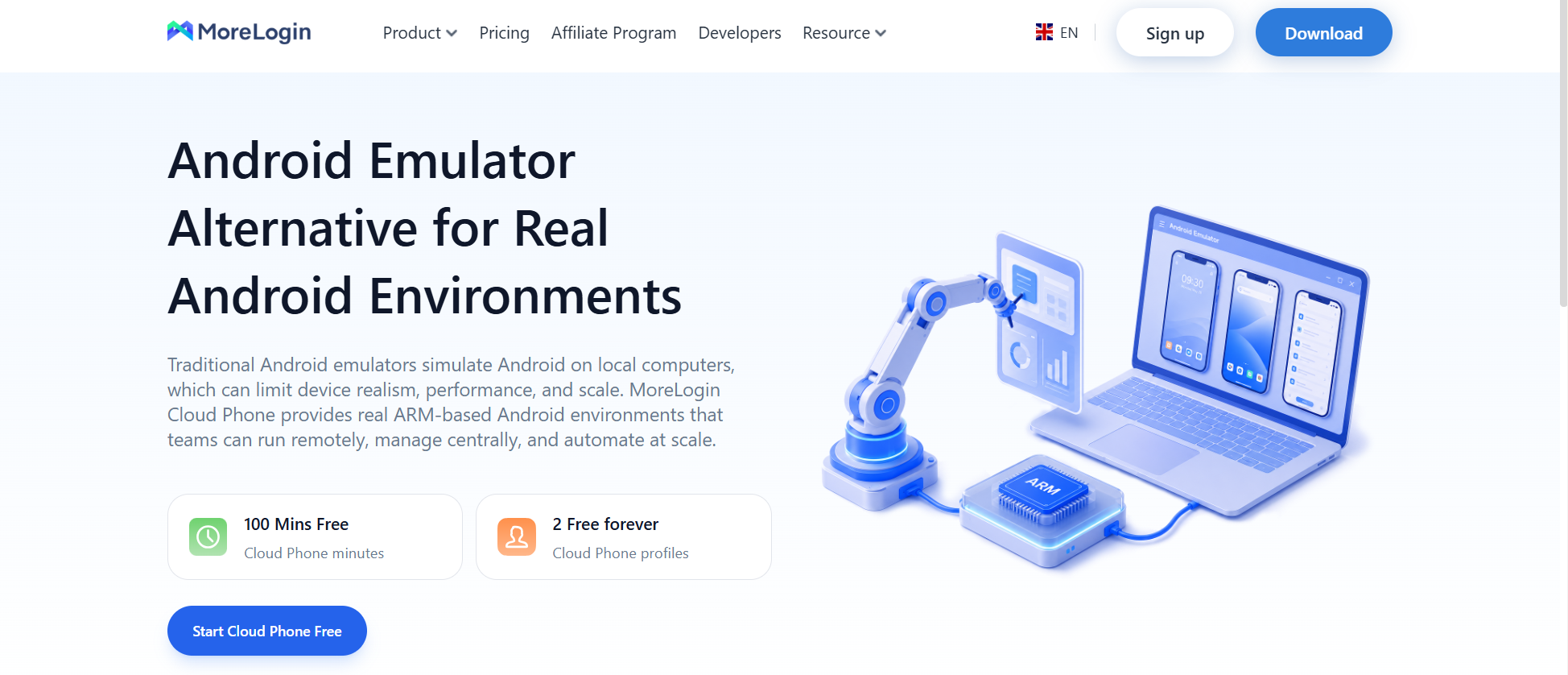
MoreLogin đi theo hướng khác. Cloud Phone của MoreLogin cung cấp cho người dùng các môi trường Android từ xa dựa trên hạ tầng ARM. Bạn mở và quản lý các môi trường đó từ máy tính, nhưng khối lượng xử lý Android không nằm hoàn toàn trên máy cục bộ của bạn.
Khác biệt này rất quan trọng với người dùng làm các tác vụ di động lặp lại. Tôi sẽ không xếp MoreLogin cùng nhóm với trình giả lập chơi game. Nên nhìn nó như một lựa chọn thay thế trình giả lập Android cho quy trình tài khoản, truy cập Android trên đám mây và vận hành di động có tổ chức.
Giảm áp lực phần cứng cục bộ vì môi trường Android chạy từ xa.
Giúp người dùng quản lý nhiều môi trường Android mà không cần mở nhiều cửa sổ giả lập cục bộ.
Hỗ trợ môi trường cloud phone riêng cho từng tài khoản, dự án, khu vực hoặc khách hàng.
Giúp truy cập theo đội nhóm dễ hơn vì các thành viên có thể làm việc trên cùng một nền tảng.
Hỗ trợ thao tác đồng bộ, RPA, truy cập API, CLI, MCP, SKILL, code và quy trình AI Agent.
Phù hợp với vận hành di động lặp lại hơn các phiên giả lập cục bộ tạm thời.
Không phải lựa chọn đầu tiên cho chơi game di động phổ thông.
Cần kết nối internet ổn định.
Gần với môi trường Android trên đám mây hơn là một trình giả lập game PC cổ điển.
Quy trình Android nhiều tài khoản.
Vận hành mạng xã hội.
Tác vụ thương mại điện tử.
Công việc affiliate.
Đội ngũ làm quy trình ứng dụng di động.
Đội nội dung cần các phiên Android lặp lại.
Đội ngũ từ xa cần môi trường Android bền vững.
MoreLogin là lựa chọn mạnh khi ai đó tìm trình giả lập Android tốt nhất cho PC nhưng thực chất cần một giải pháp ổn định và có khả năng mở rộng hơn trình chạy ứng dụng cục bộ.
MSI App Player là lựa chọn quen thuộc nhất trong danh sách này đối với game thủ di động. Nó được xây dựng thông qua hợp tác giữa MSI và BlueStacks, nên trải nghiệm nền tảng khá gần với kiểu trình giả lập BlueStacks, có độ tương thích rộng và truy cập được hầu hết ứng dụng qua Google Play Store.
Điều đó không phải là điểm xấu. Nhiều người không muốn một nền tảng đám mây phức tạp. Họ chỉ muốn cài ứng dụng và chơi game di động trên PC bằng bàn phím, chuột hoặc tay cầm. MSI App Player đáp ứng nhu cầu đó, đặc biệt với nhiều loại game khác nhau.
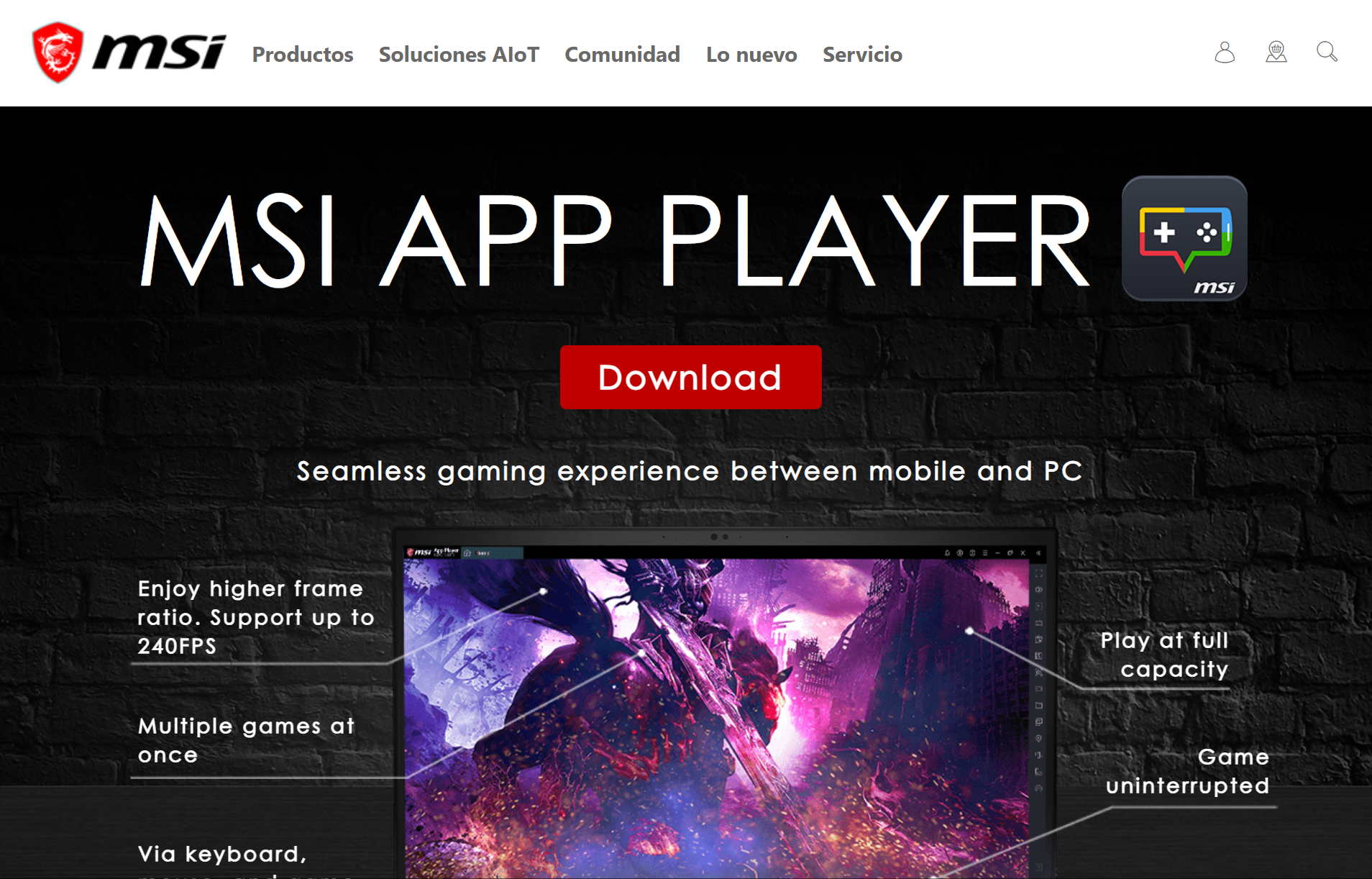
Giá trị của nó khá rõ ràng. Người dùng có một trình giả lập Android tập trung vào chơi game, hỗ trợ FPS cao, nhiều phiên chạy, ánh xạ phím, quay màn hình và tích hợp tốt hơn với phần cứng gaming của MSI.
Cũng như các trình giả lập khác, một số trình chạy ứng dụng có thể hiển thị game phổ biến và vị trí quảng bá trong giao diện.
Mang lại trải nghiệm trình giả lập Android chơi game quen thuộc và dễ dùng.
Hỗ trợ bàn phím, chuột và tay cầm chơi game.
Hỗ trợ gameplay tốc độ khung hình cao, tùy vào thiết bị và game.
Hỗ trợ chạy nhiều phiên để dùng nhiều game hoặc ứng dụng cùng lúc.
Dựa trên nền tảng BlueStacks đã trưởng thành.
Có thêm giá trị với một số người dùng laptop MSI nhờ tính năng liên quan đến phần cứng. Trong khi các công cụ như MEmu Play có thể nhấn mạnh thời gian khởi động khoảng 6 đến 7 giây, và LDPlayer thường được nhắc đến vì khả năng tương thích tốt với nhiều game trên phần cứng yếu, điểm hấp dẫn của MSI nằm ở tích hợp MSI và nền tảng BlueStacks quen thuộc.
Vẫn chạy cục bộ, nên phụ thuộc vào CPU, RAM, GPU, bộ nhớ và tài nguyên hệ thống khả dụng.
Có thể nặng trên PC cũ hoặc cấu hình thấp, dễ gặp vấn đề hiệu năng trên phần cứng đã xuống cấp.
MSI khuyến nghị tối thiểu 8GB RAM, và phần cứng mạnh hơn sẽ cho hiệu năng tốt hơn, giúp game chạy mượt hơn.
Không được thiết kế cho cô lập tài khoản chuyên nghiệp.
Không được xây dựng cho quy trình proxy, phân quyền đội nhóm hoặc tự động hóa trên đám mây.
Chơi game nhiều phiên không giống với quản lý nhiều tài khoản có cấu trúc.
Game thủ PC muốn trình giả lập Android chơi game truyền thống.
Người dùng thích trải nghiệm kiểu BlueStacks.
Người chơi muốn hỗ trợ bàn phím, chuột hoặc tay cầm.
Người dùng laptop gaming MSI.
Người dùng có đủ tài nguyên phần cứng cục bộ.
MSI App Player phù hợp khi mục tiêu chính là chơi game. Đây không phải công cụ tôi sẽ chọn cho quy trình Android theo đội nhóm, nhưng nó hợp lý với nhu cầu chơi game quen thuộc trên PC.
Google Play Games for PC là lựa chọn gọn nhất trong danh sách này, nhưng chỉ với đúng nhóm người dùng.
Nó không phải là một trình giả lập Android đầy đủ. Nó không cung cấp cho bạn một thiết bị Android hoàn chỉnh để cài bất kỳ APK nào hoặc chạy bất kỳ ứng dụng di động nào. Khác với nhiều trình giả lập và các công cụ giả lập khác muốn trở thành trình chạy ứng dụng đầy đủ, đây là con đường chính thức của Google để chơi các game Android được hỗ trợ trên PC.
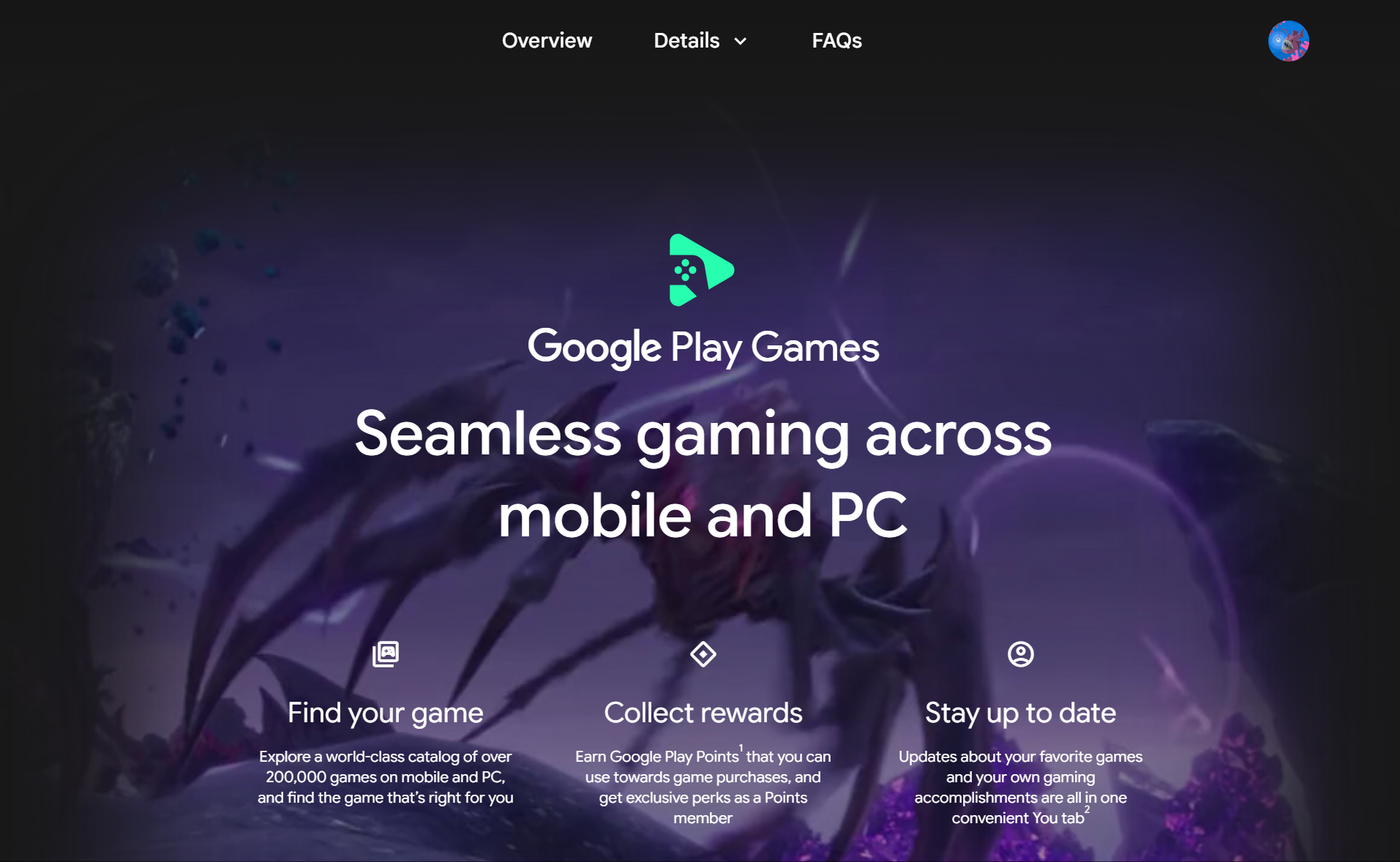
Phạm vi hẹp đó cũng là điểm mạnh của nó. Nhiều người dùng giả lập đã mệt với launcher phụ, quảng cáo, công cụ cài kèm và cài đặt rối rắm. Trong vài năm gần đây, Google Play Games for PC đã mở rộng lên khoảng một nghìn tựa game được hỗ trợ, đồng thời giữ cách tiếp cận đơn giản, ưu tiên chơi game. Phiên bản mới cũng hỗ trợ màn hình lên đến 3660x1440 ở 175hz. Google Play Games for PC tránh được phần lớn sự lộn xộn đó.
Đến từ Google, tạo cảm giác an toàn hơn với người không thích trình cài đặt giả lập không rõ nguồn.
Mang lại trải nghiệm sạch hơn nhiều launcher giả lập của bên thứ ba.
Hỗ trợ đồng bộ tiến trình giữa thiết bị di động và PC cho game được hỗ trợ.
Kết nối với hồ sơ Google Play, thành tích và Play Points.
Phù hợp với người dùng phổ thông chỉ quan tâm đến các game được hỗ trợ.
Không yêu cầu người dùng quản lý một môi trường desktop Android đầy đủ.
Không phải trình giả lập Android truyền thống đầy đủ.
Không hỗ trợ mọi game Android.
Thường không chạy ứng dụng Android như một trình giả lập thông thường.
Không hướng đến cài ứng dụng ngoài danh mục được hỗ trợ.
Thiếu các điều khiển giả lập nâng cao và tính năng chơi game rộng hơn của công cụ giả lập đầy đủ.
Không phù hợp với quy trình nhiều tài khoản, kiểm thử ứng dụng hoặc phát triển Android.
Game thủ phổ thông muốn lựa chọn chính thức từ Google.
Người dùng chủ yếu muốn chơi game Android trên PC mà không cần chỉnh nhiều trong môi trường giả lập đầy đủ.
Người chơi coi trọng sự đơn giản hơn tính linh hoạt của trình giả lập.
Người dùng không thích launcher giả lập bên thứ ba nhiều chi tiết rối.
Google Play Games for PC đơn giản, và đó chính là mục đích. Nó không dành cho người dùng nâng cao. Nó dành cho người chơi muốn một con đường sạch hơn từ game Android sang game PC.
Anbox Cloud nằm ở đầu đối diện của thị trường so với Google Play Games for PC.
Nó không được tạo ra cho người chỉ muốn mở một game sau bữa tối. Đây là nền tảng Android trên đám mây của Canonical, được xây dựng để chạy Android từ xa trong các container đám mây ở quy mô lớn và truyền phiên về thiết bị cục bộ.
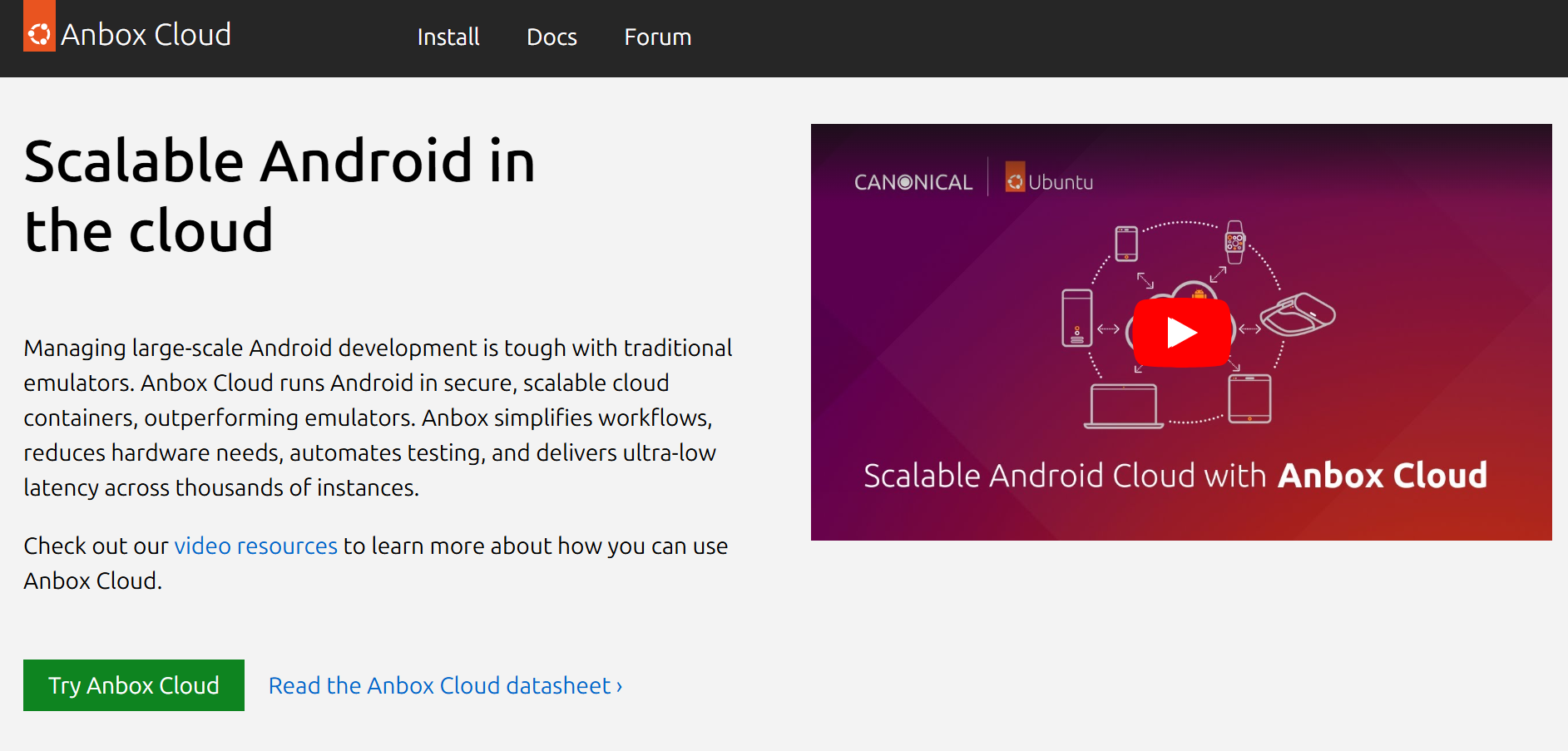
Điều này khiến nó phù hợp với đội phát triển, đội QA, nhà cung cấp cloud gaming, đội tự động hóa và các công ty cần nhiều phiên Android chạy song song.
Anbox Cloud hỗ trợ triển khai trên đám mây, tích hợp CI/CD, tác vụ GPU, streaming ứng dụng Android và các phiên bản Android cần thiết, bao gồm 12, 13, 14 và 15 tùy theo cách triển khai.
Được xây dựng để chạy Android ở quy mô lớn trong môi trường đám mây, bao gồm các thiết lập kiểu thiết bị ảo cho kiểm thử và triển khai.
Hỗ trợ số lượng lớn phiên Android chạy song song.
Phù hợp với kiểm thử, phát triển, streaming và quy trình tự động hóa, bao gồm kiểm tra ứng dụng chạy trên các phiên đám mây.
Có thể kết nối với pipeline CI/CD.
Hỗ trợ tác vụ GPU cho các tình huống render hoặc chơi game nặng hơn.
Hoạt động với hạ tầng đám mây công cộng và riêng tư.
Hỗ trợ nhu cầu triển khai ARM và x86. Một số lựa chọn thay thế như MuMu Player nhấn mạnh Android 12 để có khả năng tương thích rộng hơn, trong khi Anbox Cloud tập trung vào triển khai có khả năng mở rộng.
Không thân thiện với người mới.
Cần kiến thức kỹ thuật để thiết lập, triển khai và bảo trì.
Có thể trở nên tốn kém với workload chạy lâu dài.
Phụ thuộc nhiều vào chất lượng mạng.
Streaming từ đám mây có thể gây độ trễ, nén hình ảnh hoặc gián đoạn.
Quá mức cần thiết với chơi game phổ thông hoặc sử dụng ứng dụng Android đơn giản.
Kiểm thử Android cấp doanh nghiệp.
Tự động hóa QA.
Streaming ứng dụng Android.
Hạ tầng cloud gaming.
Phát triển Android cho ô tô.
Công ty cần workload Android có thể mở rộng.
Đội kỹ thuật đã hiểu hạ tầng đám mây.
Anbox Cloud không phải là trình giả lập phổ thông. Nó là hạ tầng. Với đúng công ty, đó chính là lý do nó hữu ích.
Bliss OS không phải là trình chạy ứng dụng thông thường. Nó gần với việc chạy Android như một hệ điều hành đầy đủ trên PC, nên trên desktop, trải nghiệm có thể giống dùng điện thoại hoặc máy tính bảng Android hơn một cửa sổ giả lập tiêu chuẩn.
Điều đó khiến nó thú vị, nhưng cũng kém thân thiện hơn với người mới. Người dùng chỉ muốn mở nhanh một game có thể sẽ không thích quá trình thiết lập. Những người thích kiểm soát, tùy chỉnh và thử nghiệm Android trên PC có thể thấy nó hấp dẫn hơn nhiều, đặc biệt trên thiết lập kiểu Linux hoặc môi trường kỹ thuật hơn, nơi họ không ngại thêm công sức.
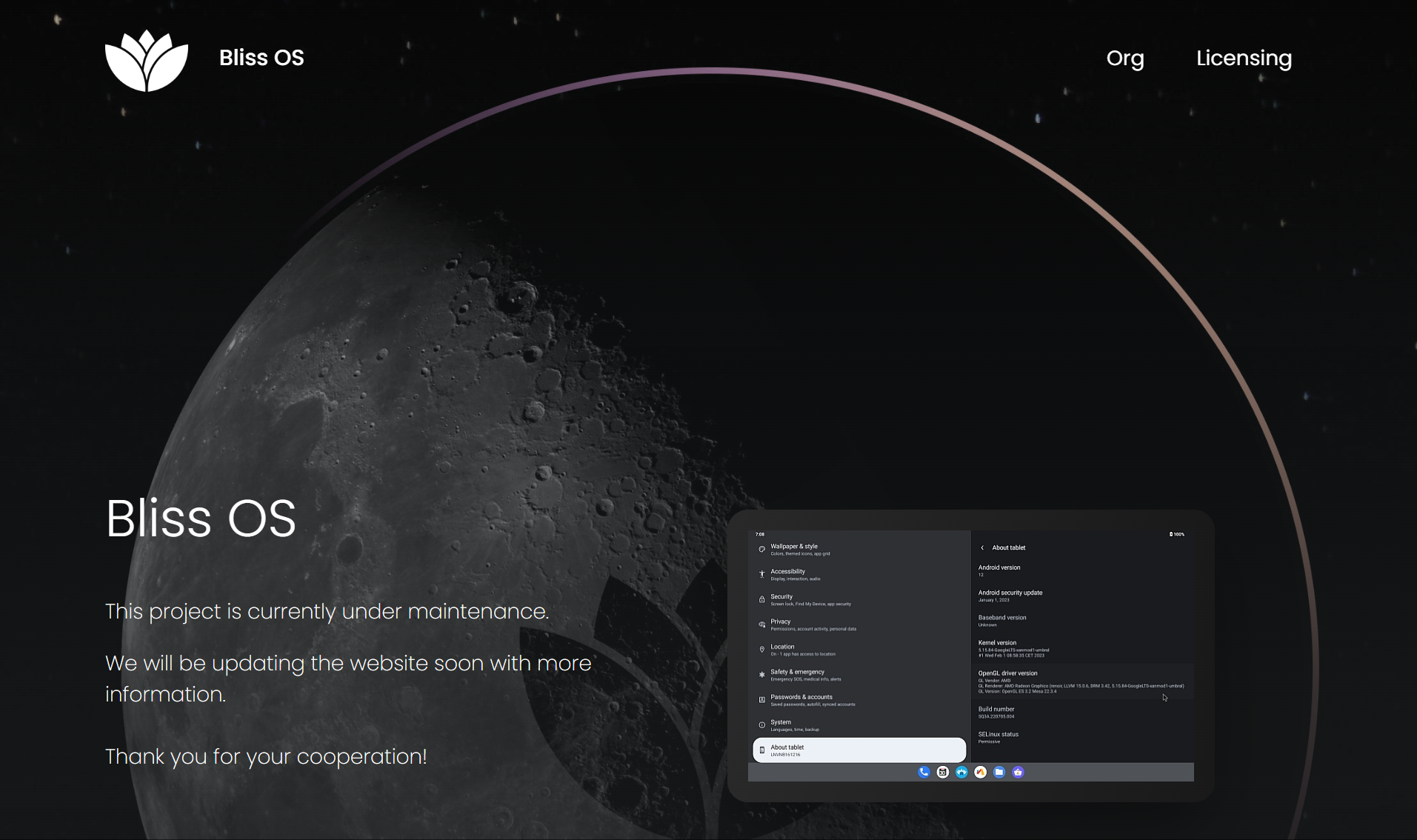
Trang chính thức của Bliss OS có thể không phải lúc nào cũng cung cấp nhiều thông tin cập nhật như một trang sản phẩm thương mại thông thường. Nếu dùng nghiêm túc, bạn nên kiểm tra GitHub chính thức, kênh cộng đồng và ghi chú cài đặt gần đây trước khi dựa vào nó.
Mang lại trải nghiệm hệ thống Android đầy đủ hơn trên PC, với màn hình chính tùy chỉnh tốt hơn và cảm giác gần với thiết bị Android thật hơn.
Cho nhiều quyền kiểm soát giao diện người dùng hơn một cửa sổ giả lập Android đơn giản.
Hấp dẫn với người muốn Android hoạt động giống một hệ thống desktop hơn.
Hữu ích cho tùy chỉnh, kiểm thử và dự án cá nhân.
Có thể phù hợp với người dùng kỹ thuật hơn trình chạy ứng dụng thông thường.
Đáp ứng nhu cầu khác với trình giả lập chơi game hoặc công cụ quy trình trên đám mây.
Thiết lập mất nhiều công sức hơn trình giả lập thông thường.
Không lý tưởng cho người mới muốn cài nhanh.
Khả năng tương thích phần cứng có thể khác nhau.
Một số ứng dụng hoặc game có thể cần cấu hình thêm.
Không được xây dựng cho phân quyền đội nhóm, truy cập đám mây hoặc tự động hóa ở quy mô lớn.
Nên kiểm tra tình trạng bảo trì hiện tại trước khi dùng nghiêm túc.
Người dùng kỹ thuật.
Người thích thử nghiệm Android.
Developer muốn kiểm soát hệ thống nhiều hơn.
Người muốn Android như một thiết lập desktop đầy đủ hơn.
Người không ngại đọc tài liệu và điều chỉnh cài đặt.
Bliss OS không phải con đường dễ nhất. Điều đó không có nghĩa là nó tệ. Nó chỉ phù hợp hơn với người thích quyền kiểm soát hơn sự tiện lợi.
Trình giả lập Android tốt nhất cho PC năm 2026 phụ thuộc ít vào tên thương hiệu hơn, và phụ thuộc nhiều hơn vào việc bạn cần chạy ứng dụng Android, chơi game Android hay quản lý quy trình trên đám mây.
Chọn MoreLogin nếu công việc Android của bạn liên quan đến nhiều môi trường, phiên lặp lại, tách biệt tài khoản, truy cập theo đội nhóm hoặc tự động hóa.
Chọn MSI App Player nếu bạn muốn một trình giả lập Android chơi game truyền thống, hỗ trợ bàn phím, chuột, tay cầm và FPS cao.
Chọn Google Play Games for PC nếu game của bạn được hỗ trợ và bạn muốn con đường chính thức gọn nhất.
Chọn Anbox Cloud nếu đội ngũ của bạn cần giả lập Android trên đám mây cho kiểm thử, streaming ứng dụng, CI/CD, tự động hóa hoặc triển khai quy mô lớn.
Chọn Bliss OS nếu bạn muốn Android hoạt động giống một hệ thống desktop đầy đủ hơn.
Các trình giả lập tốt nhất khác nhau vì chơi game, kiểm thử và vận hành cần những điểm mạnh khác nhau.
Đây là chỗ nhiều danh sách giả lập thường sai. Họ xếp hạng công cụ như thể ai cũng có cùng mục tiêu. Trong thực tế, một game thủ, một kỹ sư QA và một đội vận hành mạng xã hội không nên chọn cùng một thiết lập Android.
Hãy bắt đầu từ công việc, không phải từ công cụ.
Với chơi game, hãy kiểm tra điều khiển, tốc độ khung hình, game được hỗ trợ và phần cứng PC của bạn. MSI App Player phù hợp hơn khi bạn muốn trải nghiệm giả lập cổ điển. Google Play Games for PC tốt hơn khi bạn chỉ cần các tựa game được hỗ trợ và muốn lựa chọn chính thức.
Với công việc nhiều tài khoản, hãy nghĩ xa hơn việc mở vài cửa sổ giả lập. Mỗi phiên cục bộ dùng CPU, RAM, bộ nhớ và tài nguyên đồ họa. Cách này có thể dùng cho quy mô nhỏ, nhưng sẽ khó quản lý hơn khi số môi trường tăng lên. Đó là lúc MoreLogin hợp lý hơn.
Với kiểm thử và triển khai doanh nghiệp, trình giả lập cục bộ có thể không đủ khả năng mở rộng. Anbox Cloud được xây dựng cho đội ngũ cần phiên Android trên đám mây, tự động hóa, streaming và hỗ trợ CI/CD. Android Studio là lựa chọn tập trung vào developer và thường được xem là lựa chọn phổ biến an toàn nhất cho kiểm thử ứng dụng bằng trình giả lập. Trình giả lập của nó có thể mô phỏng nhiều phiên bản Android và kích thước màn hình, cuộc gọi đến, tin nhắn, vị trí thiết bị và điều kiện mạng.
Với tùy chỉnh, Bliss OS thú vị hơn một trình chạy ứng dụng thông thường. Nhưng nó cần nhiều kiên nhẫn hơn. Đây không phải con đường dễ nhất.
Khi so sánh các lựa chọn, hãy kiểm tra các điểm này trước:
Mục đích chính. Chơi game, kiểm thử, quy trình tài khoản và dùng Android như desktop đầy đủ là những nhu cầu khác nhau.
Phần cứng cục bộ. Trình giả lập cục bộ phụ thuộc vào CPU, RAM, GPU và bộ nhớ của bạn.
Kết nối internet. Công cụ Android trên đám mây giảm tải cho máy cục bộ, nhưng cần mạng ổn định.
Hỗ trợ ứng dụng. Một số công cụ có thể chạy rộng nhiều ứng dụng Android, trong khi số khác tập trung vào game hoặc quy trình cụ thể.
Công sức thiết lập. Một công cụ chơi game đơn giản và một môi trường developer không có cùng mức học tập. Hãy đọc kỹ các bước thiết lập trước khi chọn.
Sử dụng dài hạn. Một công cụ có thể ổn với một ứng dụng, nhưng trở nên khó chịu khi bạn cần mười môi trường.
Với PC cấu hình thấp, hãy thực tế. Trình giả lập Android tốt nhất cho PC yếu không phải lúc nào cũng là công cụ có danh sách tính năng dài nhất. Trình giả lập cục bộ vẫn cần tài nguyên cục bộ. Một lựa chọn dựa trên đám mây có thể giảm áp lực phần cứng, nhưng phụ thuộc vào kết nối internet của bạn.
Nếu bạn muốn tìm hiểu thêm các lựa chọn theo hệ điều hành, bài viết về trình giả lập Android cho Windows có thể giúp bạn xem xét theo nhu cầu dùng PC cụ thể. Nếu bạn đang cân nhắc hướng chạy từ xa, hướng dẫn về trình giả lập Android trực tuyến cũng hữu ích. Với người cần trang giải pháp tập trung hơn, có thể xem thêm Android Emulator và bài giải thích trình giả lập Android là gì.
Trình giả lập Android thường yêu cầu quyền truy cập sâu vào hệ thống. Vì vậy, hãy xem việc cài đặt là việc cần cẩn trọng. Không phải công cụ bên thứ ba nào cũng có độ tin cậy như nhau. Ví dụ, Nox App Player từng bị xâm nhập vào năm 2021 để phát tán phần mềm độc hại.
Trước khi cài bất kỳ trình giả lập nào, hãy kiểm tra những điều cơ bản:
Chỉ tải từ nguồn chính thức.
Tránh trang mirror của bên thứ ba nếu bạn không hoàn toàn tin tưởng.
Đọc kỹ từng màn hình cài đặt trước khi bấm tiếp tục.
Chú ý các gói tùy chọn, quảng cáo, ứng dụng được quảng bá, đề xuất tài trợ hoặc phần mềm bổ sung.
Dùng một tài khoản Google riêng khi thử trình giả lập mới.
Tránh tệp APK không rõ nguồn.
Kiểm tra xem công cụ còn được bảo trì hay không.
Tìm tài liệu gần đây, ghi chú phát hành hoặc kênh cộng đồng chính thức.
Trình giả lập không biến một APK rủi ro thành an toàn. Nó chỉ cho APK đó một nơi khác để chạy. Đừng dùng tài khoản chính, thông tin thanh toán hoặc dữ liệu nhạy cảm trong các ứng dụng đến từ nguồn không rõ ràng.
Nghe có vẻ nhàm chán, nhưng điều này giúp tránh rắc rối. Vài phút kiểm tra luôn tốt hơn việc phải dọn dẹp một bản cài đặt xấu sau đó.
Không có một câu trả lời phù hợp với tất cả trong trường hợp này.
MoreLogin Android Emulator phù hợp hơn với quy trình Android trên đám mây, công việc nhiều tài khoản, truy cập theo đội nhóm và tự động hóa. MSI App Player phù hợp hơn với chơi game PC quen thuộc. Google Play Games for PC là lựa chọn gọn cho các game Android được hỗ trợ. Anbox Cloud được xây dựng cho kiểm thử doanh nghiệp và workload Android quy mô lớn. Bliss OS dành cho người muốn Android như một hệ thống desktop đầy đủ hơn.
Với một game hoặc một ứng dụng, lựa chọn cục bộ đơn giản có thể là đủ. Với công việc lặp lại, nhiều môi trường Android và vận hành theo đội nhóm, Android trên đám mây thường dễ quản lý hơn.
Nếu bạn cần hồ sơ trình duyệt, môi trường Android trên đám mây và quản lý tài khoản trong cùng một nơi, MoreLogin là điểm bắt đầu thực tế.
Trình giả lập Android tốt nhất cho PC năm 2026 là gì?
Không có một lựa chọn tốt nhất cho tất cả mọi người. MoreLogin phù hợp hơn với quy trình Android trên đám mây và quản lý nhiều tài khoản. MSI App Player phù hợp với chơi game PC truyền thống. Google Play Games for PC phù hợp với các game được hỗ trợ. Anbox Cloud tốt hơn cho kiểm thử doanh nghiệp. Bliss OS phù hợp hơn với thiết lập Android desktop đầy đủ.
Trình giả lập Android tốt nhất cho PC cấu hình thấp là gì?
Với PC cấu hình thấp, các lựa chọn dựa trên đám mây có thể giảm áp lực phần cứng cục bộ. Với công cụ cục bộ, hãy kiểm tra RAM, CPU, hỗ trợ ảo hóa và yêu cầu của game hoặc ứng dụng. Đừng chọn chỉ dựa trên danh sách tính năng.
Google Play Games for PC có phải là trình giả lập Android không?
Không theo nghĩa truyền thống đầy đủ. Đây là lựa chọn chính thức của Google để chơi các game Android được hỗ trợ trên PC. Nó không cung cấp quyền truy cập đầy đủ vào ứng dụng Android, cài APK ngoài hoặc điều khiển giả lập nâng cao. Trình giả lập cho developer cũng có thể mô phỏng nhiều phiên bản Android và kích thước màn hình, nhưng vẫn không giống kiểm thử trên thiết bị thật hoặc kiểm tra cuối cùng trên thiết bị vật lý.
Anbox Cloud có phù hợp cho sử dụng cá nhân không?
Thường là không. Anbox Cloud phù hợp hơn với kiểm thử doanh nghiệp, streaming ứng dụng, tự động hóa, hạ tầng cloud gaming và workload Android quy mô lớn. Người dùng cá nhân có thể thấy nó quá kỹ thuật và tốn kém.
Bliss OS có tốt hơn trình giả lập Android thông thường không?
Tùy nhu cầu. Bliss OS mang lại trải nghiệm hệ thống Android đầy đủ hơn và nhiều tùy chỉnh hơn. Trình giả lập Android thông thường dễ hơn nếu bạn chỉ muốn mở nhanh một ứng dụng hoặc chơi game, đặc biệt với ứng dụng kiểu màn hình cảm ứng được điều chỉnh cho chuột và bàn phím.
Tôi có thể dùng trình giả lập Android cho nhiều tài khoản không?
Có, nhưng chạy nhiều phiên cục bộ có thể nặng và khó quản lý. Mỗi phiên dùng tài nguyên cục bộ. Với quy trình nhiều tài khoản lặp lại, môi trường Android trên đám mây như MoreLogin thường dễ tổ chức hơn. Khả năng truy cập và màn hình lớn cũng có thể quan trọng, vì trình giả lập có thể hỗ trợ một số người dùng có nhu cầu thị giác, điều này đáng chú ý khi khoảng 2.2 tỷ người trên thế giới đang sống với suy giảm thị lực.
 VN
VN