- Среда аккаунтов
 Multi-Account Browser
 Облачный телефонАвтоматизация
 RPA без кода
 Синхронизатор
 Интеграции
 ИИ-агенты
 - Тарифы
- Разработчики
 RU
RU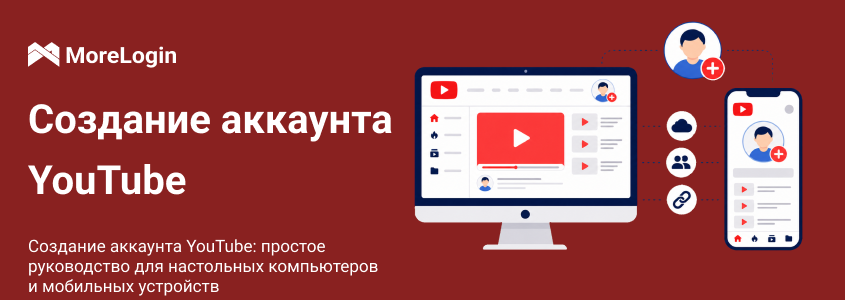
Создание аккаунта YouTube обычно занимает несколько минут. Но первый экран нередко сбивает с толку. Аккаунт Google, аккаунт YouTube и канал YouTube выполняют разные задачи.
Для входа в YouTube нужен аккаунт Google. Если вы пользуетесь Gmail, Google Drive или Google Photos, такой аккаунт у вас, скорее всего, уже есть. Для YouTube подойдет тот же адрес электронной почты и пароль.
После входа можно ставить отметки Нравится, подписываться на авторов и сохранять ролики в список Посмотреть позже. Для загрузки видео, комментариев и плейлистов потребуется канал YouTube.
Ниже разберем, как создать аккаунт YouTube на компьютере, Android, iPhone и iPad. Затем настроим канал, подтвердим его и закроем основные риски безопасности.
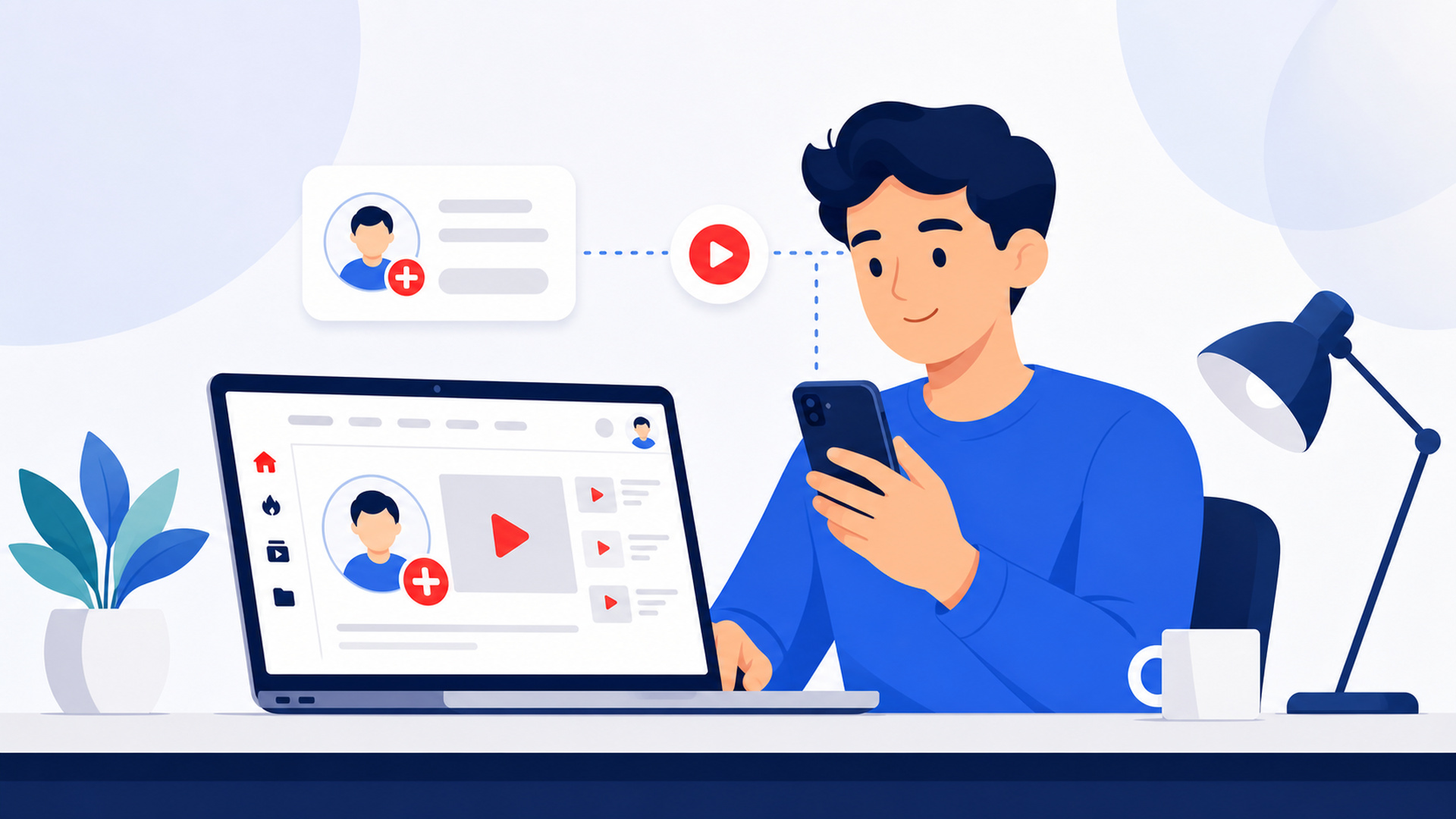
Перед началом подготовьте:
компьютер, телефон или планшет
стабильное подключение к интернету
актуальный браузер или официальное приложение YouTube
существующий аккаунт Google или данные для регистрации нового
доступ к резервной электронной почте или номеру телефона
При регистрации Google попросит выбрать назначение аккаунта: личное использование, ребенок, работа или бизнес. Указывайте реальный сценарий.
Личный аккаунт подходит большинству зрителей и независимых авторов. Вариант для бизнеса удобнее для проекта компании. Детскому аккаунту может потребоваться родительский контроль через Google Family Link.
Сразу настройте восстановление доступа. Пока канал пустой, этот пункт кажется мелочью. После нескольких месяцев работы он становится критичным. Добавьте электронную почту, которую регулярно проверяете, и номер телефона, принадлежащий вам. Пароль должен быть уникальным.
Общая схема не меняется. Сначала создайте или выберите аккаунт Google. Затем войдите с ним в YouTube.
На компьютере и смартфоне кнопки находятся в разных местах. Выберите инструкцию для своего устройства.
Эти шаги подходят для Windows, macOS, ChromeOS и большинства других настольных систем:
Откройте браузер и перейдите на YouTube.
Нажмите Войти в правом верхнем углу.
Если аккаунта Google нет, выберите Создать аккаунт.
Укажите назначение: Для себя, Для ребенка или Для работы или бизнеса.
Введите данные, которые запросит Google.
Выберите адрес Gmail или укажите подходящий адрес другого почтового сервиса.
Придумайте надежный пароль.
Пройдите проверку личности, если она появится.
После регистрации вернитесь в YouTube.
В правом верхнем углу появится значок профиля. Это означает, что YouTube распознал аккаунт Google.
Если аккаунт Google уже есть, регистрация не нужна. Нажмите Войти и используйте текущие данные. Отдельный логин только для YouTube создавать не придется.
В актуальной инструкции по созданию аккаунта YouTube также описаны варианты для личного использования, ребенка и бизнеса.
На большинстве устройств Android уже подключен хотя бы один аккаунт Google. Можно использовать его или добавить новый.
Откройте приложение YouTube.
Нажмите на изображение профиля в правом нижнем углу.
Выберите Войти.
Нажмите Добавить аккаунт.
Если нужен новый аккаунт Google, выберите Создать аккаунт.
Укажите тип аккаунта.
Выполните инструкции по регистрации и проверке.
Вернитесь в приложение YouTube.
Если вход уже выполнен, откройте профиль и перейдите в Настройки. В разделе аккаунта можно добавить другой профиль или переключиться между существующими.
Перед продолжением проверьте адрес электронной почты. На Android легко случайно выбрать личный аккаунт вместо рабочего.
Регистрация доступна в приложении YouTube и мобильном браузере.
Установите официальное приложение YouTube из App Store.
Откройте приложение и нажмите на значок аккаунта.
Выберите Войти.
Укажите существующий аккаунт Google или добавьте новый.
Если аккаунта нет, заполните форму регистрации Google.
Пройдите проверку личности, если она потребуется.
Вернитесь в YouTube и проверьте адрес в меню профиля.
То же самое можно сделать через Safari. Apple ID не заменяет аккаунт Google, поскольку YouTube использует систему входа Google.
Вход в аккаунт не создает публичный канал автоматически. С аккаунтом Google можно смотреть видео, ставить отметки, подписываться и сохранять ролики. Канал нужен для публикации, комментариев и плейлистов.
Порядок действий:
Войдите в YouTube на компьютере или через мобильный сайт.
Нажмите на изображение профиля.
Откройте Настройки.
Найдите раздел аккаунта.
Выберите Добавить канал или управлять каналами.
Нажмите Создать канал.
Загрузите изображение профиля.
Укажите название канала и уникальный handle.
Подтвердите создание канала.
Название должно сразу объяснять тематику. Handle лучше сделать коротким и удобным для ввода. Не пытайтесь довести первый вариант до идеала. Многие авторы уточняют оформление, когда лучше понимают свою аудиторию.
Описание тоже должно быть конкретным. Формулировка Новые рецепты бюджетных блюд каждую неделю полезнее общего обещания публиковать интересный контент.
Компания может использовать отдельное название и добавить управляющих. Инструкция по созданию канала YouTube описывает личный и корпоративный варианты.
Аккаунт уже работает. Теперь стоит открыть нужные функции и настроить защиту до появления ценных видео и данных аудитории.
После входа можно отмечать ролики, подписываться на каналы, пользоваться списком Посмотреть позже и просматривать историю.
Канал открывает возможности публикации. Вы сможете загружать обычные видео и Shorts, оставлять комментарии и создавать общедоступные плейлисты.
Иногда автору нужна локальная копия собственного Shorts для монтажа или резервного хранения. В такой ситуации подойдет инструмент для скачивания YouTube Shorts. Сначала проверьте доступные форматы и качество. Скачивайте только свои материалы или контент, на который получено разрешение.
Необязательно публиковать ролик в первый же день. Начните с изображения профиля или описания. Новая панель управления одновременно вдохновляет и немного напрягает. Одна завершенная задача помогает быстрее освоиться.
Подтверждение канала и вход в аккаунт являются разными процедурами. YouTube запрашивает номер телефона и отправляет код по SMS или через голосовой вызов.
Проверка по телефону может открыть загрузку длинных видео, пользовательские значки, прямые трансляции и обжалование заявок Content ID. Для расширенных функций иногда нужна дополнительная проверка.
Чтобы подтвердить канал:
Откройте страницу подтверждения YouTube.
Выберите страну или регион.
Укажите способ получения кода: SMS или голосовой вызов.
Введите номер телефона.
Дождитесь кода.
Введите код и отправьте форму.
Один номер может подтверждать ограниченное количество каналов в течение года. Если код не приходит, попробуйте голосовой вызов. В справке по подтверждению YouTube указаны актуальные функции и лимиты.
Канал может хранить результаты нескольких лет работы. Защитите связанный аккаунт Google заранее.
Используйте уникальный пароль. Добавьте резервный номер телефона и адрес электронной почты, к которому у вас есть постоянный доступ.
Включите двухэтапную аутентификацию. При новом или необычном входе Google сможет запросить дополнительное подтверждение. Сохраните резервный способ входа на случай потери основного телефона.
Периодически проверяйте список активных устройств и удаляйте старые. Никому не передавайте коды подтверждения.
Если над каналом работает команда, не храните пароль владельца в групповом чате или общей таблице. Разрешения канала позволяют сотрудникам работать через собственные аккаунты Google. Выдавайте каждому роль, соответствующую его задачам.
Поддерживайте данные для восстановления аккаунта в актуальном состоянии. Они помогают при сбросе пароля и подозрительной активности.
Эти правила снижают количество ошибок на одном канале. При работе с несколькими аккаунтами их значение только растет.
Один аккаунт Google может управлять несколькими каналами YouTube. Переключение доступно в меню профиля.
Такой вариант удобен, когда все каналы принадлежат одному человеку. Для разных клиентов или компаний могут потребоваться отдельные аккаунты Google. Здесь и начинаются типичные рабочие ошибки. Менеджер может загрузить ролик не на тот канал или потерять данные для восстановления.
Ведите простой реестр. Укажите владельца канала, резервный контакт, назначение аккаунта и членов команды. Не сохраняйте пароли в незащищенном файле.
Для совместной работы используйте разрешения канала. Это безопаснее общего пароля, а ненужный доступ легко отозвать.
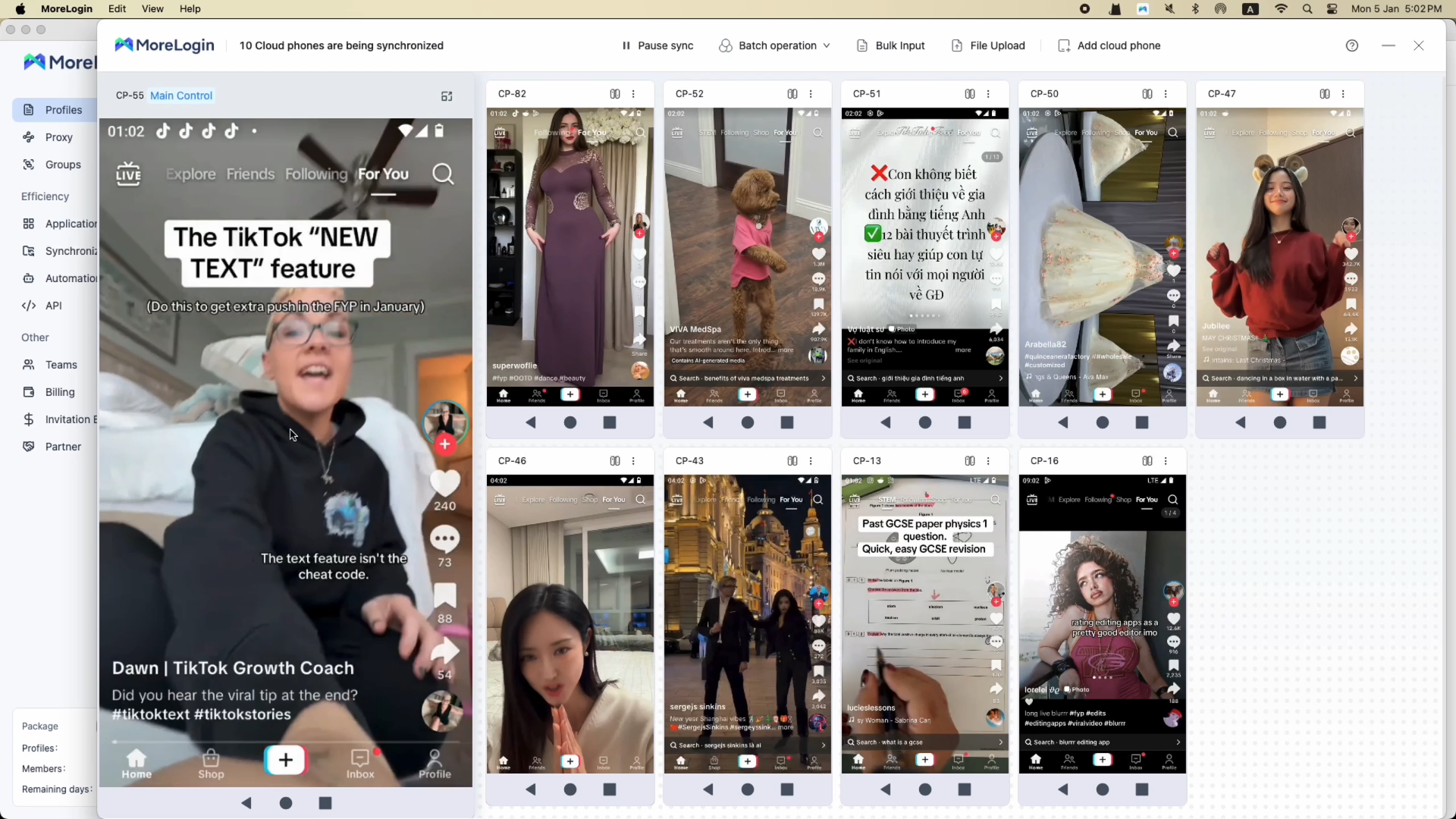
Управлять несколькими клиентскими аккаунтами на одном физическом смартфоне тоже неудобно. Облачный телефон предоставляет отдельную среду Android для каждого разрешенного аккаунта. Сотрудники могут удаленно подключаться к назначенным устройствам без набора физических телефонов.
Такая организация упрощает работу, но не отменяет правила платформы. Используйте достоверные данные и соблюдайте требования YouTube для каждого канала.
Регистрация может прерваться, но причина часто решается несколькими проверками.
Проверьте, не выполнен ли вход. Откройте меню профиля и посмотрите адрес электронной почты. Возможно, аккаунт Google уже подключен к YouTube.
Подождите несколько минут, затем выберите голосовой вызов. Проверьте код страны и номер. Некоторые операторы не принимают сообщения или звонки Google.
YouTube ограничивает количество каналов, которые можно подтвердить одним номером за год. Используйте другой подходящий номер, принадлежащий вам. Временные публичные номера ненадежны.
Вероятно, этот адрес уже связан с аккаунтом Google. Попробуйте войти или восстановить доступ вместо повторной регистрации.
Обновите YouTube и перезагрузите устройство. Проверьте подключение или попробуйте браузер. На общем устройстве могут быть ограничены cookie или вход в аккаунты.
Сначала проверьте другой браузер или подключение. Учебные заведения, офисы и публичные сети иногда ограничивают видеосервисы. Понимание причин, по которым YouTube заблокирован, помогает выбрать подходящее решение. Перед изменением сетевых настроек проверьте местные правила.
Некоторые режимы родительского контроля не поддерживают создание каналов. Родителю может потребоваться проверить настройки Family Link. Доступные функции зависят от возраста, страны и типа аккаунта.
Для входа в YouTube нужен аккаунт Google. Можно использовать существующий профиль или зарегистрировать новый прямо из YouTube. Один и тот же аккаунт работает на компьютере, Android, iPhone и iPad.
Создайте канал, если планируете загружать видео, комментировать или собирать плейлисты. После этого подтвердите канал, добавьте способы восстановления и включите двухэтапную аутентификацию.
Когда ручное переключение между аккаунтами перестает справляться с объемом работы, MoreLogin объединяет браузерные профили и облачные телефоны в одном рабочем пространстве. Это помогает распределить доступ и организовать командную работу.
Поначалу настройка выглядит длинной. На практике большинство шагов выполняются быстро. Когда на экране появляется название канала, пустая страница наконец начинает ощущаться настоящим проектом.
Аккаунт YouTube, аккаунт Google и канал YouTube являются одним и тем же?
Нет. Аккаунт Google используется для входа. После входа доступны подписки, история просмотра и сохраненные ролики. Канал является публичным профилем. Он нужен для загрузки видео, комментариев и плейлистов.
Создание аккаунта YouTube бесплатно?
Регистрация аккаунта Google и канала YouTube не требует подписки. У YouTube есть платные услуги, включая YouTube Premium, но они не относятся к базовой регистрации.
Можно ли создать аккаунт YouTube без Gmail?
Да. Для аккаунта Google можно использовать адрес другого почтового сервиса. Во время регистрации выберите существующий адрес. Для входа в YouTube все равно потребуется аккаунт Google.
С какого возраста можно создать аккаунт YouTube?
Во многих странах самостоятельно управлять аккаунтом Google можно с 13 лет. В некоторых странах возраст выше. Для детей доступен аккаунт под управлением родителя через Family Link. Проверьте требования для своей страны.
Можно ли создать несколько каналов YouTube в одном аккаунте Google?
Да. Один аккаунт Google может управлять несколькими каналами. Между ними можно переключаться через меню профиля. Перед загрузкой и изменением настроек проверяйте активный канал.
Как создать аккаунт YouTube для бизнеса?
При регистрации аккаунта Google выберите вариант для работы или бизнеса. Затем создайте канал с названием компании. Добавляйте сотрудников через разрешения канала, а не через передачу основного пароля.
Облачный телефон для Instagram: принцип работы, сценарии, настройка и ограничения
Предыдущий5 лучших загрузчиков YouTube Shorts в 2026 году
Далее
 RU
RU