- Середовище акаунтів
 Multi-Account Browser
 Хмарний телефонАвтоматизація
 RPA без коду
 Синхронізатор
 Інтеграції
 ШІ-агенти
- Ціноутворення
- Розробники
 UK
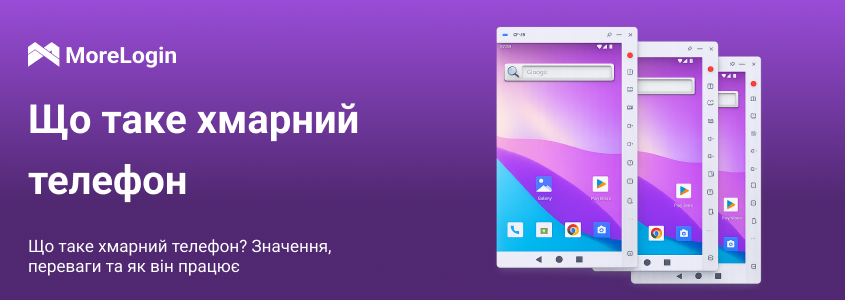
Хмарний телефон, або Cloud Phone, надає доступ до середовища Android, яке працює на віддаленій інфраструктурі. Ви підключаєтеся через інтернет, установлюєте застосунки, завантажуєте файли та керуєте пристроєм. Сама система Android працює на серверах провайдера.
Для команди важлива можливість продовжувати роботу після зміни відповідального працівника. Мобільне робоче середовище клієнта може залишатися доступним, коли оператор передає зміну або працює з іншого місця. Учасники з відповідними правами підключаються до призначеного пристрою, тому передавати фізичний телефон між співробітниками не потрібно.
У цій статті йдеться про хмарні Android-телефони. Наприклад, MoreLogin Cloud Phone поєднує хмарні середовища Android з організацією пристроїв, командним доступом та автоматизацією роботи з мобільними акаунтами.
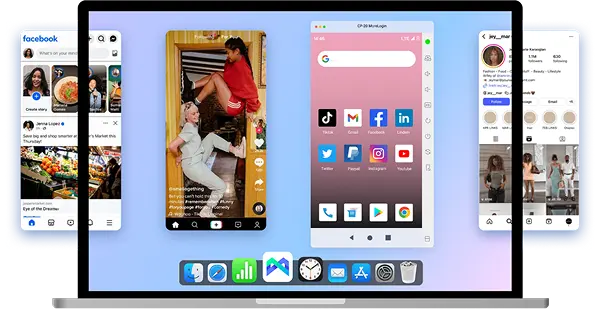
Зазвичай сервіс надає систему Android, обчислювальні ресурси, сховище та інтерфейс віддаленого керування. Залежно від умов сервісу встановлені застосунки, файли й стан входу в акаунти можуть зберігатися між підключеннями.
Провайдери використовують різну інфраструктуру та пропонують різні версії Android, способи доступу й правила зберігання даних. Наявність ARM-процесорів сама по собі не означає, що кожному середовищу відповідає окремий фізичний смартфон або що доступні всі функції звичайного телефона.
Можна зустріти й інші назви: віртуальний Android-телефон, хмарний Android-пристрій. Під час вибору варто уточнити, що саме пропонує сервіс: постійне робоче середовище, тимчасовий пристрій для тестування чи інший варіант віддаленого доступу. Також потрібно розрізняти хмарний Android-телефон і сервіс інтернет-телефонії, адже обидва іноді називають Cloud Phone.
Підключення складається з трьох частин:
Android працює віддалено. Провайдер виділяє ресурси для операційної системи та застосунків.
Комп’ютер показує екран і передає команди. Натискання, жести та введений текст надсилаються на віддалений пристрій, а зображення повертається користувачеві.
Сервіс керує життєвим циклом пристрою. Умови зберігання й оплати визначають, що відбувається після завершення роботи, вимкнення пристрою або закінчення оплаченого періоду.
Перенесення обробки Android у хмару зменшує залежність від потужності комп’ютера. Водночас комп’ютер і далі витрачає ресурси на відображення екрана та керування, особливо якщо відкрито кілька вікон. На швидкість реакції також впливає якість з’єднання.
Відключення комп’ютера, вимкнення хмарного телефона та скидання пристрою мають різні наслідки. Скидання може видалити робоче середовище.
Локальний емулятор запускає Android на вашому комп’ютері. Хмарний телефон надає доступ до Android, який працює на віддаленій інфраструктурі. Вибір залежить від завдань, кількості пристроїв і вимог до доступу.
Для періодичного використання застосунку або розробки може вистачити одного локального середовища. Хмарний телефон корисніший, коли кільком працівникам потрібен регулярний доступ до впорядкованих мобільних робочих середовищ. Під час вибору між хмарним телефоном і Android-емулятором варто враховувати саме ці умови.
Уявімо агенцію, де основний оператор і його змінник працюють у різних містах. Якщо мобільна робота клієнта закріплена за хмарним телефоном, передавати завдання простіше. Наступний працівник може знайти потрібний пристрій, погоджені матеріали та незавершене завдання, не чекаючи на фізичний смартфон.
Способи відновлення акаунта та права на самій платформі мають залишатися під контролем власника. Збережений сеанс входу може допомогти наступному оператору продовжити роботу, але платформа все одно може запросити повторну перевірку. Під час передавання завдань потрібно заздалегідь визначити, хто відповідає за доступ, матеріали та відновлення акаунта.
Команді інтернет-магазину можуть знадобитися Android-застосунки для перевірки вітрини, підготовки матеріалів про товари або спілкування з покупцями. Окремі середовища зі зрозумілими назвами допомагають працівникам вибрати потрібного клієнта, ринок і акаунт застосунку.
Це корисно й команді, яка спільно працює з одним бізнес-акаунтом. Відповідальність за доступ до пристрою, щоденні завдання та відновлення важлива незалежно від кількості акаунтів. Для керування бізнес-діями використовуйте вбудовані ролі платформи, якщо вони покривають потрібне завдання.
Запуск застосунків, завантаження погоджених матеріалів і введення підготовленого тексту забирають дедалі більше часу зі зростанням кількості пристроїв. Хмарні телефони дають змогу організувати цю роботу централізовано й підключити підтримувані засоби автоматизації.
Якщо команда вже має надійні фізичні телефони, а віддалений доступ потрібен рідко, користь від переходу може бути меншою. Додаткові витрати на сервіс варто зіставити з часом, який зараз витрачається на обслуговування та передавання пристроїв.
MoreLogin запускає середовища Android на хмарній ARM-інфраструктурі. Телефонам можна присвоювати назви, розподіляти їх за групами, додавати теги та примітки. Це допомагає оператору вибрати потрібний проєкт ще до відкриття застосунку.
Наприклад, назва «Клієнт A Instagram США Публікації» зрозуміліша за «Пристрій 08». У документі передавання роботи вкажіть ідентифікатор матеріалу, який очікує на обробку, або контакт відповідального за відновлення акаунта. Паролі та резервні коди не варто зберігати у звичайних примітках до пристрою.
Адміністратори можуть надавати учасникам доступ до призначених хмарних телефонів. Коли обов’язки змінюються, перегляньте права та перевірте результат з акаунта відповідного працівника.
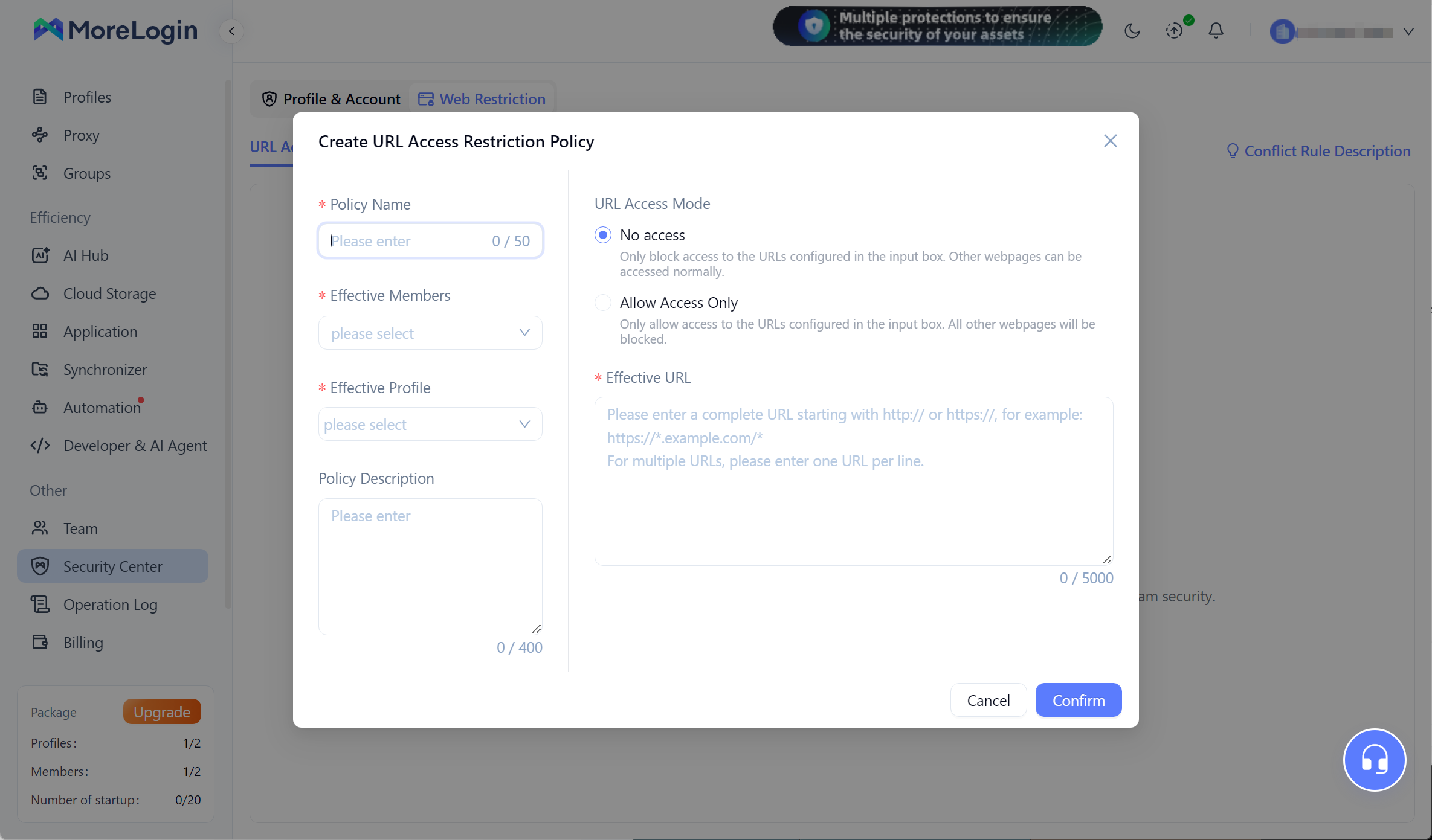
Якщо частина роботи виконується у браузерних профілях MoreLogin, Центр безпеки надає додаткові налаштування захисту збережених паролів, дозволених сайтів і приховування елементів вебсторінок. Ці налаштування стосуються роботи у браузері. Права в Android-застосунках потрібно перевіряти окремо: правило для вебсторінки не слід вважати обмеженням на натискання кнопок усередині застосунку.
MoreLogin пропонує різні інструменти для автоматизації хмарних телефонів:
Synchronizer повторює підтримувані дії на вибраних пристроях під наглядом оператора.
RPA виконує заздалегідь налаштовані процеси для повторюваних завдань.
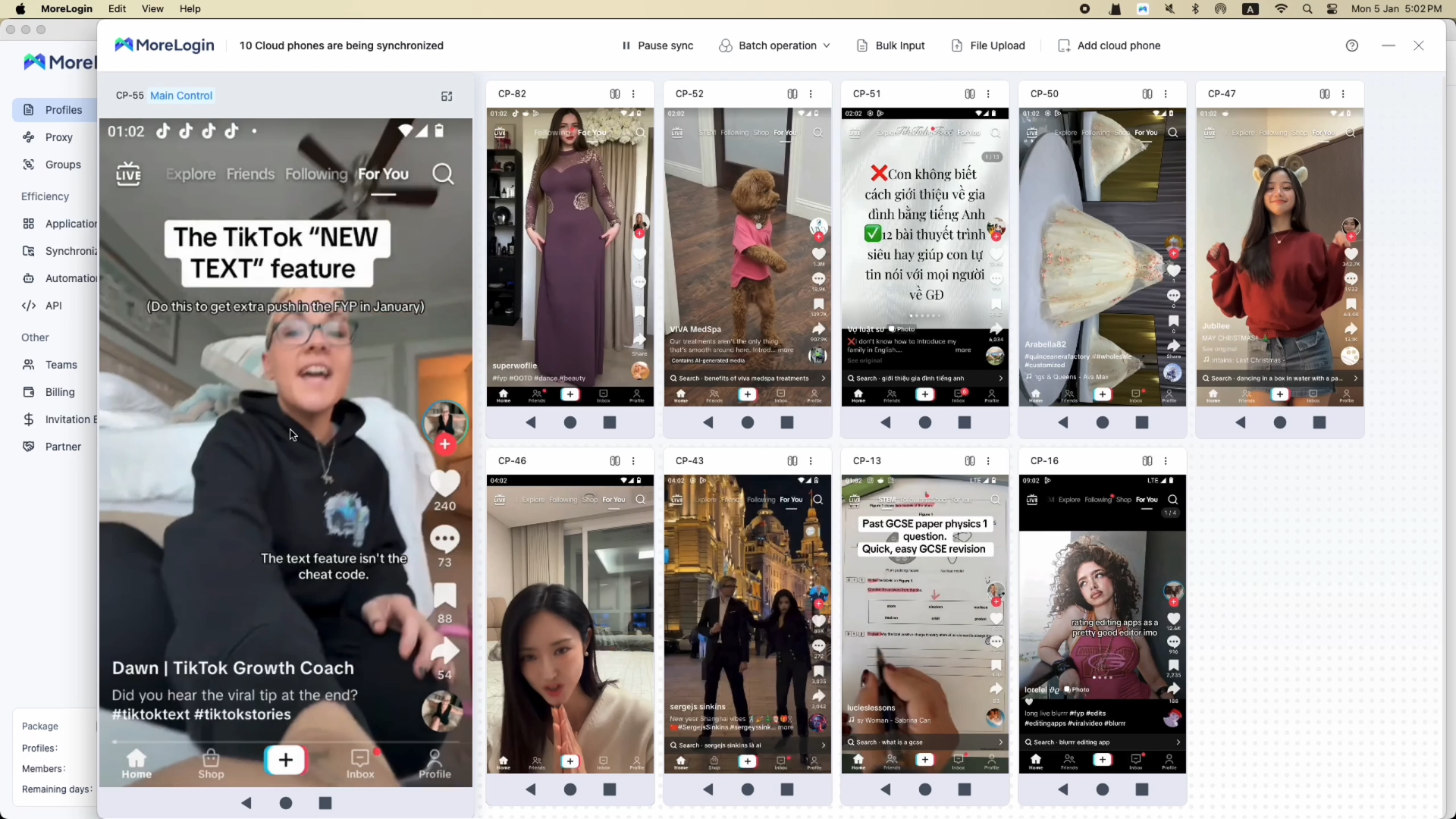
Вибирати спосіб автоматизації краще після того, як завдання виконано вручну. Для першої перевірки підготуйте файл або чернетку й зупиніться перед остаточним надсиланням. Перевірте результат, перш ніж додавати пристрої або планувати наступний запуск.
Журнали операцій MoreLogin містять підтримувані події доступу до хмарних телефонів і керування ними із зазначенням виконавця та часу. Ці записи допомагають розібратися у змінах пристрою або перевірити передавання роботи.
Публікації, відповіді та інші результати перевіряйте у відповідному застосунку. Запис про запуск пристрою не підтверджує, що завдання з контентом успішно завершилося.
Застосунки потребують перевірки. На результат впливають версія Android, сервіси Google, сертифікація пристрою та необхідні апаратні функції. Установлення застосунку підтверджує лише перший етап. Перевірте вхід, завантаження файлів, сповіщення та функції, якими команда справді користується. Сумісність застосунків із хмарним Android-телефоном залежить від усього робочого сценарію.
Віддалений пристрій не обов’язково має телефонний номер. Відображені дані оператора або SIM-картки не підтверджують наявність активної послуги SMS чи голосових викликів.
Збереження стану залежить від умов сервісу. Доступність даних застосунків визначається тарифом і правилами обслуговування пристрою.
Розділення акаунтів має свої межі. Окреме середовище Android допомагає впорядкувати дані та стан пристрою. Водночас права власника, контент, дії користувачів і правила платформи й далі впливають на доступ до акаунта та перевірки входу.
Загальна сума залежить від кількості збережених пристроїв, числа телефонів, які працюють одночасно, і тривалості їх використання. Враховуйте час роботи або оренду, проксі, зберігання даних і платні функції платформи.
MoreLogin підтримує похвилинну оплату, місячну оренду та пакетні пропозиції. Варто також перевірити умови зберігання пристроїв, які не використовуються. Зіставте очікуване навантаження з вартістю хмарного Android-телефона, а перед купівлею уточніть доступну конфігурацію в клієнті.
Спочатку перевірте робочий сценарій на одному пристрої, а потім вирішуйте, скільки телефонів знадобиться команді.
Зареєструйтеся та завантажте клієнт MoreLogin.
Створіть профіль Cloud Phone і виберіть доступну конфігурацію Android.
Додайте робочий SOCKS5-проксі та перевірте з’єднання відповідно до вимог поточної інструкції з налаштування.
Установіть офіційний застосунок із надійного джерела та ввійдіть в акаунт, яким ви маєте право керувати.
Виконайте реальне завдання. Потім зупиніть і знову запустіть пристрій, щоб перевірити файли та стан застосунку.
Якщо з пристроєм працюватиме інший учасник, призначте йому доступ і перевірте передавання роботи з його акаунта.
Актуальні параметри створення пристрою наведено в інструкції з налаштування хмарних телефонів. Під час вибору сервісу враховуйте підтримку застосунків, доступ учасників, автоматизацію та витрати.
Чи працюватиме хмарний телефон, якщо комп’ютер вимкнено?
Робота може тривати, якщо хмарний пристрій залишається ввімкненим, а застосунку дозволено працювати у фоновому режимі. Саме вимкнення комп’ютера не гарантує продовження віддаленого завдання. Перевірте налаштування вимкнення пристрою, обмеження застосунку та автоматичний режим економії.
Чи можна отримувати SMS на хмарному телефоні?
Лише якщо сервіс надає активний номер і підтримує отримання SMS. Публічні інструкції MoreLogin не підтверджують, що ці послуги входять до комплекту кожного хмарного телефона. Для перевірки акаунта потрібен спосіб підтвердження, який приймає застосунок.
Чи збережуться застосунки та вхід в акаунти після відключення?
Постійне робоче середовище може зберігати їх у межах правил оплати та зберігання даних. Платформа все одно може завершити сеанс або запросити повторну перевірку. Скидання чи заміна пристрою можуть видалити його дані.
Чи може команда користуватися одним хмарним телефоном?
MoreLogin підтримує призначення доступу учасникам. Визначте, хто працює з пристроєм, хто погоджує дії та хто відповідає за відновлення. Права на хмарний телефон і права всередині акаунта платформи мають відповідати цим обов’язкам.
Чи захищає хмарний телефон від блокування акаунта?
Ні. Він надає кероване середовище Android. Історія акаунта, дії користувача, контент і вимоги платформи й далі мають значення.
Почніть із реального завдання: установіть застосунок, виконайте невелику дію та перевірте, чи зможе наступний уповноважений оператор продовжити роботу. Новим користувачам зараз надається 100 пробних хвилин Cloud Phone для початкової перевірки.
Cloud Phone vs Android Emulator: ключові відмінності, ризики виявлення і кращий вибір у 2026 році
Попередня сторінкаЯк покроково налаштувати інтеграцію Make.com і Anytype
Наступна сторінка
 UK