- Середовище акаунтів
 Multi-Account Browser
 Хмарний телефонАвтоматизація
 RPA без коду
 Синхронізатор
 Інтеграції
 ШІ-агенти
 - Ціноутворення
- Розробники
 UK
UK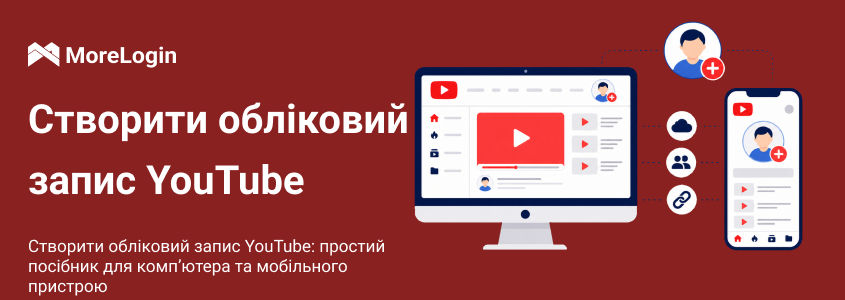
Створення облікового запису YouTube зазвичай займає кілька хвилин. Однак перший екран може заплутати. Обліковий запис Google, обліковий запис YouTube і канал YouTube виконують різні завдання.
Для входу в YouTube потрібен обліковий запис Google. Якщо ви користуєтеся Gmail, Google Drive або Google Photos, найімовірніше, він у вас уже є. Для YouTube підійдуть та сама електронна адреса й пароль.
Після входу можна вподобувати відео, підписуватися на канали та зберігати ролики до списку Переглянути пізніше. Для завантаження відео, коментарів і створення списків відтворення потрібен канал YouTube.
Нижче розберемо, як створити обліковий запис YouTube на комп'ютері, Android, iPhone та iPad. Потім налаштуємо канал, підтвердимо його й закриємо основні ризики безпеки.
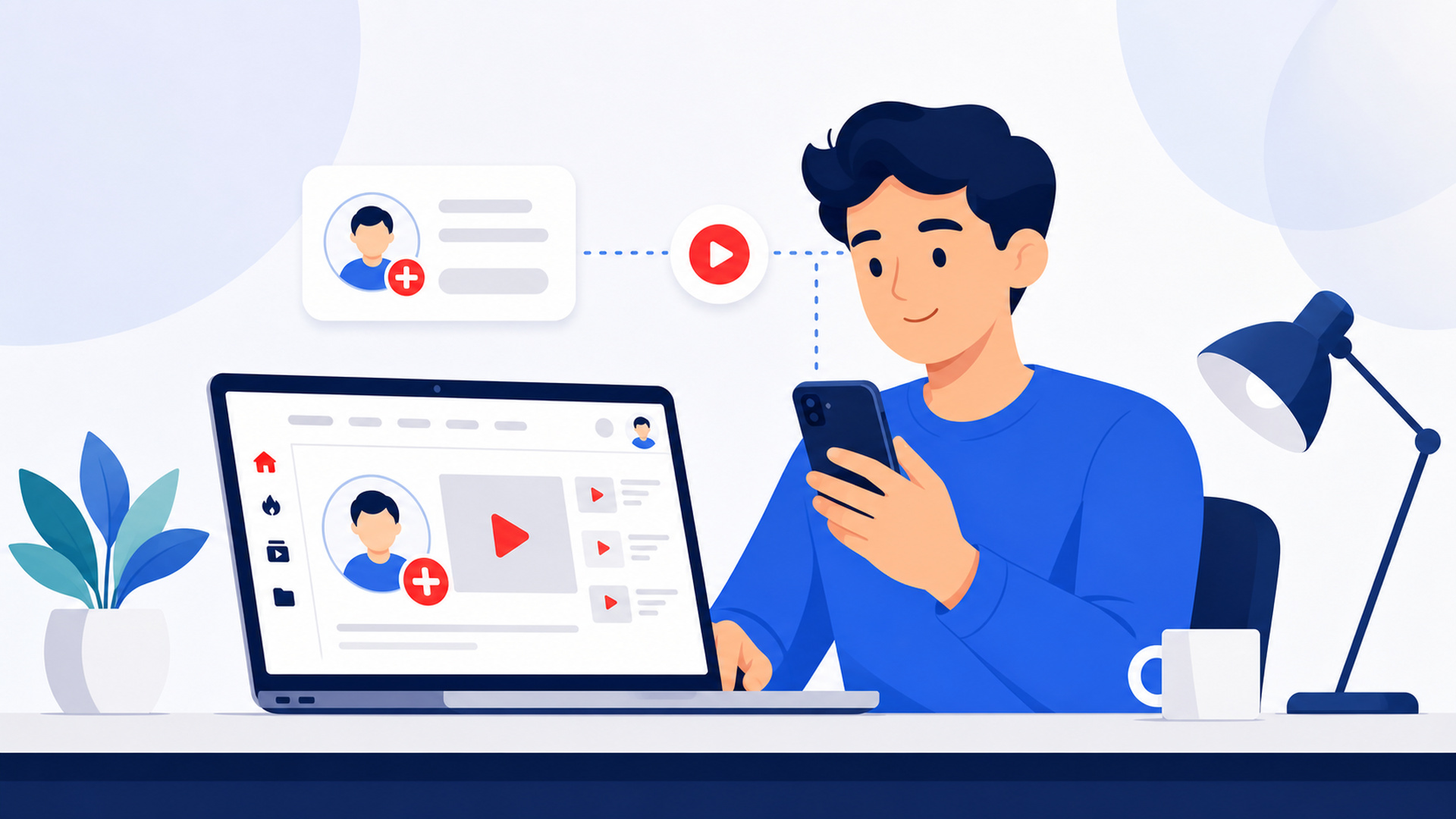
Перед початком підготуйте:
комп'ютер, телефон або планшет
стабільне підключення до інтернету
актуальний браузер або офіційний застосунок YouTube
наявний обліковий запис Google або дані для реєстрації нового
доступ до резервної електронної пошти або номера телефону
Під час реєстрації Google запропонує вибрати призначення облікового запису: особисте використання, дитина, робота або бізнес. Обирайте варіант, який відповідає реальній меті.
Особистий обліковий запис підходить більшості глядачів і незалежних авторів. Варіант для бізнесу доречніший для компанії або комерційного проєкту. Дитячому обліковому запису може знадобитися батьківський контроль через Google Family Link.
Одразу налаштуйте відновлення доступу. Поки канал порожній, цей крок здається другорядним. Після кількох місяців роботи він стає значно важливішим. Додайте адресу, яку регулярно перевіряєте, номер телефону під вашим контролем і окремий пароль.
Загальна схема однакова. Спочатку створіть або виберіть обліковий запис Google. Потім увійдіть із ним у YouTube.
На комп'ютері та смартфоні кнопки розташовані по-різному. Оберіть інструкцію для свого пристрою.
Ці кроки підходять для Windows, macOS, ChromeOS і більшості інших настільних систем:
Відкрийте браузер і перейдіть на YouTube.
Натисніть Увійти у правому верхньому куті.
Якщо облікового запису Google немає, виберіть Створити обліковий запис.
Укажіть призначення: Для себе, Для дитини або Для роботи чи бізнесу.
Введіть дані, які запитає Google.
Виберіть адресу Gmail або використайте відповідну адресу іншого поштового сервісу.
Створіть надійний пароль.
Пройдіть перевірку особи, якщо вона з'явиться.
Після реєстрації поверніться до YouTube.
У правому верхньому куті з'явиться значок профілю. Це означає, що YouTube розпізнав обліковий запис Google.
Якщо обліковий запис Google уже є, повторна реєстрація не потрібна. Натисніть Увійти й використайте поточні дані. Окремий логін лише для YouTube створювати не доведеться.
В актуальній інструкції зі створення облікового запису YouTube також описані варіанти для особистого використання, дитини та бізнесу.
На більшості пристроїв Android уже підключено щонайменше один обліковий запис Google. Можна використати його або додати новий.
Відкрийте застосунок YouTube.
Натисніть зображення профілю в правому нижньому куті.
Виберіть Увійти.
Натисніть Додати обліковий запис.
Якщо потрібен новий обліковий запис Google, виберіть Створити обліковий запис.
Укажіть тип облікового запису.
Виконайте кроки реєстрації та підтвердження.
Поверніться до застосунку YouTube.
Якщо вхід уже виконано, відкрийте профіль і перейдіть до Налаштування. У розділі облікового запису можна додати інший профіль або перемикатися між наявними.
Перед продовженням перевірте електронну адресу. На Android легко випадково вибрати особистий обліковий запис замість робочого.
Зареєструватися можна в застосунку YouTube або мобільному браузері.
Установіть офіційний застосунок YouTube з App Store.
Відкрийте його й натисніть значок облікового запису.
Виберіть Увійти.
Укажіть наявний обліковий запис Google або додайте новий.
Якщо облікового запису немає, заповніть форму реєстрації Google.
Пройдіть перевірку особи, якщо вона знадобиться.
Поверніться до YouTube і перевірте адресу в меню профілю.
Ті самі дії можна виконати через Safari. Apple ID не замінює обліковий запис Google, оскільки YouTube використовує систему входу Google.
Вхід в обліковий запис не створює публічний канал автоматично. З обліковим записом Google можна дивитися відео, ставити вподобайки, підписуватися та зберігати ролики. Канал потрібен для публікації, коментарів і списків відтворення.
Порядок дій:
Увійдіть у YouTube на комп'ютері або через мобільний сайт.
Натисніть зображення профілю.
Відкрийте Налаштування.
Знайдіть розділ облікового запису.
Виберіть Додати канал або керувати каналами.
Натисніть Створити канал.
Завантажте зображення профілю.
Укажіть назву каналу та унікальний handle.
Підтвердьте створення каналу.
Назва має одразу пояснювати тематику. Handle краще зробити коротким і зручним для введення. Не намагайтеся довести перший варіант до ідеалу. Багато авторів уточнюють оформлення, коли краще розуміють свою аудиторію.
Опис теж має бути конкретним. Формулювання Нові рецепти бюджетних страв щотижня корисніше за загальну обіцянку публікувати цікавий контент.
Компанія може використовувати окрему назву й додати керівників. Інструкція зі створення каналу YouTube пояснює особистий і корпоративний варіанти.
Обліковий запис уже працює. Тепер варто відкрити потрібні функції та налаштувати захист до появи цінних відео й даних аудиторії.
Після входу можна вподобувати ролики, підписуватися на канали, користуватися списком Переглянути пізніше та переглядати історію.
Канал відкриває можливості публікації. Ви зможете завантажувати звичайні відео та Shorts, залишати коментарі й створювати загальнодоступні списки відтворення.
Іноді автору потрібна локальна копія власного Shorts для монтажу або резервного зберігання. У такому разі стане в пригоді інструмент для завантаження YouTube Shorts. Спочатку перевірте доступні формати та якість. Завантажуйте лише власні матеріали або контент, на який отримано дозвіл.
Необов'язково публікувати ролик першого ж дня. Почніть із зображення профілю або опису. Нова панель керування може одночасно надихати й трохи напружувати. Одне завершене завдання допомагає швидше освоїтися.
Підтвердження каналу та вхід в обліковий запис є різними процедурами. YouTube запитує номер телефону й надсилає код через SMS або голосовий виклик.
Перевірка за номером може відкрити завантаження довших відео, власні значки, прямі трансляції та оскарження заявок Content ID. Для розширених функцій іноді потрібна додаткова перевірка.
Щоб підтвердити канал:
Відкрийте сторінку підтвердження YouTube.
Виберіть країну або регіон.
Укажіть спосіб отримання коду: SMS або голосовий виклик.
Введіть номер телефону.
Дочекайтеся коду.
Введіть код і надішліть форму.
Один номер може підтверджувати обмежену кількість каналів протягом року. Якщо код не надходить, спробуйте голосовий виклик. У довідці з підтвердження YouTube наведені актуальні функції та ліміти.
Канал може зберігати результати кількох років роботи. Захистіть пов'язаний обліковий запис Google заздалегідь.
Використовуйте унікальний пароль. Додайте резервний номер телефону та адресу електронної пошти, до якої маєте постійний доступ.
Увімкніть двоетапну перевірку. Під час нового або незвичного входу Google зможе запросити додаткове підтвердження. Збережіть резервний спосіб входу на випадок втрати основного телефона.
Періодично перевіряйте список активних пристроїв і видаляйте старі. Нікому не передавайте коди підтвердження.
Якщо над каналом працює команда, не зберігайте пароль власника в груповому чаті або спільній таблиці. Дозволи каналу дають працівникам змогу працювати через власні облікові записи Google. Надавайте кожному роль, що відповідає його завданням.
Підтримуйте дані для відновлення облікового запису в актуальному стані. Вони допомагають під час скидання пароля та в разі підозрілої активності.
Ці правила зменшують кількість помилок на одному каналі. Під час роботи з кількома обліковими записами їхнє значення лише зростає.
Один обліковий запис Google може керувати кількома каналами YouTube. Перемикання доступне в меню профілю.
Такий варіант зручний, коли всі канали належать одній людині. Для різних клієнтів або компаній можуть знадобитися окремі облікові записи Google. Саме тут і починаються типові робочі помилки. Менеджер може завантажити ролик не на той канал або втратити дані для відновлення.
Ведіть простий реєстр. Укажіть власника каналу, резервний контакт, призначення облікового запису та членів команди. Не зберігайте паролі в незахищеному файлі.
Для спільної роботи використовуйте дозволи каналу. Це безпечніше за спільний пароль, а непотрібний доступ легко відкликати.
Керувати кількома клієнтськими обліковими записами на одному фізичному смартфоні теж незручно. Хмарний телефон надає окреме середовище Android для кожного дозволеного облікового запису. Працівники можуть віддалено підключатися до призначених пристроїв без набору фізичних телефонів.
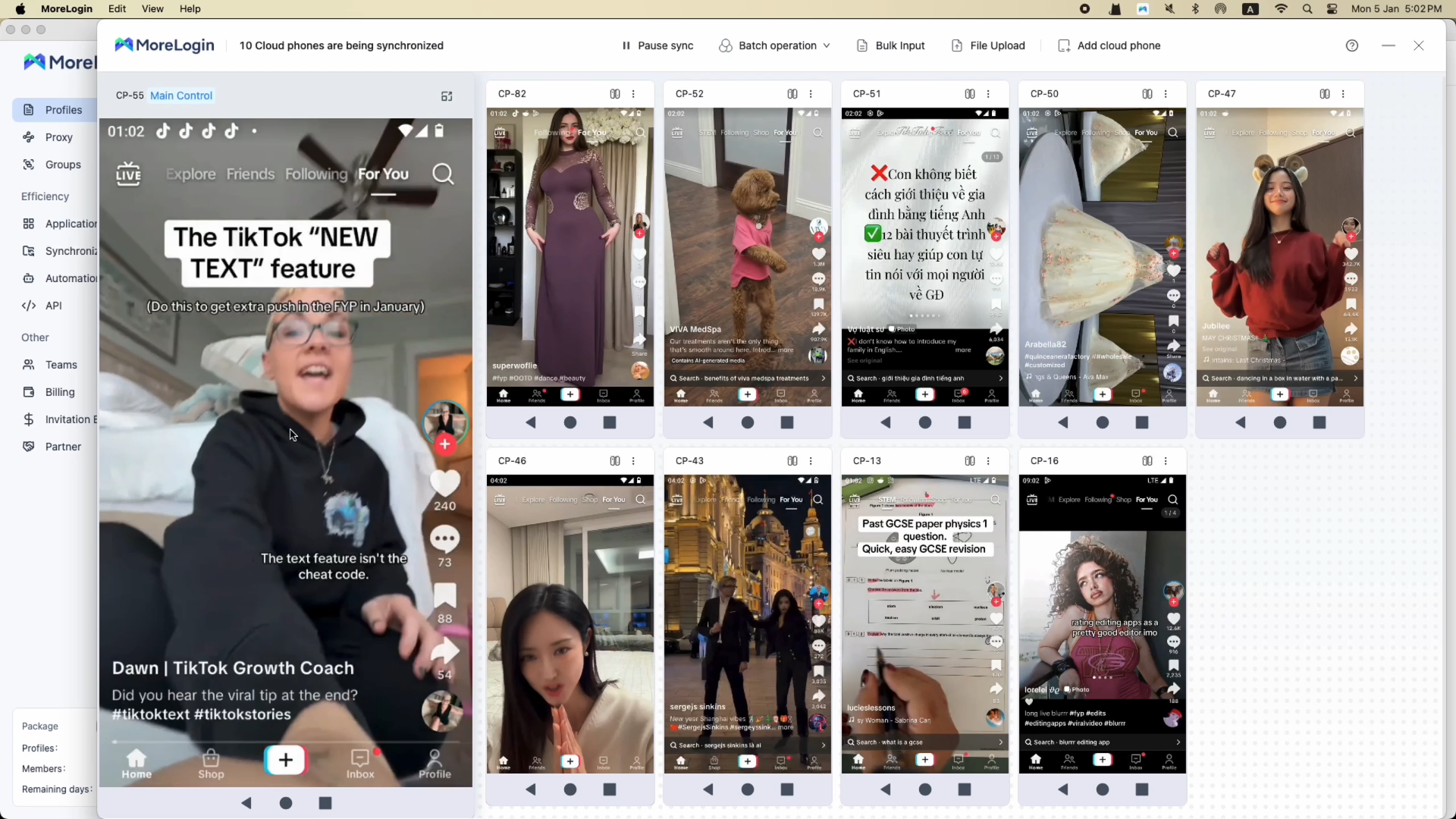
Така організація спрощує роботу, але не скасовує правила платформи. Використовуйте правдиві дані та дотримуйтеся вимог YouTube для кожного каналу.
Реєстрація може перерватися, але причину часто вдається знайти за кілька перевірок.
Перевірте, чи не виконано вхід. Відкрийте меню профілю та подивіться адресу електронної пошти. Можливо, обліковий запис Google уже підключено до YouTube.
Зачекайте кілька хвилин, а потім виберіть голосовий виклик. Перевірте код країни та номер. Деякі оператори не приймають повідомлення або дзвінки Google.
YouTube обмежує кількість каналів, які можна підтвердити одним номером протягом року. Використайте інший відповідний номер, який належить вам. Тимчасові публічні номери ненадійні.
Імовірно, ця адреса вже пов'язана з обліковим записом Google. Спробуйте увійти або відновити доступ замість повторної реєстрації.
Оновіть YouTube і перезавантажте пристрій. Перевірте підключення або спробуйте браузер. На спільному пристрої можуть бути обмежені cookie або вхід в облікові записи.
Спочатку перевірте інший браузер або підключення. Навчальні заклади, офіси й публічні мережі іноді обмежують відеосервіси. Розуміння причин, через які YouTube заблоковано, допомагає вибрати доречне рішення. Перед зміною мережевих налаштувань перевірте місцеві правила.
Деякі режими батьківського контролю не підтримують створення каналів. Батькам може знадобитися перевірити налаштування Family Link. Доступні функції залежать від віку, країни та типу облікового запису.
Для входу в YouTube потрібен обліковий запис Google. Можна використати наявний профіль або зареєструвати новий безпосередньо з YouTube. Один і той самий обліковий запис працює на комп'ютері, Android, iPhone та iPad.
Створіть канал, якщо плануєте завантажувати відео, коментувати або збирати списки відтворення. Після цього підтвердьте канал, додайте способи відновлення й увімкніть двоетапну перевірку.
Коли ручне перемикання між обліковими записами вже не відповідає обсягу роботи, MoreLogin об'єднує браузерні профілі та хмарні телефони в одному робочому просторі. Це допомагає розподілити доступ і впорядкувати командну роботу.
Спочатку налаштування здається довгим. Насправді більшість кроків виконуються швидко. Коли на екрані з'являється назва каналу, порожня сторінка нарешті починає відчуватися справжнім проєктом.
Обліковий запис YouTube, обліковий запис Google і канал YouTube є одним і тим самим?
Ні. Обліковий запис Google використовується для входу. Після входу доступні підписки, історія переглядів і збережені ролики. Канал є публічним профілем. Він потрібен для завантаження відео, коментарів і списків відтворення.
Створення облікового запису YouTube безкоштовне?
Реєстрація облікового запису Google і каналу YouTube не потребує платної підписки. YouTube має платні сервіси, зокрема YouTube Premium, але вони не стосуються базової реєстрації.
Чи можна створити обліковий запис YouTube без Gmail?
Так. Для облікового запису Google можна використати адресу іншого поштового сервісу. Під час реєстрації виберіть наявну електронну адресу. Для входу в YouTube усе одно потрібен обліковий запис Google.
З якого віку можна створити обліковий запис YouTube?
У багатьох країнах самостійно керувати обліковим записом Google можна з 13 років. У деяких країнах мінімальний вік вищий. Для молодших дітей доступний обліковий запис під керуванням батьків через Family Link. Перевірте вимоги для своєї країни.
Чи можна створити кілька каналів YouTube в одному обліковому записі Google?
Так. Один обліковий запис Google може керувати кількома каналами. Між ними можна перемикатися через меню профілю. Перед завантаженням або зміною налаштувань перевіряйте активний канал.
Як створити обліковий запис YouTube для бізнесу?
Під час реєстрації облікового запису Google виберіть варіант для роботи або бізнесу. Потім створіть канал із назвою компанії. Додавайте працівників через дозволи каналу, а не передавання основного пароля.
Cloud Phone для Instagram: як працює, сценарії використання, налаштування та обмеження
Попередня сторінка5 найкращих завантажувачів YouTube Shorts у 2026 році
Наступна сторінка
 UK
UK