- Producto

- Precios
- Programa de afiliados
- Desarrolladores
- Recursos
 ES
ES
¿Qué es un emulador de Android? Es una aplicación de software que permite a un ordenador ejecutar aplicaciones Android sin usar un teléfono Android físico. En lugar de abrir una aplicación en hardware móvil real, el emulador crea un dispositivo Android virtual en un PC o Mac.
Esta configuración local es útil para pruebas de aplicaciones, depuración, acceso a juegos móviles y flujos de trabajo Android de corta duración. Los desarrolladores pueden probar distintas versiones de Android, tamaños de pantalla y ajustes de dispositivo sin comprar todos los modelos de teléfono. Los testers pueden instalar archivos APK rápidamente, revisar el comportamiento de una aplicación y reproducir errores en un entorno controlado.
En cambio, los entornos Android nativos se ejecutan directamente sobre hardware real, lo que suele ofrecer una experiencia más fluida e integrada, con mejor rendimiento que los emuladores en muchos casos.
Por eso algunos usuarios ahora comparan los emuladores locales con los entornos Android basados en la nube. Si el objetivo es hacer pruebas simples, un emulador sigue siendo práctico. Si el objetivo es mantener operaciones móviles persistentes, flujos de trabajo con varias cuentas, acceso de equipo o automatización en la nube, MoreLogin Cloud Phone puede encajar mejor.
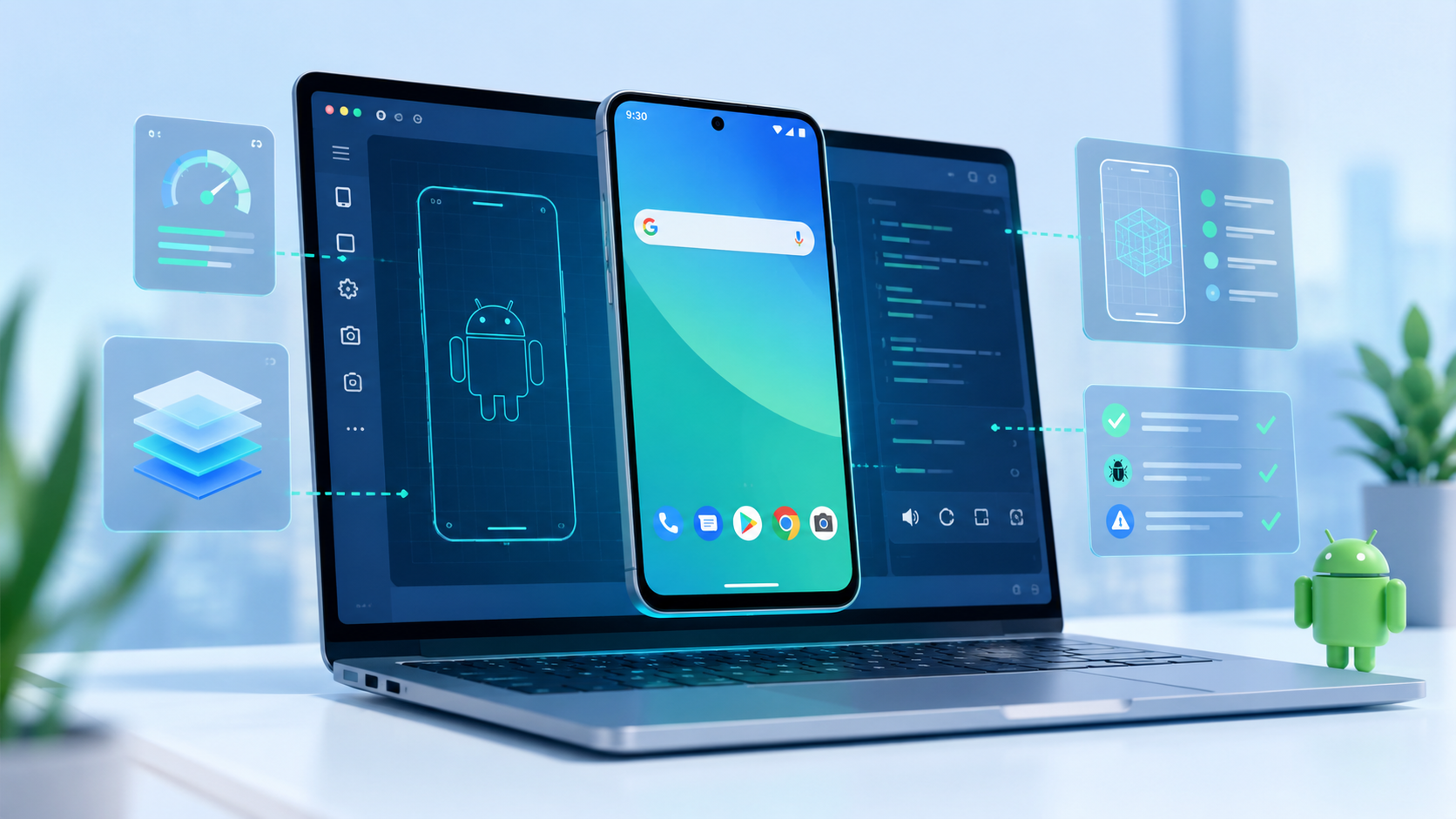
¿Qué es un emulador de Android en palabras simples? Es un software que recrea un dispositivo móvil virtual dentro de un ordenador para fines de desarrollo y prueba. Proporciona un sistema operativo Android virtual, almacenamiento virtual, controles de pantalla, instalación de aplicaciones y ajustes de dispositivo simulados.
El significado de emulador de Android no es tener un teléfono real dentro del ordenador. Se parece más a un entorno de prueba Android controlado. Imita muchas partes de un dispositivo móvil, pero sigue ejecutándose sobre hardware de escritorio.
Un emulador de Android típico permite a los usuarios ejecutar y probar aplicaciones Android, además de realizar tareas como:
Instalar y ejecutar aplicaciones Android
Probar archivos APK
Elegir versiones de Android o niveles de API
Configurar tamaño y resolución de pantalla
Simular ubicación básica o comportamiento de sensores
Usar teclado y ratón como entrada
Depurar el comportamiento de una aplicación durante el desarrollo
Sus funciones principales incluyen la capacidad de simular entornos de hardware y software, compatibilidad con varias versiones de Android y herramientas para depuración y automatización.
El emulador oficial de Android Studio, por ejemplo, usa configuraciones Android Virtual Device, o AVD. Un AVD permite a los desarrolladores definir el perfil del dispositivo virtual, como el tipo de teléfono, tamaño de pantalla, versión de Android, imagen del sistema, almacenamiento y ajustes de inicio.
El emulador replica la pila del sistema Android, incluido Linux kernel, bibliotecas nativas, Dalvik VM y paquetes principales de Android, para ofrecer un entorno completo donde ejecutar y personalizar dispositivos Android virtuales.
Esto hace que los emuladores de Android sean útiles para pruebas. Un desarrollador puede comprobar si una aplicación funciona en Android 12, Android 13 o Android 14 sin cambiar de teléfono físico. Un tester de QA puede reproducir un error en un dispositivo virtual limpio. Un jugador puede abrir un juego móvil en una pantalla más grande con asignación de teclas.
Aun así, un emulador no es lo mismo que un dispositivo Android físico. Puede imitar muchos comportamientos del dispositivo, pero no puede reproducir por completo señales reales de hardware, comportamiento de batería, respuesta táctil, condiciones de red móvil ni detalles del sistema propios de cada fabricante.
Para entender cómo funciona un emulador de Android, conviene verlo como una capa entre las aplicaciones Android y el hardware del ordenador. Los emuladores de Android funcionan virtualizando entornos de hardware y software, lo que permite al ordenador simular una plataforma completa de dispositivo móvil.
Cuando inicias un emulador, se crea un dispositivo Android virtual. Este dispositivo virtual tiene una imagen del sistema Android, espacio de almacenamiento, ajustes de pantalla, datos de aplicaciones y funciones de hardware simuladas. Las imágenes del sistema proporcionan el código necesario para distintas versiones de Android OS y arquitecturas de hardware, lo que permite al emulador replicar diversos entornos de dispositivo con mayor precisión.
Cuando una aplicación Android se ejecuta dentro de él, el emulador traduce las solicitudes de la aplicación para que el ordenador anfitrión pueda procesarlas.
En la práctica:
El emulador usa la CPU del ordenador para procesar tareas del sistema Android y de las aplicaciones
Usa la RAM local para mantener el dispositivo virtual en funcionamiento
Guarda datos de aplicaciones, caché y archivos del sistema en el disco del ordenador
Renderiza la pantalla Android mediante los recursos gráficos del ordenador
Dirige el acceso a la red a través de la conexión del ordenador anfitrión
Convierte acciones del ratón y del teclado en toques, deslizamientos y escritura
Muchos emuladores de Android se basan en QEMU, abreviatura de Quick Emulator. QEMU puede imitar hardware de un dispositivo invitado y ejecutar un sistema operativo invitado en una máquina anfitriona, lo que permite al emulador reproducir distintos sistemas operativos y arquitecturas de procesador. En la emulación de Android, esto significa que el emulador puede ejecutar una imagen del sistema Android en un PC o Mac.
La parte más compleja es la arquitectura de la CPU. Muchos dispositivos Android usan procesadores basados en ARM, mientras que la mayoría de ordenadores de escritorio usan arquitectura x86 o x86-64. El emulador utiliza traducción binaria dinámica para convertir el código máquina del dispositivo en código compatible con la arquitectura del procesador anfitrión, garantizando simulación y compatibilidad entre distintos entornos de hardware.
Si el emulador tiene que traducir instrucciones entre arquitecturas diferentes, el rendimiento se vuelve más lento. Aquí es donde ayuda la virtualización asistida por hardware.
La tecnología de virtualización permite que el emulador use la CPU anfitriona de forma más directa cuando el sistema Android virtual y la arquitectura del ordenador son compatibles. Los emuladores de Android también pueden ejecutarse dentro de máquinas virtuales para mejorar el rendimiento y la flexibilidad.
En Windows, esto puede implicar Hyper-V, Windows Hypervisor Platform o configuraciones más antiguas con Intel HAXM, que suelen requerir una CPU Intel con soporte de virtualización, conocido como Intel VT. En Linux, se usa con frecuencia KVM, una solución de máquina virtual basada en el kernel, para habilitar la virtualización acelerada por hardware. En Mac OS, puede ser necesario usar el Hypervisor Framework de Apple o extensiones específicas del kernel como Intel HAXM para lograr aceleración y compatibilidad.
Con la aceleración por hardware activada, el emulador no necesita traducir cada instrucción de la forma más lenta posible. Puede ejecutar el dispositivo virtual más cerca de la velocidad nativa de la CPU, sobre todo cuando la máquina de desarrollo está bien configurada como entorno anfitrión para ejecutar y probar emuladores de Android.
Por eso muchas guías de configuración de emuladores indican a los usuarios que activen VT-x, AMD-V o la aceleración por hardware, y que revisen la compatibilidad del sistema y los ajustes de BIOS para las extensiones de virtualización. Sin eso, arrancar y ejecutar un emulador puede sentirse muy lento.
También es importante hacer coincidir el nivel de API del emulador, por ejemplo Android 4.0.3, API Level 15 o superior, para asegurar compatibilidad con aceleración gráfica y funciones de virtualización.
Un dispositivo Android virtual sigue necesitando RAM, almacenamiento, tiempo de CPU y recursos gráficos. La GPU cumple un papel importante en la mejora del rendimiento de renderizado de la pantalla del emulador. Cuando los usuarios ejecutan varias instancias de emulador a la vez, todas compiten por los mismos recursos de la máquina local.
Esta es la limitación central de la emulación local: es flexible para pruebas, pero no está diseñada para escalar sin límite.
Un emulador de Android es útil cuando la tarea es local, controlada y temporal. Da a los usuarios acceso rápido a aplicaciones Android sin preparar un dispositivo físico.
Los casos de uso comunes incluyen:
Pruebas de aplicaciones durante el desarrollo
Instalación y depuración de APK
Comprobación del diseño de interfaz en distintos tamaños de pantalla
Pruebas en diferentes versiones de Android
Acceso a juegos móviles en una pantalla más grande
Pruebas básicas de automatización Android
Formación y demostraciones de producto
Acceso temporal a aplicaciones desde un escritorio
Pruebas ligeras con varias cuentas
Pruebas de ejecución y comportamiento de aplicaciones en distintos escenarios
Los emuladores pueden simular sensores físicos e interacciones de pantalla táctil, lo que permite realizar pruebas más completas de funciones que dependen de acelerómetros u otros sensores del dispositivo. También pueden simular condiciones físicas como ubicación GPS, rotación del dispositivo, niveles de batería y distintas velocidades de red para acercar las pruebas a situaciones reales.
Para los desarrolladores, el principal valor es la rapidez. Pueden compilar una aplicación, ejecutarla en un emulador, revisar registros, ajustar código y probar de nuevo. Esto es mucho más rápido que instalar la aplicación en varios teléfonos físicos cada vez.
Para equipos de QA, los emuladores ayudan con pruebas repetibles. Un dispositivo virtual se puede restablecer, duplicar o configurar con ajustes específicos. Esto es útil para revisiones iniciales antes de probar en dispositivos reales.
Para usuarios comunes, los emuladores se usan a menudo para jugar en el ordenador, especialmente juegos Android. La pantalla más grande y los controles de teclado pueden hacer que algunas aplicaciones y juegos sean más cómodos de usar. Emuladores enfocados en juegos como BlueStacks y Nox están ajustados para rendimiento y experiencia de usuario, lo que permite jugar juegos móviles en pantallas más grandes con teclado y ratón.
El problema empieza cuando los usuarios esperan que un emulador se comporte como una infraestructura móvil completa. Ahí se hacen evidentes los límites de rendimiento, simulación de hardware y escalabilidad.
Instalar aplicaciones en un emulador de Android es sencillo y flexible, con soporte para distintos flujos de trabajo de desarrolladores y testers.
La herramienta ADB, incluida en las herramientas de Android SDK, permite instalar archivos APK directamente en una instancia de emulador en ejecución desde la línea de comandos. Esto es especialmente útil para desplegar aplicaciones con rapidez durante el desarrollo o en pruebas automatizadas.
La mayoría de emuladores, incluido el emulador de Android Studio, permiten instalar aplicaciones simplemente arrastrando y soltando archivos APK en la ventana del emulador. Este método rápido es ideal para pruebas manuales o para probar nuevas versiones.
El emulador conserva las aplicaciones instaladas y sus datos de estado entre reinicios guardándolos en una partición de disco de datos de usuario. Si necesitas restablecer el emulador a un estado limpio, puedes iniciarlo con la opción -wipe-data, que elimina la partición de datos de usuario y hace que la aplicación se comporte como si estuviera en un dispositivo nuevo.
Estos métodos flexibles de instalación facilitan probar, depurar y actualizar aplicaciones Android en un entorno virtual controlado, reproduciendo parte de la experiencia de un dispositivo real mientras se mantiene la comodidad de los flujos de trabajo de escritorio.
El mayor beneficio de un emulador de Android es que ofrece una solución rentable para desarrolladores. Permite probar aplicaciones en una amplia variedad de configuraciones de hardware simuladas sin el coste de comprar varios dispositivos físicos. Los usuarios no necesitan comprar muchos teléfonos físicos solo para revisar el comportamiento básico de una aplicación.
También ahorra tiempo. Un desarrollador puede crear un dispositivo virtual, elegir una versión de Android OS, instalar una aplicación y empezar a probar dentro de una sola estación de trabajo. Para muchas tareas tempranas de desarrollo, eso es suficiente. Los emuladores admiten varias versiones de Android OS para asegurar la compatibilidad de una aplicación entre distintos dispositivos y actualizaciones del sistema.
Los beneficios principales incluyen:
No es necesario comprar teléfonos físicos para pruebas básicas
Acceso fácil a distintas versiones de Android OS
Tamaños de pantalla y perfiles de dispositivo configurables
Instalación rápida de APK
Depuración y revisión de registros útiles
Entorno de prueba controlado
Restablecimiento más rápido que en un dispositivo físico
Conveniente para desarrolladores, testers y jugadores
Menor coste para flujos de trabajo de corta duración
Adaptado a las necesidades de públicos como desarrolladores, testers y jugadores
Otro beneficio es la consistencia. Si un tester necesita reproducir la misma condición, un dispositivo virtual se puede configurar y restablecer con más facilidad que un teléfono real. Esto ayuda en flujos de depuración y QA.
Los emuladores también pueden simular algunas condiciones, como rotación de pantalla, ubicación, latencia de red o entrada básica de sensores. Esto no sustituye las pruebas en dispositivos reales, pero ayuda a los equipos a detectar problemas evidentes antes.
Los emuladores de Android se están volviendo más pesados porque las aplicaciones y los entornos que deben ejecutar también son más pesados.
Las aplicaciones Android antiguas solían ser más simples. Hoy, muchas aplicaciones incluyen feeds de vídeo, notificaciones push, sincronización en segundo plano, animaciones avanzadas, navegadores integrados, comportamiento de ubicación, controles antifraude y recursos multimedia más grandes. Estas funciones requieren más CPU, memoria, gráficos y almacenamiento.
El propio sistema Android también ha crecido. Las versiones más recientes de Android necesitan más recursos que las anteriores. Un dispositivo virtual moderno puede requerir varios gigabytes de espacio en disco y una cantidad significativa de RAM solo para funcionar con fluidez.
El uso de varias instancias empeora esto. Ejecutar un emulador es parecido a ejecutar un dispositivo Android virtual. Ejecutar cinco significa que el ordenador está cargando cinco entornos Android separados. Cada uno tiene sus propios archivos de sistema, datos de aplicaciones, caché, uso de memoria y renderizado de pantalla.
También existe un problema con las señales del dispositivo. Algunas aplicaciones dependen de hardware, sensores, red o señales a nivel de sistema. Cuanto más intenta simular el emulador, más sobrecarga puede generar. Aun así, algunos comportamientos siguen sin coincidir con el hardware móvil real.
Así que el problema no es solo que los emuladores estén mal optimizados. El problema más profundo es que los ordenadores de escritorio locales no fueron diseñados para ejecutar muchos entornos Android persistentes al mismo tiempo. Estas son algunas de las limitaciones clave de los emuladores que afectan al rendimiento, la compatibilidad y la escalabilidad.
Los emuladores de Android son herramientas prácticas, pero tienen límites. Estos límites importan más cuando la tarea pasa de prueba a operación diaria.
Un solo emulador de Android puede funcionar bien en un ordenador potente. Varias instancias son otra historia.
Cada instancia consume CPU, RAM, almacenamiento y recursos gráficos. Cuando varios dispositivos virtuales se ejecutan al mismo tiempo, los usuarios pueden notar arranque lento, retrasos en aplicaciones, pantallas congeladas, uso elevado del disco o fallos.
Esto dificulta la escalabilidad. Cuantos más dispositivos virtuales añades, más se convierte el ordenador local en el cuello de botella.
Un emulador de Android puede simular el comportamiento de un dispositivo, pero no puede reproducir por completo un teléfono real.
Algunas diferencias incluyen:
Comportamiento de la batería
Cambios reales de red móvil
Precisión del movimiento GPS
Comportamiento de la cámara
Huella dactilar o hardware biométrico
NFC y algunos sensores específicos del dispositivo
Presión táctil y respuesta a gestos
Comportamiento del sistema específico del fabricante
Para el desarrollo de aplicaciones, algunas de estas diferencias son aceptables. Para operaciones de cuentas móviles o flujos de trabajo de larga duración, pueden causar inestabilidad o resultados imprecisos.
Los emuladores locales no son ideales para operaciones de largo plazo con varias cuentas porque dependen demasiado de una sola máquina local.
Si el ordenador se apaga, el flujo de trabajo se detiene. Si el sistema se queda sin almacenamiento, el emulador puede no iniciar. Si se ejecutan demasiadas instancias a la vez, todos los entornos se vuelven lentos. Si la red local es inestable, todas las sesiones se ven afectadas.
Esto se vuelve difícil de gestionar cuando los usuarios necesitan sesiones persistentes, entornos aislados, acceso de equipo o automatización programada. Un emulador local puede servir para experimentos. Es menos adecuado como infraestructura central para flujos móviles continuos.
Un emulador de Android y un Cloud Phone dan acceso a entornos Android, pero están construidos alrededor de modelos operativos diferentes.
Un emulador de Android se ejecuta localmente en un ordenador. Un Cloud Phone se ejecuta en un entorno Android basado en la nube y se accede a él de forma remota. Esta diferencia afecta al uso de recursos, escalabilidad, estabilidad y diseño del flujo de trabajo.
Para una comparación más práctica entre dispositivos Android virtuales locales y entornos móviles basados en la nube, esta guía sobre emulador de Android puede ayudar.
La idea no es que uno sea siempre mejor. La mejor opción depende del trabajo.
Usa un emulador local cuando necesites pruebas rápidas, depuración o acceso Android de corta duración. Usa un Cloud Phone cuando el flujo de trabajo necesite mantenerse disponible, escalar a más entornos y evitar los límites del hardware local.
Deberías usar un emulador de Android cuando la tarea es pequeña, técnica y local.
Es una buena opción cuando:
Estás desarrollando una aplicación Android
Necesitas probar la instalación de un APK
Quieres revisar el comportamiento de una aplicación en distintas versiones de Android
Necesitas un entorno rápido de depuración
Solo necesitas uno o dos dispositivos virtuales
Estás probando el diseño de interfaz o tamaños de pantalla
Estás haciendo experimentos de corta duración con aplicaciones
Para estos casos de uso, un emulador es eficiente. Da a desarrolladores y testers una forma rápida de revisar funcionalidades sin preparar dispositivos físicos.
Si quieres una explicación más enfocada de los casos de uso, esta guía sobre emulador de Android puede ayudar a los lectores a entender dónde encajan los emuladores dentro de los flujos de trabajo Android.
Deberías considerar MoreLogin Cloud Phone cuando el trabajo ya no es solo abrir una aplicación Android en un ordenador.
MoreLogin Cloud Phone está diseñado para flujos de trabajo Android basados en la nube. En lugar de ejecutar cada entorno Android en un solo ordenador local, los usuarios pueden gestionar teléfonos Android en la nube desde un espacio de trabajo centralizado.
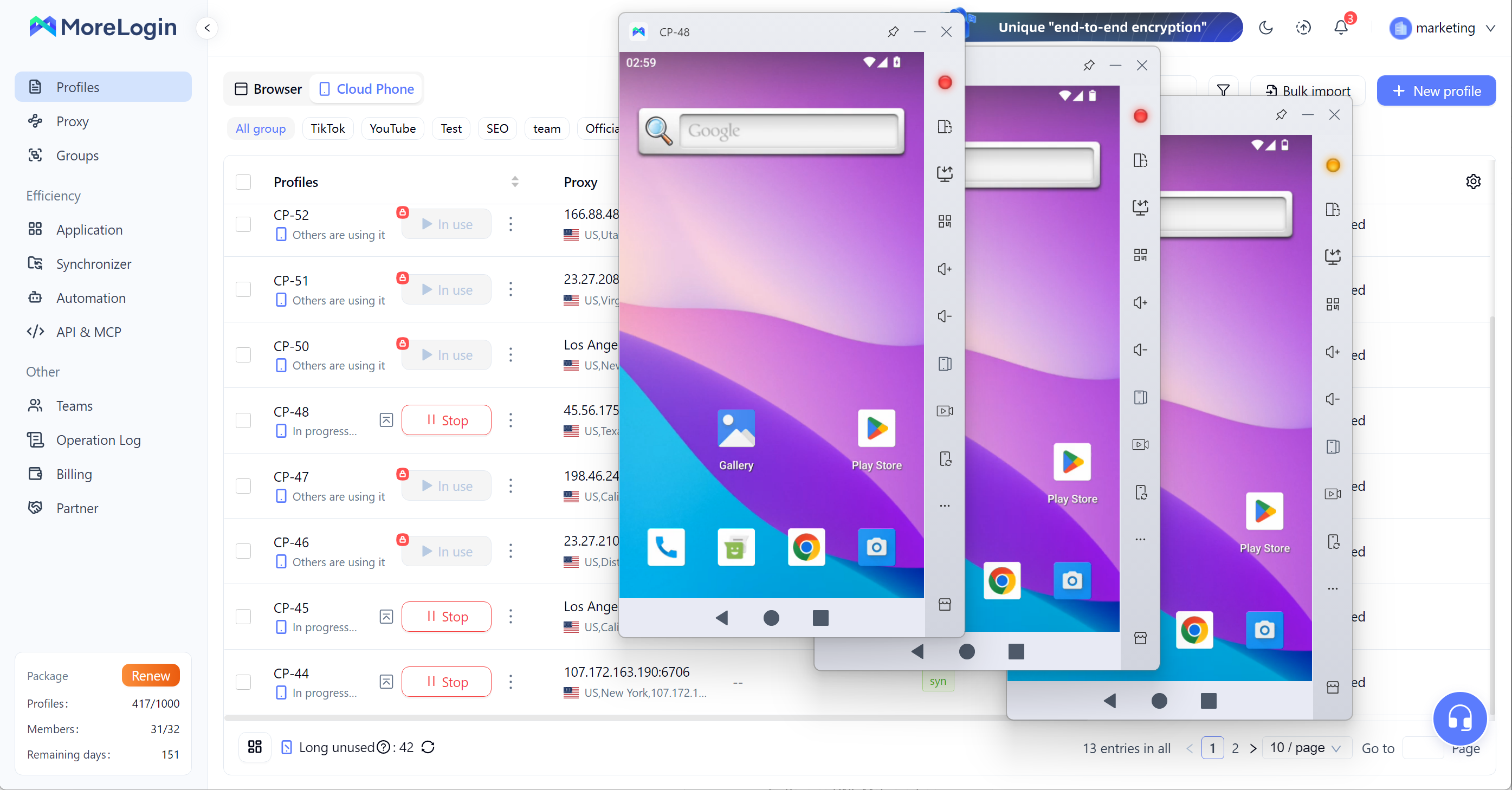
Esto importa cuando los usuarios necesitan entornos persistentes. Un emulador local depende del ordenador local. Si el ordenador se apaga, se desconecta o se sobrecarga, la tarea se ve afectada. Con MoreLogin Cloud Phone, el entorno Android no queda atado a una sola sesión de escritorio local.
También importa para flujos de trabajo con varias cuentas. Gestionar muchas ventanas de emulador local puede volverse confuso. Los usuarios tienen que lidiar con almacenamiento local, presión sobre los recursos, cambio de ventanas, restablecimientos de entorno y sesiones largas inestables. MoreLogin Cloud Phone ofrece una forma más limpia de gestionar varios entornos móviles desde la nube.
MoreLogin Cloud Phone es más adecuado cuando:
Necesitas entornos Android persistentes
Quieres evitar cuellos de botella del hardware local
Gestionas varias cuentas móviles
Necesitas automatización basada en la nube
Necesitas que miembros del equipo accedan de forma remota a entornos móviles
Quieres que los flujos móviles continúen sin depender de un solo PC
Necesitas una forma más organizada de escalar operaciones Android
Para usuarios que van más allá de las pruebas locales, MoreLogin Cloud Phone encaja mejor con operaciones móviles de largo plazo, gestión de varias cuentas y entornos en la nube preparados para automatización.
Una regla simple funciona bien: usa un emulador para probar, usa MoreLogin Cloud Phone cuando el flujo de trabajo necesita ejecutarse, mantenerse y escalar.
¿Qué es un emulador de Android? Es un entorno Android virtual local que permite ejecutar aplicaciones Android en un ordenador. Sigue siendo útil para desarrollo, depuración, pruebas de aplicaciones, acceso a juegos móviles y flujos de trabajo Android de corta duración.
Pero tiene límites claros. Depende del hardware local, se vuelve más pesado con aplicaciones modernas, sufre con varias instancias y no puede reproducir por completo el comportamiento móvil real.
Para pruebas a pequeña escala, un emulador de Android todavía vale la pena. Para operaciones móviles de largo plazo, flujos con varias cuentas, acceso de equipo y automatización en la nube, MoreLogin Cloud Phone es una dirección más práctica.
¿Qué es un emulador de Android?
Un emulador de Android es un software que crea un dispositivo Android virtual en un ordenador. Permite ejecutar aplicaciones Android sin usar un teléfono Android físico.
¿Cómo funciona un emulador de Android?
Un emulador de Android crea un sistema Android virtual que usa la CPU, RAM, almacenamiento, gráficos y conexión de red del ordenador. La aceleración por hardware puede mejorar la velocidad cuando el ordenador anfitrión la admite.
¿Un emulador de Android es igual a un teléfono Android real?
No. Un emulador puede imitar el software Android y algunos comportamientos de hardware, pero no es un teléfono real. La batería, sensores, cámara, condiciones de red y señales específicas del dispositivo pueden ser diferentes.
¿Por qué un emulador de Android es lento?
Un emulador puede ser lento porque usa recursos del ordenador local. Una CPU débil, RAM limitada, almacenamiento lento, VT desactivado o demasiadas instancias ejecutándose pueden reducir el rendimiento.
¿Puedo usar un emulador de Android para varias cuentas?
Puedes usar un emulador para pruebas ligeras con varias cuentas, pero no es ideal para operaciones de largo plazo con varias cuentas. Varias instancias consumen recursos locales y pueden volverse inestables.
¿Cuál es la diferencia entre un emulador de Android y un Cloud Phone?
Un emulador de Android se ejecuta localmente en un ordenador. Un Cloud Phone se ejecuta en un entorno Android basado en la nube. Los emuladores son mejores para pruebas locales, mientras que los Cloud Phones son mejores para flujos móviles persistentes y escalables.
 ES
ES